---
metadata:
  - name: generator
    content: Diplodoc Platform v5.63.0
alternate:
  - en/visualization-ref/ring-chart
  - ru/visualization-ref/ring-chart
  - href: en/visualization-ref/ring-chart.md
    type: text/markdown
    title: Markdown version
csp:
  - script-src:
      - https://mc.yandex.ru
    img-src:
      - https://mc.yandex.ru
    connect-src:
      - https://mc.yandex.ru
      - wss://mc.yandex.ru
    child-src:
      - 'blob:'
      - https://mc.yandex.ru
    frame-src:
      - 'blob:'
      - https://mc.yandex.ru
    frame-ancestors:
      - 'blob:'
      - https://mc.yandex.ru
canonical: en/visualization-ref/ring-chart.html
title: Donut chart in DataLens On-premises
description: >-
  In this tutorial, you will learn how to create and customize the donut chart
  visualization type in DataLens On-premises.
vcsPath: en/visualization-ref/ring-chart.md
---

# Donut chart <!-- diplodoc:svg ![](../_assets/datalens/ring.svg) --><svg xmlns="http://www.w3.org/2000/svg" xmlns:xlink="http://www.w3.org/1999/xlink" width="22.4" height="21.6" viewBox="0 0 22.4 21.6"><image xlink:href="data:image/png;base64,iVBORw0KGgoAAAANSUhEUgAAABwAAAAbCAYAAABvCO8sAAABg2lDQ1BJQ0MgcHJvZmlsZQAAKM+V kUsoRFEcxn9maCSyMAvJ4i6GLCghWWqIFKUxagYL9955UHOv6d6RjaWyVRYeG6+FjTVbC1ullEfJ 0sqK2Gi6/ueOmkmNcup0fn3nfF/nfAcChznTcmt7wbILTmw8qiWSc1rohRD1NNBKl266+amZsThV x+cdNWq97VFZ/G80pdKuCTWa8LCZdwrCi8KDa4W84l3hsLmkp4TPhLsduaDwg9KNEr8qzvocUJlh Jx4bEQ4La9kKNirYXHIs4QHhSMqyJT+QKHFK8bpiK7dq/txTvbAxbc/OKF1mO+NMMMU0GgarLJOj QI+stiguMdmPVvG3+f5pcRniWsYUxygrWOi+H/UHv7t1M/19paTGKNQ9e957B4S2objleV9Hnlc8 huATXNpl/8ohDH2IvlXWIgfQvAHnV2XN2IGLTWh9zOuO7ktBmYFMBt5O5ZuS0HIDDfOl3n72ObmH uHQ1eQ17+9CZleyFKu+ur+ztzzN+f0S/AW1zcqXoL0RqAAAACXBIWXMAABJ0AAASdAHeZh94AAAR GnpUWHRSYXcgcHJvZmlsZSB0eXBlIGV4aWYAAHjapZpZdiO5EUX/sQovAVNgWA6AQJzjHXj5vpGk 1CW12u6yxRJJJTMTQAxvACvcf/3Twj/4qXnGUKWPNluL/NRZZ168GfH1s57nFOvz/PppUd5HvxwP /cb8vMscKryW1wejvV7Tx/GPG71f0+Kd/HKjcd4f7K8fzPp6zePbjd4DFZ+RT0HfN5rvG5X8+iC9 b7DWeyVz9F+XsO/r9X39Kwz8Bn+a+pwa03zP5tvftRM9FcYpOd+SSuS5lPyaQPHfHMriTX+eByem IrzPpfEs5WOpBOSnOH3+MGAwn2r98aSv2fp49y1b3d4x+p6tmt+nlG9Bbp+vPx4PSX7OyhP6X0au 4/0ufz3ea7TXjL5F33/NdNizZlaxaiPU7b2ojyU+7zhvM4QPPQJTa7E/9Tp49cfkMajqQyloPHHz OGmmTLos1aRpJUv3eT3pMMWab8idNzmfXJ6Do/Q88ymev+qPZLmXWbQMcnmetNeSP+eSnmFnPOEZ bTCyJk7NiZslr4vffYTfvcDMWyEljyWpT6/85uzBZhqeOX/mNDKS7B1UeQL88fj+43ktZFA8yt4i k8Du1y22pD+QoDyJLpwovL56MHV934AQMbQwmVTIAFmjK1JLsefcUyKQgwQtpp5LzZsMJJGsTDLX Uhq5oZMYmkt6ek7NkjkcOA6YkQmhvzq5mWWRrFqF+ul1UEOLpqsi0qTLkCmrlVabtNZ6c1BcvfQa uvTWex999jXKqENGG32MMceaeRZAU2abfY4551qMubjz4urFCWvtvMuuW8Juu++x516H8jn1yGmn n3HmWZq1KPihTbsOnbpuupTSrVduu/2OO+8ySs1KsGpizboNm7Y+s/ZO658ev5G19M5afjLlJ/bP rHG0949bJIcT8ZyRsBxqIuPdU0BBZ89ZHKlCMGTOcxZnpiskM0nxnGnyjJHBelMWSx+5C/mVUc/c /5W30OuXvOX/NXPBU/ebmftz3n7KmjoNnSdjry70oMZC91lP+8zLfG+WcfIzk6T3+AJuSBwCpfYs NqWOJvCYnb1aB+euxbvHbet4rpggRy9rGNZL1ZGk6ql7prFz6IWb5DJWuZoKBWGLl8qyyMXpRdpO 97Zx+p6LdNfSU2EMMnfqLYvU3ymlhnwtt37O7iVxnFuUuWb/42JIV3vPZ0eb/dZD87LAPhaIuMq4 sYsR+vAaKRcyqBem6G3ZinbW0LXvKJbJjwuA8p8/CL9/yc8fhO+fLOVoaRP4TLfJGfdQoULs2tHt 9DQ63EQUpNW1FWqw1lYNVM+WozQKdxMFzX4Y9/ZGN6w2d5SzT8oVtbAzHQSEpGTnrqCyCRz1Te5o 2kOFzKs56ubjvfSmtZb0Kw342v15y0w77fRlwPCMWF24UHtokiZF45pn0JXrVK31c16fV842SObX D8JffvLjB3Rq2tUYkrmVMSCA2BeLzuE0MGDHKrGUi96DGFQBdOUioj1h4QUZU69lnu5lnZUAILN2 qedGik21nxZ6mmbQszfIjJsxjMpvuhQMzVR3o+k9d5ccEeqmcukz2dq8OwjAaYMxQ85MPFm59yiH Te/mN9lE6o2W9yTKVrwJb2mU8e3A1ml27/Q439YyvzLDHxemrd32KVYopp227dWfeJVuvdoVcl7i c9UfF0XVfbfIDp+nSYumKnbyXPTWLLQ9ZbsyK/MXj/qvrzt1otnAkNzJeAC5bxo03r0RZFraulCo bYJuRAIgn1y2dza5d0lUJAxTWcSGPNLPRbusSdOqekwN3DRAF4yZRkznppRm2qUwO1APlgEGDPIG OW8rw/wPyrzv2oEv6mjejWgrtXUAtbIcv4R8zwsuAlSGiAM8bSiEU8SD05LdYybrUASzA715hm3F jtWyW4d9RlvP2DnJ5uJ+FNkNzjhzDsm3mxqEQqxpVDGkvFK3N28LlkjsM4uSr/iNOji7L6nYoyMY iQIIaEM6jZr7oJKujXVSP6lReOXEduxgagBX6ZRNkkEAII11tl5ZxpzHBVgk9YWIBHJ148rivAks gPranTArCNtKCQNNtJSkM8kJZl7mcjtAE6eQg3wIUhv6/KMw66sC6ObxWQvk5N4AB5GKXOiYwn1c ynd6UtIx6qzts1vbCJ6zQaGZLlG5Q2HCWA49yPzrWLRcSFe4pLq0JAPHyDzVSefR9OY3e9+RGict UCLtjh7NFMkS+HTUs8ndorKHELLrjQ34wk5anyfCwbSft6MzOqkCoYiLkvcY5al6xn+/ho83GSov HSbvCtVTDWjhIemuvilEEMYzcoEC1EM+93YWulSBClGbs4eBlljA5xhQGgTqhaBt+QxPPCfvPbXe Khvdj4QCbkB9B5KNzIHZutvCIit0P7vXg/4BouhobTvfBaTNtqE6iqw+FmVtGBSKBSOmZifmrYA+ VjUfqRboVLifAqbnOvOc5HUBsbm7a2QoAeQqIxQKvKDtKLxzkC8NZEOLgekbAjqBKnlky1jokijT CzDTVwgjIyBUuXOx9HT0TkKcbndKHyyHkyH2eXMdUwPqw+U3bcmaJn2MVpk7TVqa8kHEdgNIxzFk UttK20XOKTSSjnjIcsquN27weBI7oAHVp26mUfnFCK4NqHVW0bnLadAJPQYZQrQVp4b+PDIdRMAI uieQMvCyRe1bnjpZaMfljcWK4Q/+XXQf7XVnoRrpFPAN4NHVIHGkcEloqxMqUyQPW9CUoyxWS4QH 8Hm80XYDEUFyQu+I5GtccW3cxwbYaRU60nM4JtKPWN7dvY4vMhYQsEIHu/HhD9S1fDaiMGGnhIf/ KEI+WXeXNkbSMHLa3c0kZrkik+3S4qnoIYR1KB6VbkOTA9uEmABREYUoQFP0w47JnTD2NOxBDSJe O/QK4wAQxI5SO7hXGvjCkPBzFudVeAMZDc4S+Ac/oQkXiwh1PC30IfSmUIhozVOYDJ1GbYCFMERH ijaliOhF/bjqddFtFSUJgjWTEoAch1FAActopBscPL1TzIosiC9qcx3gARPfzekVrpuY8gr9WAWG YdwWoqPspehvttVpfAPuIMyNAc2UMvWKnEKJgeFv7jW8AK6ehJIdcjeFoQPhgx/W5QLkOZQ9QVqy ho7r+FVKVxP0zeUY0zmHq38GRPYapIDIo47BvhSoM8i8chhFpizluC1ltEZI8UHeJ0DJZZScN5a3 xiwlA3lA68Uj4303ZRcMsloqpIZSQe/UiJJ3hdWBo06LocrhZnJvWByjrlGrDv8AplZ4GiV15NYw RTosK8UXTI0+IwBMRuMAMwArNYhJpwyZgKEyJqSE8ojoIMXTWN8keYSIJgK08zBEXQQ9EXdOQiTK WZT64/KCX8H4wCMsCv/UDkKGhAJyMJDRchpA+fgIF1gsIo1ZCfh2OzwDSLviRVv3yzRPhOxgIdTl cnRYazjuxovguBKAD8SHYwDVn1+kRySMTIhpQqTpw44UTpluRAkbQlQ8KxZHSc3iwcQFpENPdDZ6 nE4xbKdCdeAjavoYDhFJgORJ+Jk3t56hb3b9lVzDw64DZVHGrlgqXF6CbXIFyiYuCCuEAEiZ7kDE lowISUqtKrDAEoh3i4WCDqs6d4GnqH9XTohk/CGOomstPpdfWTB+EKT8iSnDLydR4uB0IW16kBbe ZhB8bqgeotswDpgFmtdtPB2NCkOqQ1yU4rAgXve+u3TU23eb20LAgspm9qeiCPoELZmBd+DEP68L IE0PkNMg+pzVznDEJTxx6C41vGMPU8ZFwroK3aCMqFihZZ2pzsaALlqK6eAeq8vu66x9g/n0K6I/ IVCE8vc23FjV7O4Ye9RoRGmQfkexpkwl0pCUDIaZNS13IiBoDuUaS0cyguu08c2jUBloYJYFCya8 rC5gA1wBdEVjhzgABMp6lwFC0SiVC8NcjXXeBByeVYElEsqVxFfrdCQDCkDxhuCvvrWF4HICcoVN LHbvlRjS9QEhMGAvzYm+1IrHdEkJwuajGHNUUWxbxnxUCiwnvvncaXUQdnuC1AM3dqiolqc9yOiB r4kR+P2YBEQZWrE4n9CqsEgUzBiOSJDmB2EwEXu+j4OSaCEZzYQscH+A5s7VhbgOegOoT0gOWIlu xevGbagEdAWGa+GwbruYkQlqUDEnMEy65wXtkIJzmZsczQz40U/P3veJ9C/sfNHi2Z1dnrhAeO12 sNACrMnCyDcUTCpKP7QpliVSWNgE70S42/XB+ybbtRZBd9YUjxwGg5Bg18lR928hntz7Voq5Fq9G gby3B5775OQ7v9f+QpGGL9K0oIMGnALJsiiU6Xioo2HuDH6v6CiMsRAbMXh9gaRuU1fCZoECA3LF YFkfCCHQCzMHRUCYVC+ESnEpltAMXQTyZuQOVYRbS9ftMqTRCQvuiFsii6FNEMV1RAFynyqmeOrp DWj1aqZdARh0jlDWHSk0aNzuM71Op8Ht9LMVgVDy2kdtg38wk3+nAZpi5s0XgX6XtB7cR/sQdBoN RMbyIaJsD8QohQeN0+XbU07p4hh8ICdBy4jQRpcqnAAPKCw0fc9wgjUTPEEyKIVhgL90+jlBKbsN gJq/0b7qMbuP1HXpR6MAbLIGPOLbURT64tPoG21KhnHdwV19grLoK4FVtTjU1OlfAUx82CFz1z31 ReEx1LABZBrVBFZi/SCtCdbU4b5/oXawbCS8qBep76+vg4PaGAZAbp/qG4w44eLY19yh0KyAAhoS ygBpxgoITJh1oR+fKnU7Aj3if1ErFXQZIAURV3NV7T5s+oaha056Cm1Akz5qM/y13EScDg//4wTH s1dxnj0c34pDdlfo2Lc43JUNeK28Sh3xRLF+O5u2JfAokPclj3Hj70iVfwi492v4eOMpX17DaAnn ZkgIJKYy43HPCNPgj/zU4juvUHGFteFnD4j7gVCzW94J5w0RXB62DHMSqQKsg2GDSApTdJkoGS2c sVNgpnsNOKwg//kQNAgQ3LnN929rmpUSVKW1h9Mx0DsMCoqWYgZOIZbr2yevvQoqg7q48yIXiU1Q 5wjSlioiz6C4CmuTpgPLjIk5RM2lMnxraeMmOJvBUOtgsG9DiPsdymGFDSfTI4cQa1Lu6VV2fF/F tehrbCwWQ43nUmxpO9mFWn4KBqnV4Nvs30LgZSNQ7DiCQnQTVWmMdQHqKL6L5pu42oxORepJA7Q2 PIucFYgv4Tgn4A9g+G4oBAo50UUIPgRWdq9zEOCoU0wnrUjFz1WLbw15XTMMCAGR0mlFqZZAPylD o9mMavHld0Gn71Ma/XQkgi+wJ+Die3hRPC6Y2pUw2dQvYjdPELLDa1gYVvNsmmjK6nJLABtkOgYP cprIM/iVgBg6vzzaMOE3XROQ+O47UKeFTGfPVvbLnrHQ/+bTaL9csf0XueCbmcfd07JAC88hhJLG nmO3phelxnjmu42+U5/OsyHonQGaMEdyhbS+9Bol1H33gcGCm2onpOb/qP2MZ4JqAHTqAQkB5bb7 7dC7BefrCEqJtYZjvlOA9cRX3Y0veN2IQ/J3D1GSUUKkG07K+A2vEVe7ac+BoM5kAxbRTEgmpO+7 LjsecA5QR/Zyu5ZpcSgBAirh9o7bwmUt3/r1DQH3KWf690KTmyHzDhIRXiLSjE9vUU+EH2Glz8ae Iz1Mi4thca4XmkMgDpyg+Fc66ruAa2Nnm395iC7gOhDU91+IZ06TQkfUQoUIL+x6QSqgq4BqyvHg 3nq0TGf5/ZJLwAkCITuRroinTHH5V8LbtwJAaJIMkaYScUfFFSgJm23URZu7/fcUbjICttFC/h8u EtUQjQBVCImWNMrYwDif7K16gu+1prEiAfmbafqs0/r6hPnuXVmaLmQIZaYz/Bu9NfavWnYRUwAA DXZpVFh0WE1MOmNvbS5hZG9iZS54bXAAAAAAADw/eHBhY2tldCBiZWdpbj0i77u/IiBpZD0iVzVN ME1wQ2VoaUh6cmVTek5UY3prYzlkIj8+Cjx4OnhtcG1ldGEgeG1sbnM6eD0iYWRvYmU6bnM6bWV0 YS8iIHg6eG1wdGs9IlhNUCBDb3JlIDQuNC4wLUV4aXYyIj4KIDxyZGY6UkRGIHhtbG5zOnJkZj0i aHR0cDovL3d3dy53My5vcmcvMTk5OS8wMi8yMi1yZGYtc3ludGF4LW5zIyI+CiAgPHJkZjpEZXNj cmlwdGlvbiByZGY6YWJvdXQ9IiIKICAgIHhtbG5zOnhtcE1NPSJodHRwOi8vbnMuYWRvYmUuY29t L3hhcC8xLjAvbW0vIgogICAgeG1sbnM6c3RFdnQ9Imh0dHA6Ly9ucy5hZG9iZS5jb20veGFwLzEu MC9zVHlwZS9SZXNvdXJjZUV2ZW50IyIKICAgIHhtbG5zOmRjPSJodHRwOi8vcHVybC5vcmcvZGMv ZWxlbWVudHMvMS4xLyIKICAgIHhtbG5zOkdJTVA9Imh0dHA6Ly93d3cuZ2ltcC5vcmcveG1wLyIK ICAgIHhtbG5zOnRpZmY9Imh0dHA6Ly9ucy5hZG9iZS5jb20vdGlmZi8xLjAvIgogICAgeG1sbnM6 eG1wPSJodHRwOi8vbnMuYWRvYmUuY29tL3hhcC8xLjAvIgogICB4bXBNTTpEb2N1bWVudElEPSJn aW1wOmRvY2lkOmdpbXA6YTJmZjkzYjgtNmZlZS00ZDhjLTg0YzEtZThmYzMyMzJiNmVhIgogICB4 bXBNTTpJbnN0YW5jZUlEPSJ4bXAuaWlkOjdlOTgwNTFlLTZlMmQtNDkzMy1iMDRkLTljOTFkMWU3 ZGY4MSIKICAgeG1wTU06T3JpZ2luYWxEb2N1bWVudElEPSJ4bXAuZGlkOmQyNzE0OWQxLTk0MGIt NDYzZS05NmI5LWUwYWE0NjRhMzQ2NiIKICAgZGM6Rm9ybWF0PSJpbWFnZS9wbmciCiAgIEdJTVA6 QVBJPSIyLjAiCiAgIEdJTVA6UGxhdGZvcm09IldpbmRvd3MiCiAgIEdJTVA6VGltZVN0YW1wPSIx NjU3Mjc2MDE2MTgxNzA4IgogICBHSU1QOlZlcnNpb249IjIuMTAuMzIiCiAgIHRpZmY6T3JpZW50 YXRpb249IjEiCiAgIHhtcDpDcmVhdG9yVG9vbD0iR0lNUCAyLjEwIgogICB4bXA6TWV0YWRhdGFE YXRlPSIyMDIyOjA3OjA4VDE1OjI2OjU1KzA1OjAwIgogICB4bXA6TW9kaWZ5RGF0ZT0iMjAyMjow NzowOFQxNToyNjo1NSswNTowMCI+CiAgIDx4bXBNTTpIaXN0b3J5PgogICAgPHJkZjpTZXE+CiAg ICAgPHJkZjpsaQogICAgICBzdEV2dDphY3Rpb249InNhdmVkIgogICAgICBzdEV2dDpjaGFuZ2Vk PSIvIgogICAgICBzdEV2dDppbnN0YW5jZUlEPSJ4bXAuaWlkOmZiNzM5ODI3LTkwODUtNDE3YS1h M2IzLThiNGU4NWMzZWI4YyIKICAgICAgc3RFdnQ6c29mdHdhcmVBZ2VudD0iR2ltcCAyLjEwIChX aW5kb3dzKSIKICAgICAgc3RFdnQ6d2hlbj0iMjAyMi0wNy0wOFQxNToyNjo1NiIvPgogICAgPC9y ZGY6U2VxPgogICA8L3htcE1NOkhpc3Rvcnk+CiAgPC9yZGY6RGVzY3JpcHRpb24+CiA8L3JkZjpS REY+CjwveDp4bXBtZXRhPgogICAgICAgICAgICAgICAgICAgICAgICAgICAgICAgICAgICAgICAg ICAgICAgICAgICAgICAgICAgICAgICAgICAgICAgICAgICAgICAgICAgICAgICAgICAgICAgICAg ICAgCiAgICAgICAgICAgICAgICAgICAgICAgICAgICAgICAgICAgICAgICAgICAgICAgICAgICAg ICAgICAgICAgICAgICAgICAgICAgICAgICAgICAgICAgICAgICAgICAgICAgICAKICAgICAgICAg ICAgICAgICAgICAgICAgICAgICAgICAgICAgICAgICAgICAgICAgICAgICAgICAgICAgICAgICAg ICAgICAgICAgICAgICAgICAgICAgICAgICAgICAgICAgIAogICAgICAgICAgICAgICAgICAgICAg ICAgICAgICAgICAgICAgICAgICAgICAgICAgICAgICAgICAgICAgICAgICAgICAgICAgICAgICAg ICAgICAgICAgICAgICAgICAgICAgCiAgICAgICAgICAgICAgICAgICAgICAgICAgICAgICAgICAg ICAgICAgICAgICAgICAgICAgICAgICAgICAgICAgICAgICAgICAgICAgICAgICAgICAgICAgICAg ICAgICAgICAKICAgICAgICAgICAgICAgICAgICAgICAgICAgICAgICAgICAgICAgICAgICAgICAg ICAgICAgICAgICAgICAgICAgICAgICAgICAgICAgICAgICAgICAgICAgICAgICAgICAgIAogICAg ICAgICAgICAgICAgICAgICAgICAgICAgICAgICAgICAgICAgICAgICAgICAgICAgICAgICAgICAg ICAgICAgICAgICAgICAgICAgICAgICAgICAgICAgICAgICAgICAgCiAgICAgICAgICAgICAgICAg ICAgICAgICAgICAgICAgICAgICAgICAgICAgICAgICAgICAgICAgICAgICAgICAgICAgICAgICAg ICAgICAgICAgICAgICAgICAgICAgICAgICAKICAgICAgICAgICAgICAgICAgICAgICAgICAgICAg ICAgICAgICAgICAgICAgICAgICAgICAgICAgICAgICAgICAgICAgICAgICAgICAgICAgICAgICAg ICAgICAgICAgICAgIAogICAgICAgICAgICAgICAgICAgICAgICAgICAgICAgICAgICAgICAgICAg ICAgICAgICAgICAgICAgICAgICAgICAgICAgICAgICAgICAgICAgICAgICAgICAgICAgICAgICAg CiAgICAgICAgICAgICAgICAgICAgICAgICAgICAgICAgICAgICAgICAgICAgICAgICAgICAgICAg ICAgICAgICAgICAgICAgICAgICAgICAgICAgICAgICAgICAgICAgICAgICAKICAgICAgICAgICAg ICAgICAgICAgICAgICAgICAgICAgICAgICAgICAgICAgICAgICAgICAgICAgICAgICAgICAgICAg ICAgICAgICAgICAgICAgICAgICAgICAgICAgICAgIAogICAgICAgICAgICAgICAgICAgICAgICAg ICAgICAgICAgICAgICAgICAgICAgICAgICAgICAgICAgICAgICAgICAgICAgICAgICAgICAgICAg ICAgICAgICAgICAgICAgICAgCiAgICAgICAgICAgICAgICAgICAgICAgICAgICAgICAgICAgICAg ICAgICAgICAgICAgICAgICAgICAgICAgICAgICAgICAgICAgICAgICAgICAgICAgICAgICAgICAg ICAgICAKICAgICAgICAgICAgICAgICAgICAgICAgICAgICAgICAgICAgICAgICAgICAgICAgICAg ICAgICAgICAgICAgICAgICAgICAgICAgICAgICAgICAgICAgICAgICAgICAgICAgIAogICAgICAg ICAgICAgICAgICAgICAgICAgICAgICAgICAgICAgICAgICAgICAgICAgICAgICAgICAgICAgICAg ICAgICAgICAgICAgICAgICAgICAgICAgICAgICAgICAgICAgCiAgICAgICAgICAgICAgICAgICAg ICAgICAgICAgICAgICAgICAgICAgICAgICAgICAgICAgICAgICAgICAgICAgICAgICAgICAgICAg ICAgICAgICAgICAgICAgICAgICAgICAKICAgICAgICAgICAgICAgICAgICAgICAgICAgICAgICAg ICAgICAgICAgICAgICAgICAgICAgICAgICAgICAgICAgICAgICAgICAgICAgICAgICAgICAgICAg ICAgICAgICAgIAogICAgICAgICAgICAgICAgICAgICAgICAgICAgICAgICAgICAgICAgICAgICAg ICAgICAgICAgICAgICAgICAgICAgICAgICAgICAgICAgICAgICAgICAgICAgICAgICAgICAgCiAg ICAgICAgICAgICAgICAgICAgICAgICAgICAgICAgICAgICAgICAgICAgICAgICAgICAgICAgICAg ICAgICAgICAgICAgICAgICAgICAgICAgICAgICAgICAgICAgICAgICAKICAgICAgICAgICAgICAg ICAgICAgICAgICAgCjw/eHBhY2tldCBlbmQ9InciPz60BNLvAAAABmJLR0QA/wD/AP+gvaeTAAAA B3RJTUUH5gcICho3flp8wgAAApVJREFUSEvNls9LFGEYx58Zkc0flSJrHYR2T0EreGuxm0HaIS0q tFNQ1B8QXSIisB9HMemWVlCXtLqUh05Fl2K7CbtBlyTy0K4IZq4ptjO933mfmXlnZnd2Rkz6wMs+ 78MO33mf93m/72imgHaQyIIzc2X6XNwk/Ht0oI2zRMbDR6R1d4uRIWpp4WxtQgVX1g2a+rRKk7lV Kwa9BxL04nzSikHl1GkZCDF98ARpYoQJ6/wboPBjk/onSzT2fsURC6VcJuPZNFWuXCVzfp6TQaoK vvnym84+XaTvy384E4NSiYwbN2uKBkoqV1bkmQtKeSnbSkfE755d7nuauRyZr2bJLBQ4w6DEd26R lk5zQuIRROlQRnVluxM6PR7psATDgLAxcZ9obY0zgs5Oahgf8+ypp6RoDr/YS9Eg9cSAls2Sfvc2 UXMzZwQo7+tZnkgCgir3TrZTZn8jz+qD8unXr/FMYkJQNJSNI4hG+bXhduPAwSY6LkZcrDOZPcwz gRAz83me+ARVhnuU0sREO9rHkcTMuw3lCC4sVziSbGV1NthPD1/dI+LZw53g/xGMZGdRaa1yDrva GjiSfPi2wVF8YAIeFLdxBP1N8nxOcYyYmG/fcSTR0imOFEF4JJzFBsfk4xZXqZ0bIS3FIsmkp2sd BRjyZWHOKhdnliwzj4vlOMLmYAD60CBnJQHzPvagSAs/3TOJFxkfaq97LlERPD/c47t8YWuKeVe9 ns48WfTYHICBowKwPBUITQkPtssPQbxgLQKCAA9fmF4KiEbF/xmi4naJAh7AtdS113tUonBoXyON 9rsfWX6qrtAGe4IrC6PeatHhKDmG+kXgJ1TQBsIwAuyX3+QzYkW9qURks48kuJ3UXvs/gegvRcsX YofmpLMAAAAASUVORK5CYII=" width="22.4" height="21.6" preserveAspectRatio="none"/></svg> in DataLens On-premises

This chart shows the proportion of different categories using ring segments. The sum of all segments is 100%. The size of each segment matches the percentage of a category in the total amount. A number in the center of a ring depends on the selected measure and indicates the overall total. 

Donut charts are a good choice if you need to display a small number of segments.

{% cut "Example" %}

{% list tabs %}

- Visualization

  ![ring-chart](../_assets/datalens/visualization-ref/ring-chart/ring-chart.png =800x)

- Source table

  Product categories | Sales |	
  -----|---------| 
  Home appliances | 69M |
  Household goods | 57M |
  Household cleaners | 44M |

{% endlist %}

{% endcut %}

You can highlight multiple small segments belonging to a larger category with the same color.

{% cut "Example" %}

![ring-chart-subcategories](../_assets/datalens/visualization-ref/ring-chart/ring-chart-subcategories.png =800x)

{% endcut %}

## Wizard sections {#wizard-sections}

Wizard<br/> section| Description
----- | ----
Categories | Dimension. You can specify only one field here. Your data will be grouped by this field.
Color | Dimension. You can specify only one field here. Your charts segments will be colored according to it.
Measures | Affects the size of ring segments. You can only specify one field here. The total value of a measure is displayed in the center of a ring. Calculations using [LOD expressions](../concepts/lod-aggregation.md), [window functions](../function-ref/window-functions.md), and [time series functions](../function-ref/time-series-functions.md) are not presented in the total value.
Sorting | Measure or dimension from the **Color** section. Affects segment sorting. The sorting direction is marked with an icon next to the field: <!-- diplodoc:svg ![image](../_assets/console-icons/bars-ascending-align-left.svg) --><svg xmlns="http://www.w3.org/2000/svg" width="16" height="16" fill="none" viewBox="0 0 16 16"><path fill="currentColor" fill-rule="evenodd" d="M1 12.75c0 .414.336.75.75.75h12.5a.75.75 0 0 0 0-1.5H1.75a.75.75 0 0 0-.75.75M1 8c0 .414.336.75.75.75h8.5a.75.75 0 0 0 0-1.5h-8.5A.75.75 0 0 0 1 8m.75-4a.75.75 0 0 1 0-1.5h2.5a.75.75 0 0 1 0 1.5z" clip-rule="evenodd"/></svg> for ascending or <!-- diplodoc:svg ![image](../_assets/console-icons/bars-descending-align-left.svg) --><svg xmlns="http://www.w3.org/2000/svg" width="16" height="16" fill="none" viewBox="0 0 16 16"><path fill="currentColor" fill-rule="evenodd" d="M1 3.25a.75.75 0 0 1 .75-.75h12.5a.75.75 0 0 1 0 1.5H1.75A.75.75 0 0 1 1 3.25M1 8a.75.75 0 0 1 .75-.75h8.5a.75.75 0 0 1 0 1.5h-8.5A.75.75 0 0 1 1 8m.75 4a.75.75 0 0 0 0 1.5h2.5a.75.75 0 0 0 0-1.5z" clip-rule="evenodd"/></svg> for descending. To change the sorting direction, click the icon.
Labels | Measure. Displays measure values on the chart. To add callouts with category names to the chart, drag the [Measure Names](../concepts/chart/measure-values.md) dimension to this section. [Markup functions](../function-ref/markup-functions.md) are supported. For `String` type fields, you can configure using basic [Markdown in DataLens On-premises](../dashboard/markdown.md) syntax: click the icon before the field name and enable **Markdown**.
Filters | Dimension or measure. Used as a filter.

## Creating a donut chart {#create-diagram}

To create a donut chart:


<!-- source: en/_includes/datalens/operations/datalens-workbooks-collections-note-step4.md -->
{% note warning %}

If you use the new DataLens object model with [workbooks and collections](../workbooks-collections/index.md):


1. Go to the DataLens home page.


1. Open the workbook, click **Create** in the top-right corner, and select the object you need.

Follow the guide from step 4.

{% endnote %}
<!-- endsource: en/_includes/datalens/operations/datalens-workbooks-collections-note-step4.md -->


1. <!-- source: en/_includes/datalens/visualization-ref/create-1.md -->
   Go to the DataLens home page.
   <!-- endsource: en/_includes/datalens/visualization-ref/create-1.md -->
1. <!-- source: en/_includes/datalens/visualization-ref/create-2.md -->
   In the left-hand panel, select <!-- diplodoc:svg ![chart](../_assets/console-icons/chart-column.svg) --><svg xmlns="http://www.w3.org/2000/svg" width="16" height="16" fill="none" viewBox="0 0 16 16"><g clip-path="url(#svg-q3q4dtga__a)"><path fill="currentColor" fill-rule="evenodd" d="M11.5 3.5h2a.5.5 0 0 1 .5.5v8a.5.5 0 0 1-.5.5h-2a.5.5 0 0 1-.5-.5V4a.5.5 0 0 1 .5-.5m-2.5 9a.5.5 0 0 0 .5-.5V7a.5.5 0 0 0-.5-.5H7a.5.5 0 0 0-.5.5v5a.5.5 0 0 0 .5.5zm-4.5 0A.5.5 0 0 0 5 12v-2a.5.5 0 0 0-.5-.5h-2a.5.5 0 0 0-.5.5v2a.5.5 0 0 0 .5.5zm-1 1.5h-1a2 2 0 0 1-2-2v-2a2 2 0 0 1 2-2h2q.26 0 .5.063V7a2 2 0 0 1 2-2h2q.26 0 .5.063V4a2 2 0 0 1 2-2h2a2 2 0 0 1 2 2v8a2 2 0 0 1-2 2z" clip-rule="evenodd"/></g><defs><clipPath id="svg-q3q4dtga__a"><path fill="currentColor" d="M0 0h16v16H0z"/></clipPath></defs></svg> **Charts**.
   <!-- endsource: en/_includes/datalens/visualization-ref/create-2.md -->
1. <!-- source: en/_includes/datalens/visualization-ref/create-3.md -->
   Click **Create chart** → **Chart**.
   <!-- endsource: en/_includes/datalens/visualization-ref/create-3.md -->
1. <!-- source: en/_includes/datalens/visualization-ref/create-4.md -->
   At the top left, click <!-- diplodoc:svg ![image](../_assets/console-icons/circles-intersection.svg) --><svg xmlns="http://www.w3.org/2000/svg" width="16" height="16" fill="none" viewBox="0 0 16 16"><path fill="currentColor" fill-rule="evenodd" d="M6.576 11.854a4 4 0 1 1 0-7.707A5.48 5.48 0 0 0 5 8c0 1.5.601 2.861 1.576 3.854M8 12.9a5.5 5.5 0 1 1 0-9.8 5.5 5.5 0 1 1 0 9.8m1.424-8.754A4.003 4.003 0 0 1 14.5 8a4 4 0 0 1-5.076 3.854A5.48 5.48 0 0 0 11 8c0-1.5-.601-2.861-1.576-3.854M8 4.877C8.914 5.61 9.5 6.737 9.5 8s-.586 2.39-1.5 3.123A4 4 0 0 1 6.5 8c0-1.263.586-2.39 1.5-3.123" clip-rule="evenodd"/></svg> **Select dataset** and specify the dataset to visualize. If you do not have a dataset, [create one](../dataset/create-dataset.md#create).
   <!-- endsource: en/_includes/datalens/visualization-ref/create-4.md -->
1. Select **Donut chart** as the chart type.
1. Drag a dimension from the dataset to the **Categories** section.
1. Drag a dimension or measure from the dataset to the **Color** section.
1. Drag a measure from the dataset to the **Measures** section. The values will be displayed as donut chart segments.

To disable displaying a number in the center:

1. In the top-left part of the screen, click <!-- diplodoc:svg ![image](../_assets/console-icons/gear.svg) --><svg xmlns="http://www.w3.org/2000/svg" width="16" height="16" fill="none" viewBox="0 0 16 16"><path fill="currentColor" fill-rule="evenodd" d="M7.199 2H8.8a.2.2 0 0 1 .2.2c0 1.808 1.958 2.939 3.524 2.034a.2.2 0 0 1 .271.073l.802 1.388a.2.2 0 0 1-.073.272c-1.566.904-1.566 3.164 0 4.069a.2.2 0 0 1 .073.271l-.802 1.388a.2.2 0 0 1-.271.073C10.958 10.863 9 11.993 9 13.8a.2.2 0 0 1-.199.2H7.2a.2.2 0 0 1-.2-.2c0-1.808-1.958-2.938-3.524-2.034a.2.2 0 0 1-.272-.073l-.8-1.388a.2.2 0 0 1 .072-.271c1.566-.905 1.566-3.165 0-4.07a.2.2 0 0 1-.073-.27l.801-1.389a.2.2 0 0 1 .272-.072C5.042 5.138 7 4.007 7 2.199c0-.11.089-.199.199-.199M5.5 2.2c0-.94.76-1.7 1.699-1.7H8.8c.94 0 1.7.76 1.7 1.7a.85.85 0 0 0 1.274.735 1.7 1.7 0 0 1 2.32.622l.802 1.388c.469.813.19 1.851-.622 2.32a.85.85 0 0 0 0 1.472 1.7 1.7 0 0 1 .622 2.32l-.802 1.388a1.7 1.7 0 0 1-2.32.622.85.85 0 0 0-1.274.735c0 .939-.76 1.7-1.699 1.7H7.2a1.7 1.7 0 0 1-1.699-1.7.85.85 0 0 0-1.274-.735 1.7 1.7 0 0 1-2.32-.622l-.802-1.388a1.7 1.7 0 0 1 .622-2.32.85.85 0 0 0 0-1.471 1.7 1.7 0 0 1-.622-2.32l.801-1.389a1.7 1.7 0 0 1 2.32-.622A.85.85 0 0 0 5.5 2.2m4 5.8a1.5 1.5 0 1 1-3 0 1.5 1.5 0 0 1 3 0M11 8a3 3 0 1 1-6 0 3 3 0 0 1 6 0" clip-rule="evenodd"/></svg>.
1. In the **Chart settings** window, disable the **Results** option.
1. Click **Apply**.

## Recommendations {#recommendations}

{% note info %}

You cannot display negative and null values on this type of chart.

{% endnote %}

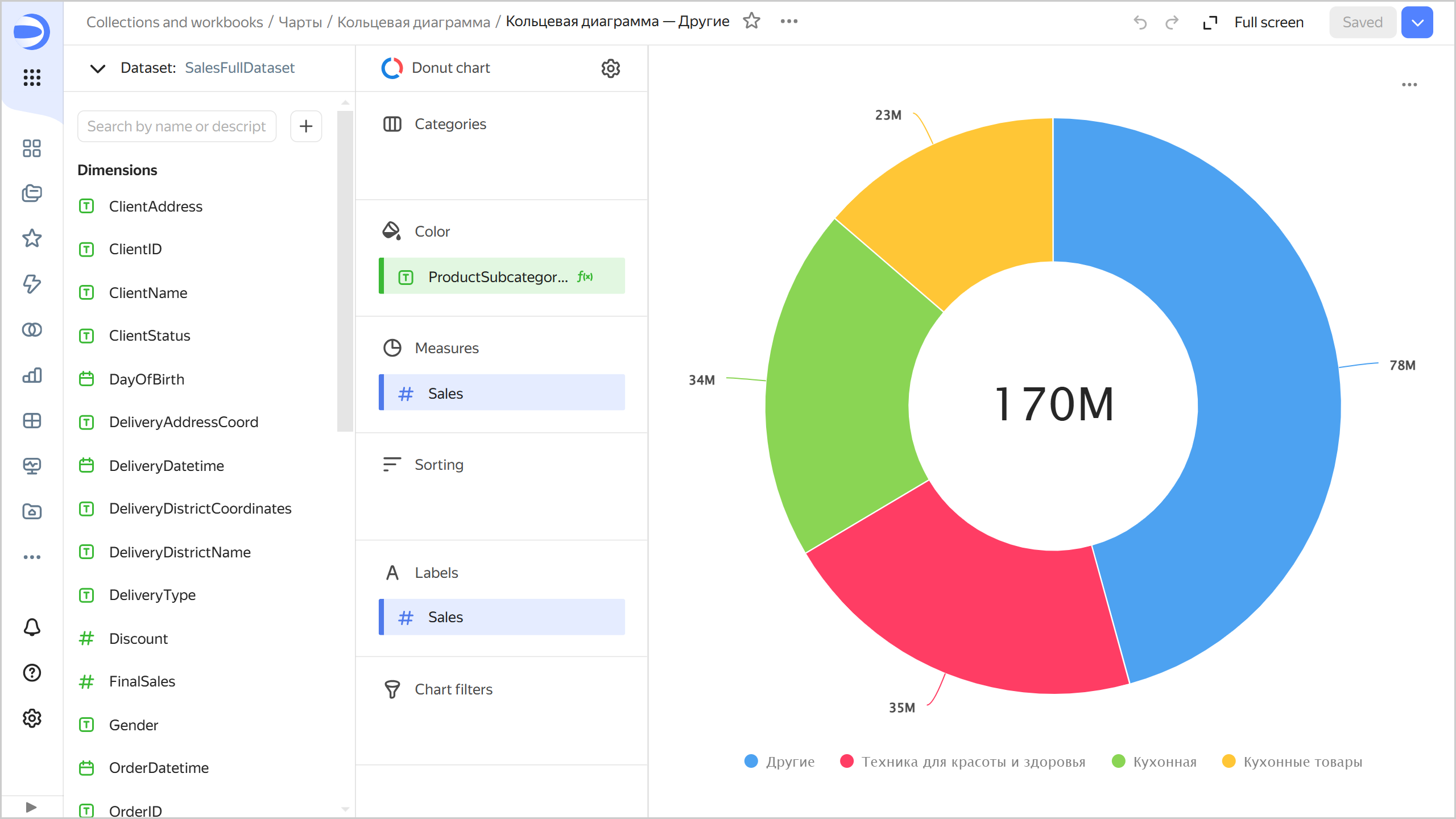
* **Segments.** With too many segments, your chart will look cluttered, making it difficult to interpret the data. If there are more than 4-6 segments in one chart, consider combining the smallest of them into one segment, e.g., `Other`. You can do this by processing the data, e.g., by creating a [calculated field](../concepts/calculations/index.md) in your dataset or chart.

  {% cut "Example of combining segments in a chart" %}

  **Source table**

  ProductSubcategory | Sales |	
  -----|---------| 
  Beauty and health products | 11M |
  Kitchenware | 34M |
  Kitchen products | 23M |
  Detergents | 22.5M |
  Health and beauty equipment | 35M |
  Non-essential goods | 23M |
  Cleaners | 21.5M |

  To combine multiple segments by the `ProductSubcategory` field into a joined group:

  1. Add a new field to the chart with the following formula:

     ```
     CASE [ProductSubcategory]
         WHEN "Beauty and health equipment" THEN "Beauty and health equipment"
         WHEN "Kitchen" THEN "Kitchen"
         WHEN "Kitchenware" THEN "Kitchenware"
         ELSE "Other"
     END
     ```

  1. Drag the new field to the **Color** section.
  1. Drag the `Sales` field to the **Measures** and **Signatures** sections.

  The sales amount will be calculated separately for the `Beauty and health equipment`, `Kitchen`, and `Kitchenware` subcategories, while for other subcategories, in the `Other` group.
  ![ring-chart-join-segments](../_assets/datalens/visualization-ref/ring-chart/ring-chart-join-segments.png)

  {% endcut %}

* Combine small segments into larger groups:
  
  * Use the **Categories** section to highlight segments.
  * Use the **Color** section to highlight groups.

* Do not use donut charts to show changes to proportions over time or for precisely comparing data by category.

<!-- source: en/_includes/datalens/visualization-ref/see-also-sub.md -->
#### Useful links {#see-also}

* [Creating a dashboard in DataLens On-premises](../operations/dashboard/create.md)
* [Adding a chart to a dashboard in DataLens On-premises](../operations/dashboard/add-chart.md)
* [Adding a selector to a dashboard in DataLens On-premises](../operations/dashboard/add-selector.md)
<!-- endsource: en/_includes/datalens/visualization-ref/see-also-sub.md -->