---
metadata:
- name: generator
content: Diplodoc Platform v5.63.0
alternate:
- en/charts/editor/quickstart/from-api-connector
- ru/charts/editor/quickstart/from-api-connector
- href: ru/charts/editor/quickstart/from-api-connector.md
type: text/markdown
title: Markdown version
csp:
- script-src:
- https://mc.yandex.ru
img-src:
- https://mc.yandex.ru
connect-src:
- https://mc.yandex.ru
- wss://mc.yandex.ru
child-src:
- 'blob:'
- https://mc.yandex.ru
frame-src:
- 'blob:'
- https://mc.yandex.ru
frame-ancestors:
- 'blob:'
- https://mc.yandex.ru
canonical: ru/charts/editor/quickstart/from-api-connector.html
title: Создание таблицы через API
description: >-
Следуя данной инструкции, вы сможете построить таблицу на основе API Connector
в Editor.
vcsPath: ru/charts/editor/quickstart/from-api-connector.md
---
# Создание таблицы через API
Следуя данной инструкции, вы построите в Editor таблицу на основе подключения API Connector.
В качестве источника данных будет использоваться статичный JSON-файл, расположенный по адресу: `https://storage.yandexcloud.net/datalens-public-demo-assets/data/mtcars.json`, однако в случае с полноценными API процесс будет аналогичен.
## Перед началом работы {#before-you-begin}
Чтобы начать работать с DataLens, воспользуйтесь [инструкцией по развертыванию](../../../concepts/create-instance.md).
## Создайте воркбук {#create-workbook}
1. Перейдите на главную страницу DataLens.
1. В правом верхнем углу нажмите **Создать** → **Создать воркбук**.
1. Введите название [воркбука](../../../workbooks-collections/index.md) — `Практические руководства`.
1. Нажмите кнопку **Создать**.
## Создайте подключение API Connector {#create-api-connector}
1. Перейдите в созданный на предыдущем шаге воркбук и нажмите **Создать** → **Подключение**.
1. В разделе **Файлы и сервисы** выберите **API Connector**.
1. Укажите параметры подключения:
* **Имя хоста** — `storage.yandexcloud.net`;
* **Порт** — `443`;
* **URL путь** — `datalens-public-demo-assets/data/`.
Остальные параметры оставьте без изменений.
1. Нажмите **Создать подключение**. Введите название подключения и нажмите **Создать**.
1. Перейдите в воркбук `Практические руководства` и на вкладке **Подключения** найдите созданное подключение.
1. Скопируйте идентификатор подключения: рядом с ним нажмите на → **Копировать ID**. Идентификатор будет скопирован в буфер обмена.
## Создайте чарт в Editor {#create-chart}
1. В воркбуке в правом верхнем углу нажмите **Создать** → **Чарт в Editor**. На открывшейся странице выберите тип визуализации **Таблица**.
1. Свяжите чарт с подключением: для этого перейдите на вкладку **Meta** и добавьте ID подключения в `links`:
```javascript
{
"links": {
"mtcars": ""
}
}
```
Где:
* `` — идентификатор подключения, скопированный на предыдущем шаге.
* `mtcars` — произвольное имя-алиас, которое вы присваиваете подключению, с помощью которого запрашиваете данные для чарта из источника.
{% note info %}
Вкладка **Meta** нужна для описания служебной информации о списке связанных сущностей. Эта информация используется для определения, с какими подключениями и датасетами связан чарт, а также для диалога связанных объектов, при копировании воркбука и при публикации в Public.
{% endnote %}
1. Получите данные из источника. Для этого перейдите на вкладку **Source** и укажите:
```javascript
module.exports = {
mtcars: {
// Указываем, в какое подключение ходим за данными
// Используем тут имя, которое мы дали подключению на табе Meta
apiConnectionId: Editor.getId("mtcars"),
// Указываем путь до API-метода/страницы в источнике
path: "/mtcars.json",
// Метод запроса
method: "GET",
}
};
```
1. Очистите содержимое вкладки **Config**: она содержит шаблон, не относящийся к нашему примеру.
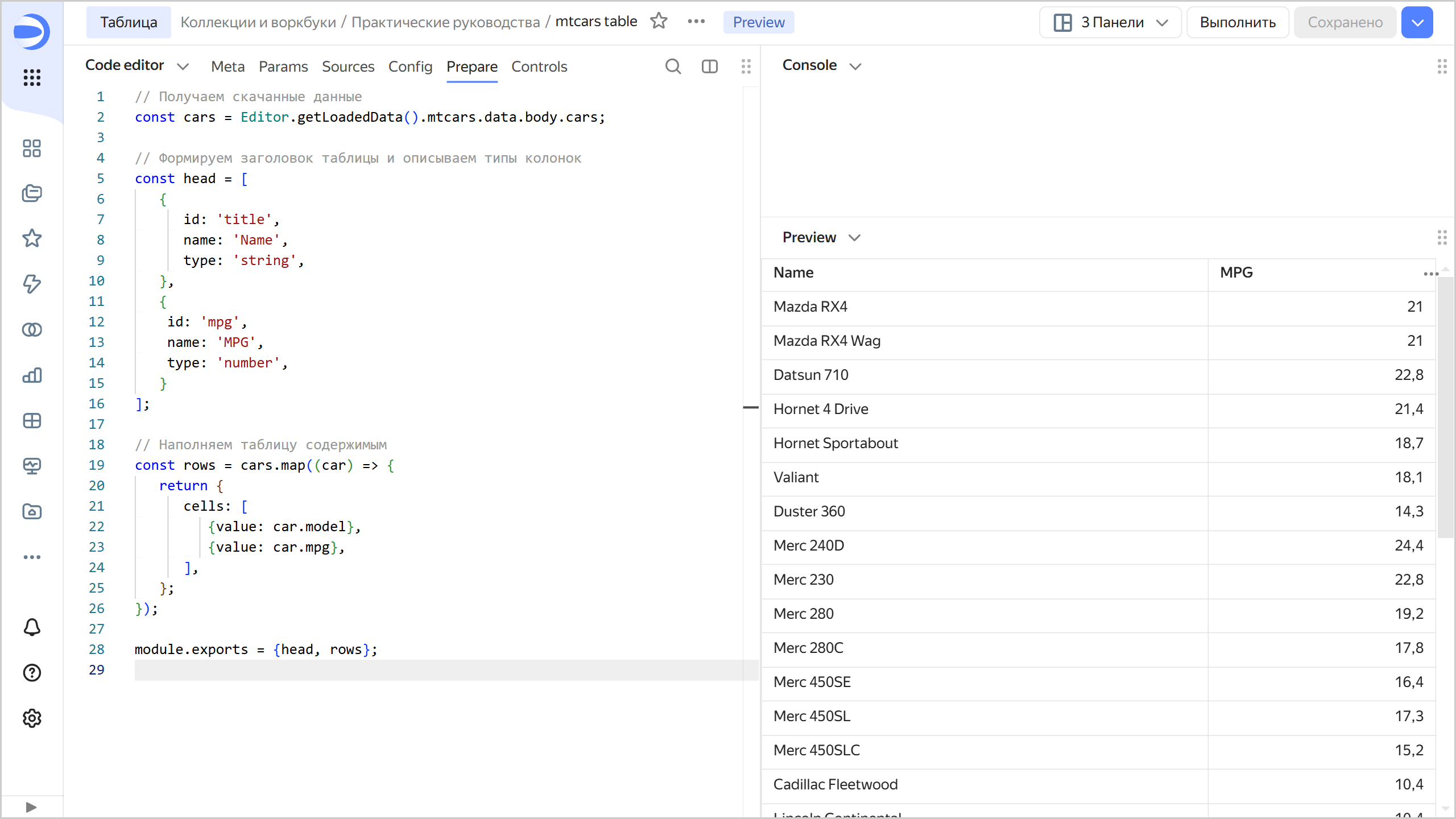
1. На вкладке **Prepare** сформируйте таблицу:
```javascript
// Получаем скачанные данные
const cars = Editor.getLoadedData().mtcars.data.body.cars;
// Формируем заголовок таблицы и описываем типы колонок
const head = [
{
id: 'title',
name: 'Name',
type: 'string',
},
{
id: 'mpg',
name: 'MPG',
type: 'number',
}
];
// Наполняем таблицу содержимым
const rows = cars.map((car) => {
return {
cells: [
{value: car.model},
{value: car.mpg},
],
};
});
module.exports = {head, rows};
```
1. Вверху чарта нажмите **Выполнить**. В области предпросмотра отобразится простая таблица, которая выводит данные, получаемые из JSON API.
1. Чтобы сохранить чарт, в правом верхнем углу нажмите **Сохранить** и введите название чарта.