---
metadata:
  - name: generator
    content: Diplodoc Platform v5.63.0
alternate:
  - en/concepts/chart/data-export
  - ru/concepts/chart/data-export
  - href: ru/concepts/chart/data-export.md
    type: text/markdown
    title: Markdown version
csp:
  - script-src:
      - https://mc.yandex.ru
    img-src:
      - https://mc.yandex.ru
    connect-src:
      - https://mc.yandex.ru
      - wss://mc.yandex.ru
    child-src:
      - 'blob:'
      - https://mc.yandex.ru
    frame-src:
      - 'blob:'
      - https://mc.yandex.ru
    frame-ancestors:
      - 'blob:'
      - https://mc.yandex.ru
canonical: ru/concepts/chart/data-export.html
title: Экспорт данных из чартов
description: Следуя данной инструкции, вы сможете экспортировать данные из чартов.
vcsPath: ru/concepts/chart/data-export.md
---

# Экспорт данных из чартов

В DataLens вы можете экспортировать данные из чартов:

* [Прямой экспорт данных](#save-data), отображаемых на чарте (в рамках [лимитов на отображение](../limits.md#datalens-chart-data-limits)):

  * Доступен для всех типов чартов, кроме карт.

    * При включенной пагинации в таблицах экспортируются только данные с текущей страницы.
    * Для графиков экспортируются уже агрегированные данные, по которым построен чарт.

  * Доступны следующие форматы:

    * файл `XLSX`;
    * файл `CSV`;
    * `Markdown` в буфере обмена.

  * Загрузка файла начинается сразу.

* [Экспорт данных в фоновом режиме](#background-export) с расширенными лимитами до 1 ГБ:

  * Доступен только для созданных в [визарде](./dataset-based-charts.md) [Таблиц](../../visualization-ref/table-chart.md) с включенной пагинацией. При этом экспортируются данные со всех страниц таблицы.
  * Доступны следующие форматы:

    * файл `XLSX`;
    * файл `CSV`.

  * Сначала в фоновом режиме формируется файл, затем генерируется ссылка для его скачивания. Подготовка файла занимает до 30 минут.

Любой пользователь с правами доступа к чарту может экспортировать из него данные, однако можно [отключить возможность экспорта данных](#data-export-disable).

## Прямой экспорт данных из чарта {#save-data}

Чтобы экспортировать данные, отображаемые на чарте:

1. Откройте окно экспорта данных одним из способов:
   
   * Откройте чарт, из которого требуется экспортировать данные, и в правом верхнем углу чарта нажмите <!-- diplodoc:svg ![image](../../_assets/console-icons/ellipsis.svg) --><svg xmlns="http://www.w3.org/2000/svg" width="16" height="16" fill="none" viewBox="0 0 16 16"><path fill="currentColor" fill-rule="evenodd" d="M3 9.5a1.5 1.5 0 1 0 0-3 1.5 1.5 0 0 0 0 3M9.5 8a1.5 1.5 0 1 1-3 0 1.5 1.5 0 0 1 3 0m5 0a1.5 1.5 0 1 1-3 0 1.5 1.5 0 0 1 3 0" clip-rule="evenodd"/></svg> → <!-- diplodoc:svg ![icon](../../_assets/console-icons/arrow-down-to-line.svg) --><svg xmlns="http://www.w3.org/2000/svg" width="16" height="16" fill="none" viewBox="0 0 16 16"><path fill="currentColor" fill-rule="evenodd" d="M8.53 11.78a.75.75 0 0 1-1.06 0l-2.5-2.5a.75.75 0 0 1 1.06-1.06l1.22 1.22V1.75a.75.75 0 0 1 1.5 0v7.69l1.22-1.22a.75.75 0 1 1 1.06 1.06zM1.75 13.5a.75.75 0 0 0 0 1.5h12.5a.75.75 0 0 0 0-1.5z" clip-rule="evenodd"/></svg> **Сохранить как**.
   * На дашборде у чарта, из которого требуется экспортировать данные, вверху справа нажмите <!-- diplodoc:svg ![image](../../_assets/console-icons/ellipsis.svg) --><svg xmlns="http://www.w3.org/2000/svg" width="16" height="16" fill="none" viewBox="0 0 16 16"><path fill="currentColor" fill-rule="evenodd" d="M3 9.5a1.5 1.5 0 1 0 0-3 1.5 1.5 0 0 0 0 3M9.5 8a1.5 1.5 0 1 1-3 0 1.5 1.5 0 0 1 3 0m5 0a1.5 1.5 0 1 1-3 0 1.5 1.5 0 0 1 3 0" clip-rule="evenodd"/></svg> → <!-- diplodoc:svg ![icon](../../_assets/console-icons/arrow-down-to-line.svg) --><svg xmlns="http://www.w3.org/2000/svg" width="16" height="16" fill="none" viewBox="0 0 16 16"><path fill="currentColor" fill-rule="evenodd" d="M8.53 11.78a.75.75 0 0 1-1.06 0l-2.5-2.5a.75.75 0 0 1 1.06-1.06l1.22 1.22V1.75a.75.75 0 0 1 1.5 0v7.69l1.22-1.22a.75.75 0 1 1 1.06 1.06zM1.75 13.5a.75.75 0 0 0 0 1.5h12.5a.75.75 0 0 0 0-1.5z" clip-rule="evenodd"/></svg> **Сохранить как**.

1. Выберите формат, настройки скачивания и нажмите **Сохранить**.

   {% note info %}

   Если вы выбрали формат `CSV` и в открывшемся окне есть разделение на вкладки **Текущая страница** и **Все страницы**, оставайтесь на вкладке **Текущая страница**. Вкладка **Все страницы** предназначена для [фонового экспорта](#background-export).
  
   {% endnote %}

Файл с данными сразу формируется и скачивается в браузере. Максимальный размер файла выгрузки — 50 МБ.

## Фоновый экспорт данных {#background-export}

* [Ограничения](#restrictions)
* [Экспортировать данные в фоновом режиме](#how-to-background-export)
* [Страница экспорта](#export-page)
* [История экспорта данных](#data-export-history)

Перед началом фонового экспорта данных проверьте, что:

* экспорт не [отключен](#data-export-disable) на уровне экземпляра DataLens, подключения или датасета.

### Ограничения {#restrictions}

Для фонового экспорта действуют следующие ограничения:

* Недоступен в [QL-чартах](./ql-charts.md) и в чартах, созданных в [Editor](../../charts/editor/index.md).
* Недоступен в [сводных таблицах](../../visualization-ref/pivot-table-chart.md).
* В настройках таблицы должна быть включена [пагинация](./settings.md#common-settings).
* Минимальное количество страниц для выгрузки — 2.
* Максимальное количество строк в таблице — 1 000 000.
* Не поддерживаются [строка с итогами](../../visualization-ref/table-chart.md#add-totals) и [древовидная иерархия](../../dataset/data-types.md#how-to-create-tree). Древовидную иерархию можно экспортировать при отключенной пагинации.


* Максимальный размер файла выгрузки — 1 ГБ.
* Скачивание доступно в течение 1 суток с момента завершения операции экспорта.

### Экспортировать данные в фоновом режиме {#how-to-background-export}

Чтобы экспортировать данные в фоновом режиме:

1. Откройте окно экспорта данных одним из способов:

   * Откройте чарт, из которого требуется экспортировать данные, и в правом верхнем углу чарта нажмите <!-- diplodoc:svg ![image](../../_assets/console-icons/ellipsis.svg) --><svg xmlns="http://www.w3.org/2000/svg" width="16" height="16" fill="none" viewBox="0 0 16 16"><path fill="currentColor" fill-rule="evenodd" d="M3 9.5a1.5 1.5 0 1 0 0-3 1.5 1.5 0 0 0 0 3M9.5 8a1.5 1.5 0 1 1-3 0 1.5 1.5 0 0 1 3 0m5 0a1.5 1.5 0 1 1-3 0 1.5 1.5 0 0 1 3 0" clip-rule="evenodd"/></svg> → <!-- diplodoc:svg ![icon](../../_assets/console-icons/arrow-down-to-line.svg) --><svg xmlns="http://www.w3.org/2000/svg" width="16" height="16" fill="none" viewBox="0 0 16 16"><path fill="currentColor" fill-rule="evenodd" d="M8.53 11.78a.75.75 0 0 1-1.06 0l-2.5-2.5a.75.75 0 0 1 1.06-1.06l1.22 1.22V1.75a.75.75 0 0 1 1.5 0v7.69l1.22-1.22a.75.75 0 1 1 1.06 1.06zM1.75 13.5a.75.75 0 0 0 0 1.5h12.5a.75.75 0 0 0 0-1.5z" clip-rule="evenodd"/></svg> **Сохранить как** → **CSV** или **XLSX**.
   * На дашборде у чарта, из которого требуется экспортировать данные, вверху справа нажмите <!-- diplodoc:svg ![image](../../_assets/console-icons/ellipsis.svg) --><svg xmlns="http://www.w3.org/2000/svg" width="16" height="16" fill="none" viewBox="0 0 16 16"><path fill="currentColor" fill-rule="evenodd" d="M3 9.5a1.5 1.5 0 1 0 0-3 1.5 1.5 0 0 0 0 3M9.5 8a1.5 1.5 0 1 1-3 0 1.5 1.5 0 0 1 3 0m5 0a1.5 1.5 0 1 1-3 0 1.5 1.5 0 0 1 3 0" clip-rule="evenodd"/></svg> → <!-- diplodoc:svg ![icon](../../_assets/console-icons/arrow-down-to-line.svg) --><svg xmlns="http://www.w3.org/2000/svg" width="16" height="16" fill="none" viewBox="0 0 16 16"><path fill="currentColor" fill-rule="evenodd" d="M8.53 11.78a.75.75 0 0 1-1.06 0l-2.5-2.5a.75.75 0 0 1 1.06-1.06l1.22 1.22V1.75a.75.75 0 0 1 1.5 0v7.69l1.22-1.22a.75.75 0 1 1 1.06 1.06zM1.75 13.5a.75.75 0 0 0 0 1.5h12.5a.75.75 0 0 0 0-1.5z" clip-rule="evenodd"/></svg> **Сохранить как** → **CSV** или **XLSX**.

1. В окне экспорта для настройки **Страницы** укажите `Все`. При необходимости измените параметры файла экспорта: **Разделитель значений**, **Десятичный разделитель** и **Кодировка**. Вы также можете перейти к списку экспорта данных, нажав на кнопку **История экспорта**.
1. Нажмите кнопку **Сохранить**. Внизу отобразится сообщение, что экспорт запущен и ссылка на [страницу экспорта](#export-page), на которой отображается статус операции и ее подробности. После завершения экспорта отобразится сообщение **Экспорт чарта завершён** и появятся ссылки для скачивания файла и на страницу экспорта.
  
  Если экспортировать данные не удалось, отобразится сообщение об ошибке. Проверьте, что экспорт данных для данного чарта [не отключен](#data-export-disable) на всех уровнях, у пользователя есть необходимые права и повторите экспорт.

Пользователь, запустивший экспорт, может скачать готовый файл со страницы [истории экспорта данных](#data-export-history). 

### Страница экспорта {#export-page}

На странице представлена информация:

* Статус операции или наличие ошибки.
* Чарт, из которого экспортируются данные.
* Датасет, на базе которого построен чарт с экспортируемыми данными.
* Подключение, на базе которого построен чарт с экспортируемыми данными.
* Воркбук, в котором расположен чарт с экспортируемыми данными.
* Начало и продолжительность экспорта.
* Пользователь, запустивший экспорт и кнопка **Скопировать ID пользователя**.
* Кнопка **Скачать**, позволяющая скачать подготовленный файл с данными. Отображается после завершения операции экспорта. Доступна только для пользователя, запустившего экспорт, в течение 1 суток с момента завершения операции.

### История фонового экспорта данных {#data-export-history}

Вы можете открыть окно истории фонового экспорта данных одним из способов:

* На панели слева выберите <!-- diplodoc:svg ![sliders](../../_assets/console-icons/arrow-up-from-square.svg) --><svg xmlns="http://www.w3.org/2000/svg" width="16" height="16" fill="none" viewBox="0 0 16 16"><path fill="currentColor" fill-rule="evenodd" d="M7.47 1.22a.75.75 0 0 1 1.06 0l2.5 2.5a.75.75 0 1 1-1.06 1.06L8.75 3.56v7.69a.75.75 0 0 1-1.5 0V3.56L6.03 4.78a.75.75 0 0 1-1.06-1.06zM4.25 6.5a.75.75 0 0 1 0 1.5H4a1.5 1.5 0 0 0-1.5 1.5V12A1.5 1.5 0 0 0 4 13.5h8a1.5 1.5 0 0 0 1.5-1.5V9.5A1.5 1.5 0 0 0 12 8h-.25a.75.75 0 0 1 0-1.5H12a3 3 0 0 1 3 3V12a3 3 0 0 1-3 3H4a3 3 0 0 1-3-3V9.5a3 3 0 0 1 3-3z" clip-rule="evenodd"/></svg> **Фоновый экспорт данных**.
* На панели слева выберите <!-- diplodoc:svg ![sliders](../../_assets/console-icons/sliders.svg) --><svg xmlns="http://www.w3.org/2000/svg" width="16" height="16" fill="none" viewBox="0 0 16 16"><path fill="currentColor" fill-rule="evenodd" d="M7.5 5a1.5 1.5 0 1 1-3 0 1.5 1.5 0 0 1 3 0m1.405.75a3.001 3.001 0 0 1-5.81 0H1.747a.75.75 0 0 1 0-1.5h1.348a3.001 3.001 0 0 1 5.81 0h5.345a.75.75 0 0 1 0 1.5zm-7.158 4.5h5.345a3.001 3.001 0 0 1 5.811 0h1.347a.75.75 0 1 1 0 1.5h-1.347a3.001 3.001 0 0 1-5.81 0H1.746a.75.75 0 0 1 0-1.5m8.25-.75a1.5 1.5 0 1 0 0 3 1.5 1.5 0 0 0 0-3" clip-rule="evenodd"/></svg> **Настройки сервиса** и на вкладке **Общие** в разделе **Экспорт данных** нажмите кнопку **Фоновый экспорт данных**.
* Откройте окно [экспорта из чарта](#how-to-background-export) и нажмите кнопку **История экспорта**.
* После завершения экспорта в сообщении **Экспорт чарта завершён** перейдите по ссылке **Страница экспорта**.

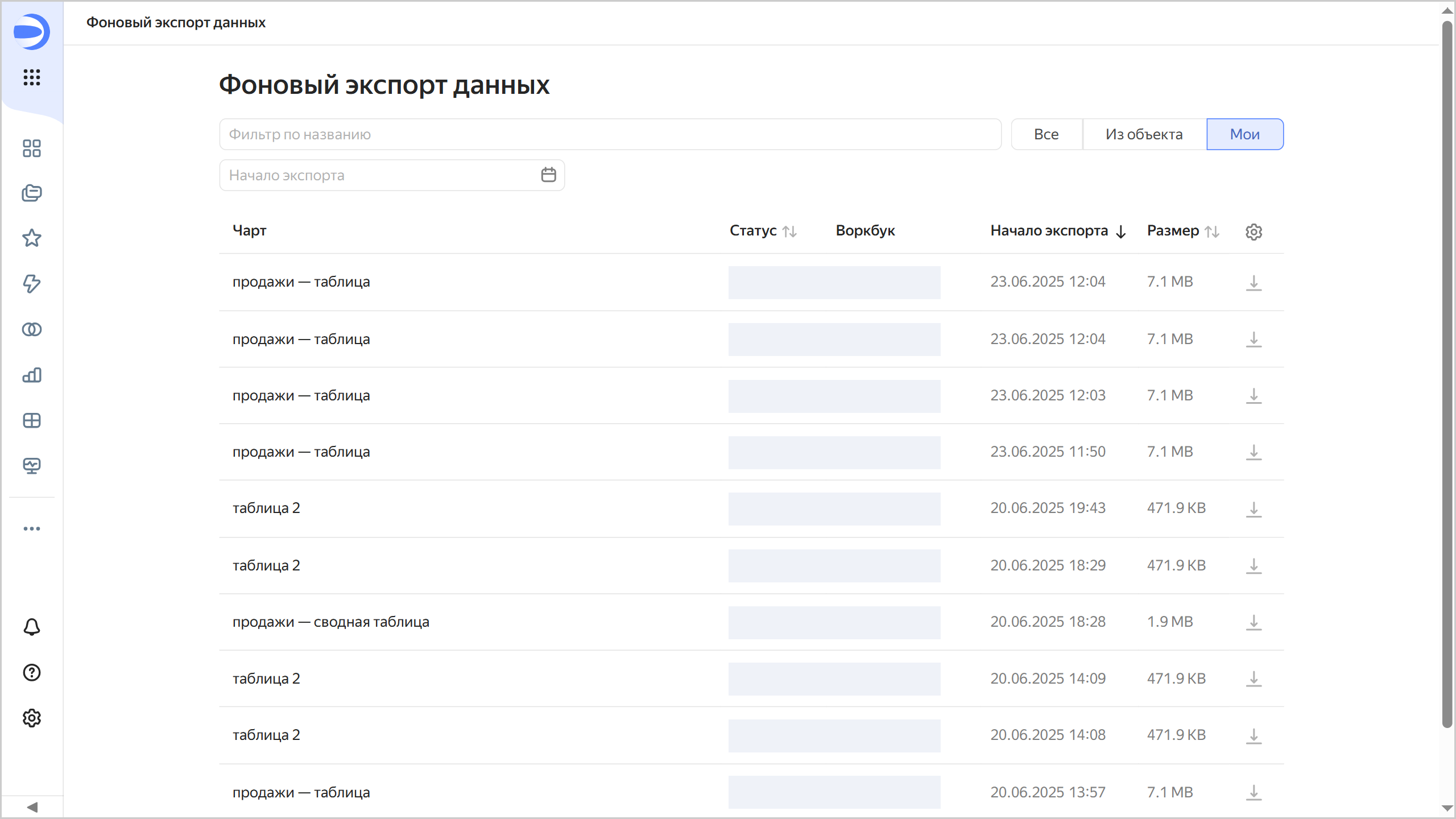
При прокручивании на странице происходит подгрузка данных экспорта.
![image](../../_assets/datalens/chart/data-export-history.png)

На странице представлен список операций экспорта с информацией о каждой:

* Чарт, из которого экспортированы данные.
* Статус операции экспорта.
* Воркбук, в котором расположен чарт с экспортируемыми данными.
* Пользователь, запустивший операцию экспорта.
* Дата и время начала экспорта.
* Размер файла экспорта.

Чтобы скачать файл, в строке экспорта нажмите на значок <!-- diplodoc:svg ![icon](../../_assets/console-icons/arrow-down-to-line.svg) --><svg xmlns="http://www.w3.org/2000/svg" width="16" height="16" fill="none" viewBox="0 0 16 16"><path fill="currentColor" fill-rule="evenodd" d="M8.53 11.78a.75.75 0 0 1-1.06 0l-2.5-2.5a.75.75 0 0 1 1.06-1.06l1.22 1.22V1.75a.75.75 0 0 1 1.5 0v7.69l1.22-1.22a.75.75 0 1 1 1.06 1.06zM1.75 13.5a.75.75 0 0 0 0 1.5h12.5a.75.75 0 0 0 0-1.5z" clip-rule="evenodd"/></svg>. Чтобы настроить отображение колонок в списке, нажмите на значок <!-- diplodoc:svg ![icon](../../_assets/console-icons/gear.svg) --><svg xmlns="http://www.w3.org/2000/svg" width="16" height="16" fill="none" viewBox="0 0 16 16"><path fill="currentColor" fill-rule="evenodd" d="M7.199 2H8.8a.2.2 0 0 1 .2.2c0 1.808 1.958 2.939 3.524 2.034a.2.2 0 0 1 .271.073l.802 1.388a.2.2 0 0 1-.073.272c-1.566.904-1.566 3.164 0 4.069a.2.2 0 0 1 .073.271l-.802 1.388a.2.2 0 0 1-.271.073C10.958 10.863 9 11.993 9 13.8a.2.2 0 0 1-.199.2H7.2a.2.2 0 0 1-.2-.2c0-1.808-1.958-2.938-3.524-2.034a.2.2 0 0 1-.272-.073l-.8-1.388a.2.2 0 0 1 .072-.271c1.566-.905 1.566-3.165 0-4.07a.2.2 0 0 1-.073-.27l.801-1.389a.2.2 0 0 1 .272-.072C5.042 5.138 7 4.007 7 2.199c0-.11.089-.199.199-.199M5.5 2.2c0-.94.76-1.7 1.699-1.7H8.8c.94 0 1.7.76 1.7 1.7a.85.85 0 0 0 1.274.735 1.7 1.7 0 0 1 2.32.622l.802 1.388c.469.813.19 1.851-.622 2.32a.85.85 0 0 0 0 1.472 1.7 1.7 0 0 1 .622 2.32l-.802 1.388a1.7 1.7 0 0 1-2.32.622.85.85 0 0 0-1.274.735c0 .939-.76 1.7-1.699 1.7H7.2a1.7 1.7 0 0 1-1.699-1.7.85.85 0 0 0-1.274-.735 1.7 1.7 0 0 1-2.32-.622l-.802-1.388a1.7 1.7 0 0 1 .622-2.32.85.85 0 0 0 0-1.471 1.7 1.7 0 0 1-.622-2.32l.801-1.389a1.7 1.7 0 0 1 2.32-.622A.85.85 0 0 0 5.5 2.2m4 5.8a1.5 1.5 0 1 1-3 0 1.5 1.5 0 0 1 3 0M11 8a3 3 0 1 1-6 0 3 3 0 0 1 6 0" clip-rule="evenodd"/></svg> и отметьте требуемые колонки.

Вы можете настроить фильтры для отображения операций экспорта:

* Из выбранного объекта.
* По названию чарта, из которого экспортированы данные.
* По дате начала экспорта.


Пользователю с ролью `datalens.admin` в организации также доступна опция отображения экспортов `Все`. При ее выборе становится доступен список всех экспортов, созданных в организации, а также появляется дополнительный фильтр по автору экспорта.


## Отключить возможность экспорта данных {#data-export-disable}

По умолчанию пользователи могут экспортировать данные из чартов. Эту возможность можно отключить на уровне экземпляра DataLens, подключения или датасета:

{% list tabs %}


- На уровне экземпляра

  Отключить возможность экспорта данных может пользователь с ролью `Admin` (`datalens.admin`).
  
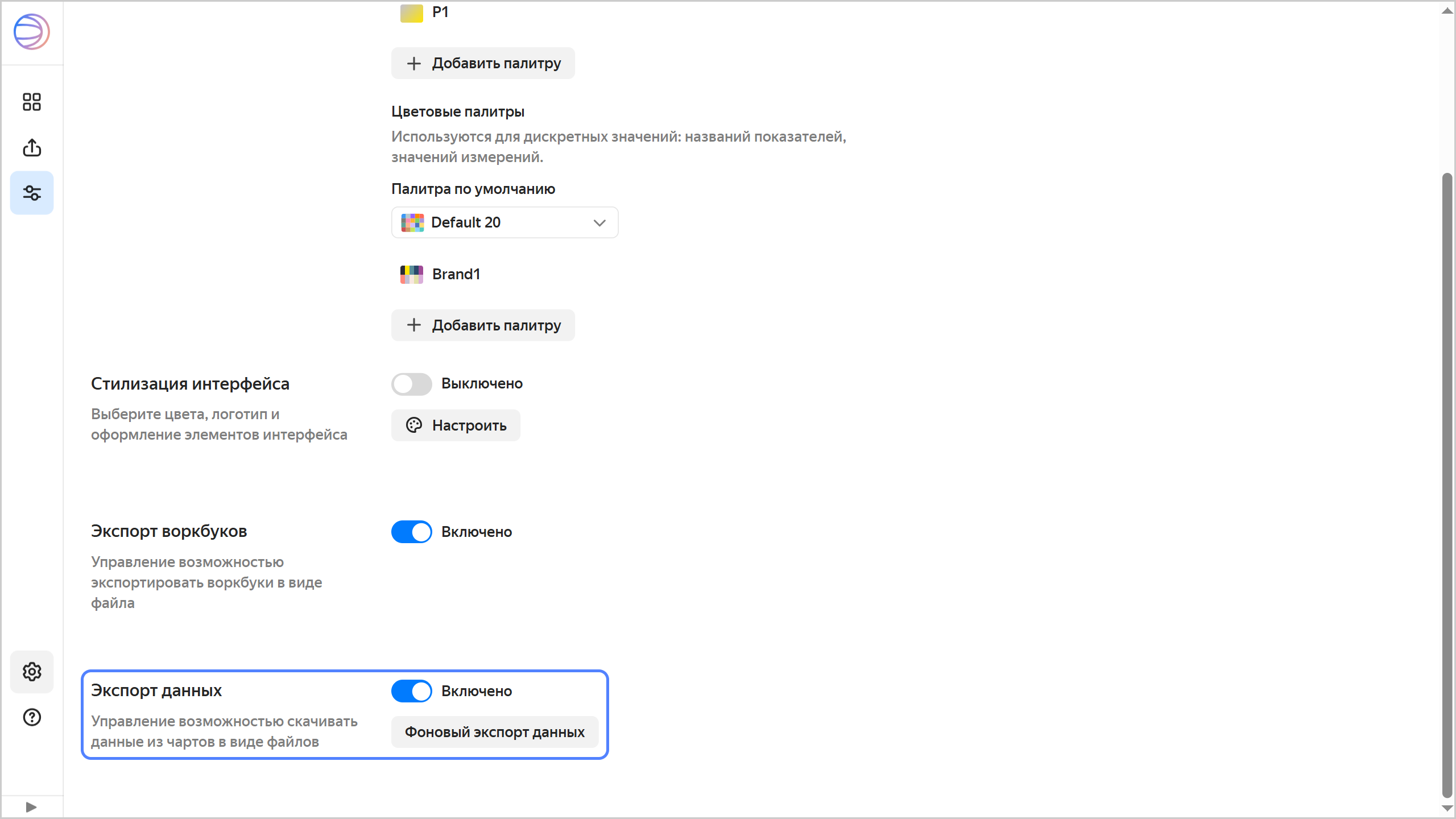
  1. На панели слева выберите <!-- diplodoc:svg ![sliders](../../_assets/console-icons/sliders.svg) --><svg xmlns="http://www.w3.org/2000/svg" width="16" height="16" fill="none" viewBox="0 0 16 16"><path fill="currentColor" fill-rule="evenodd" d="M7.5 5a1.5 1.5 0 1 1-3 0 1.5 1.5 0 0 1 3 0m1.405.75a3.001 3.001 0 0 1-5.81 0H1.747a.75.75 0 0 1 0-1.5h1.348a3.001 3.001 0 0 1 5.81 0h5.345a.75.75 0 0 1 0 1.5zm-7.158 4.5h5.345a3.001 3.001 0 0 1 5.811 0h1.347a.75.75 0 1 1 0 1.5h-1.347a3.001 3.001 0 0 1-5.81 0H1.746a.75.75 0 0 1 0-1.5m8.25-.75a1.5 1.5 0 1 0 0 3 1.5 1.5 0 0 0 0-3" clip-rule="evenodd"/></svg> **Настройки сервиса**.

  
  1. На вкладке **Общие** отключите опцию **Экспорт данных** (по умолчанию она включена).
     ![image](../../_assets/datalens/settings/data-export-disable-ent.png)

  
  После запрета экспорта:
  
  * В интерфейсе чартов в меню <!-- diplodoc:svg ![icon](../../_assets/console-icons/ellipsis.svg) --><svg xmlns="http://www.w3.org/2000/svg" width="16" height="16" fill="none" viewBox="0 0 16 16"><path fill="currentColor" fill-rule="evenodd" d="M3 9.5a1.5 1.5 0 1 0 0-3 1.5 1.5 0 0 0 0 3M9.5 8a1.5 1.5 0 1 1-3 0 1.5 1.5 0 0 1 3 0m5 0a1.5 1.5 0 1 1-3 0 1.5 1.5 0 0 1 3 0" clip-rule="evenodd"/></svg> пункт экспорта данных будет недоступен, и пользователи не смогут экспортировать данные из этих чартов.
  * Останется возможность копировать данные из чартов и снимать скриншоты.


- На уровне подключения

  Отключить возможность экспорта данных может пользователь с ролью [Редактирование](../../security/roles.md#datalensworkbookseditor-datalens-workbooks-editor) (`datalens.workbooks.editor`) на воркбук с подключением.

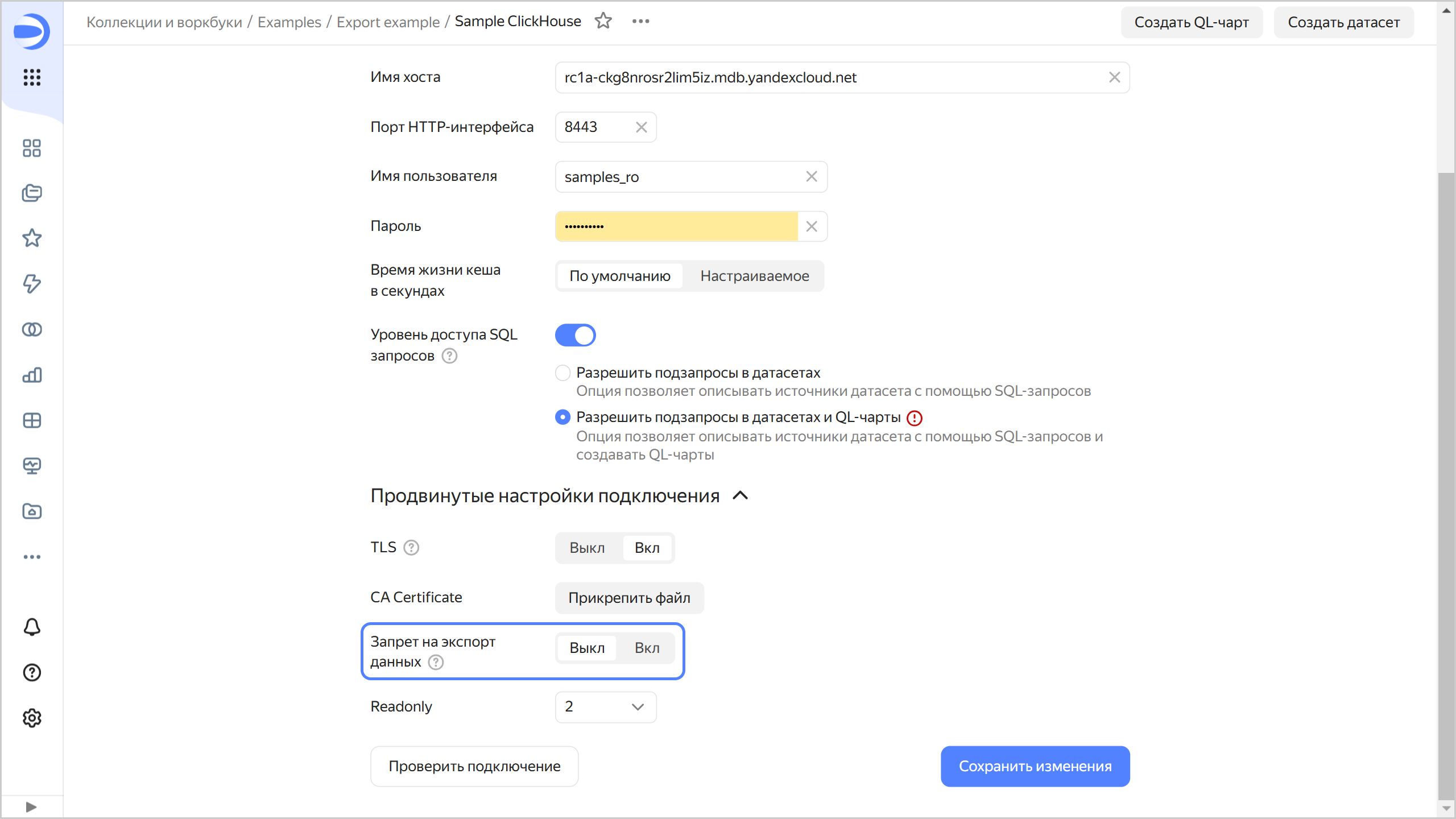
  1. Перейдите на страницу подключения.
  1. В разделе **Продвинутые настройки подключения** включите настройку **Запрет на экспорт данных**.
     ![image](../../_assets/datalens/chart/connection-export-disable.png)

     В подключениях к [Файлам](../../operations/connection/create-file.md) вверху справа нажмите значок <!-- diplodoc:svg ![icon](../../_assets/console-icons/gear.svg) --><svg xmlns="http://www.w3.org/2000/svg" width="16" height="16" fill="none" viewBox="0 0 16 16"><path fill="currentColor" fill-rule="evenodd" d="M7.199 2H8.8a.2.2 0 0 1 .2.2c0 1.808 1.958 2.939 3.524 2.034a.2.2 0 0 1 .271.073l.802 1.388a.2.2 0 0 1-.073.272c-1.566.904-1.566 3.164 0 4.069a.2.2 0 0 1 .073.271l-.802 1.388a.2.2 0 0 1-.271.073C10.958 10.863 9 11.993 9 13.8a.2.2 0 0 1-.199.2H7.2a.2.2 0 0 1-.2-.2c0-1.808-1.958-2.938-3.524-2.034a.2.2 0 0 1-.272-.073l-.8-1.388a.2.2 0 0 1 .072-.271c1.566-.905 1.566-3.165 0-4.07a.2.2 0 0 1-.073-.27l.801-1.389a.2.2 0 0 1 .272-.072C5.042 5.138 7 4.007 7 2.199c0-.11.089-.199.199-.199M5.5 2.2c0-.94.76-1.7 1.699-1.7H8.8c.94 0 1.7.76 1.7 1.7a.85.85 0 0 0 1.274.735 1.7 1.7 0 0 1 2.32.622l.802 1.388c.469.813.19 1.851-.622 2.32a.85.85 0 0 0 0 1.472 1.7 1.7 0 0 1 .622 2.32l-.802 1.388a1.7 1.7 0 0 1-2.32.622.85.85 0 0 0-1.274.735c0 .939-.76 1.7-1.699 1.7H7.2a1.7 1.7 0 0 1-1.699-1.7.85.85 0 0 0-1.274-.735 1.7 1.7 0 0 1-2.32-.622l-.802-1.388a1.7 1.7 0 0 1 .622-2.32.85.85 0 0 0 0-1.471 1.7 1.7 0 0 1-.622-2.32l.801-1.389a1.7 1.7 0 0 1 2.32-.622A.85.85 0 0 0 5.5 2.2m4 5.8a1.5 1.5 0 1 1-3 0 1.5 1.5 0 0 1 3 0M11 8a3 3 0 1 1-6 0 3 3 0 0 1 6 0" clip-rule="evenodd"/></svg> и снимите отметку с пункта **Разрешить экспорт данных**.
  После запрета экспорта:
  
  * В интерфейсе чартов на базе этого подключения в меню <!-- diplodoc:svg ![icon](../../_assets/console-icons/ellipsis.svg) --><svg xmlns="http://www.w3.org/2000/svg" width="16" height="16" fill="none" viewBox="0 0 16 16"><path fill="currentColor" fill-rule="evenodd" d="M3 9.5a1.5 1.5 0 1 0 0-3 1.5 1.5 0 0 0 0 3M9.5 8a1.5 1.5 0 1 1-3 0 1.5 1.5 0 0 1 3 0m5 0a1.5 1.5 0 1 1-3 0 1.5 1.5 0 0 1 3 0" clip-rule="evenodd"/></svg> пункт экспорта данных будет недоступен, и пользователи не смогут экспортировать данные из этих чартов.
  * Останется возможность копировать данные из чартов и снимать скриншоты.

- На уровне датасета
 
  Отключить возможность экспорта данных может пользователь с ролью [Редактирование](../../security/roles.md#datalensworkbookseditor-datalens-workbooks-editor) (`datalens.workbooks.editor`) на воркбук с датасетом.
  
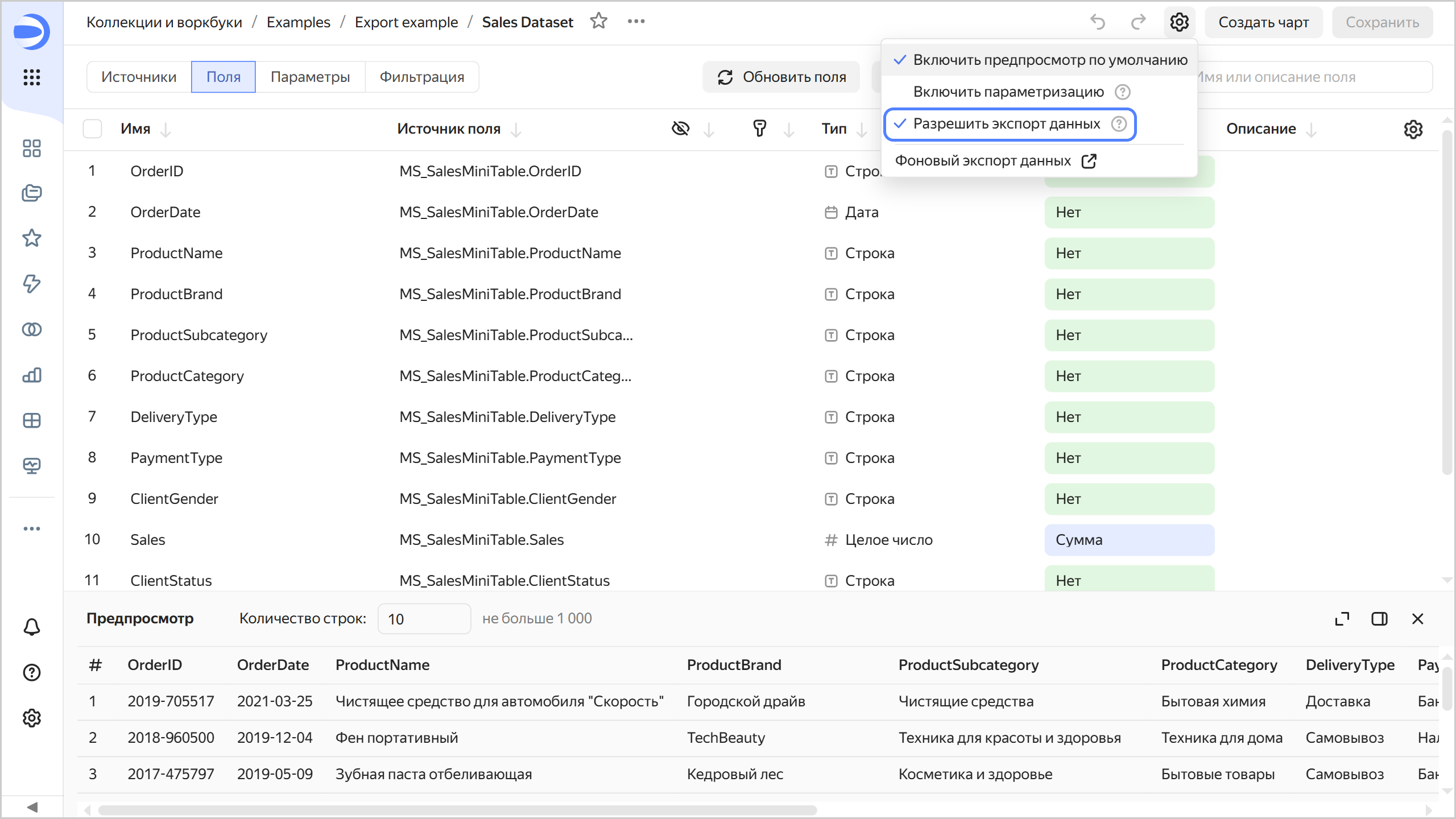
  1. Перейдите на страницу датасета.
  1. Вверху справа нажмите значок <!-- diplodoc:svg ![icon](../../_assets/console-icons/gear.svg) --><svg xmlns="http://www.w3.org/2000/svg" width="16" height="16" fill="none" viewBox="0 0 16 16"><path fill="currentColor" fill-rule="evenodd" d="M7.199 2H8.8a.2.2 0 0 1 .2.2c0 1.808 1.958 2.939 3.524 2.034a.2.2 0 0 1 .271.073l.802 1.388a.2.2 0 0 1-.073.272c-1.566.904-1.566 3.164 0 4.069a.2.2 0 0 1 .073.271l-.802 1.388a.2.2 0 0 1-.271.073C10.958 10.863 9 11.993 9 13.8a.2.2 0 0 1-.199.2H7.2a.2.2 0 0 1-.2-.2c0-1.808-1.958-2.938-3.524-2.034a.2.2 0 0 1-.272-.073l-.8-1.388a.2.2 0 0 1 .072-.271c1.566-.905 1.566-3.165 0-4.07a.2.2 0 0 1-.073-.27l.801-1.389a.2.2 0 0 1 .272-.072C5.042 5.138 7 4.007 7 2.199c0-.11.089-.199.199-.199M5.5 2.2c0-.94.76-1.7 1.699-1.7H8.8c.94 0 1.7.76 1.7 1.7a.85.85 0 0 0 1.274.735 1.7 1.7 0 0 1 2.32.622l.802 1.388c.469.813.19 1.851-.622 2.32a.85.85 0 0 0 0 1.472 1.7 1.7 0 0 1 .622 2.32l-.802 1.388a1.7 1.7 0 0 1-2.32.622.85.85 0 0 0-1.274.735c0 .939-.76 1.7-1.699 1.7H7.2a1.7 1.7 0 0 1-1.699-1.7.85.85 0 0 0-1.274-.735 1.7 1.7 0 0 1-2.32-.622l-.802-1.388a1.7 1.7 0 0 1 .622-2.32.85.85 0 0 0 0-1.471 1.7 1.7 0 0 1-.622-2.32l.801-1.389a1.7 1.7 0 0 1 2.32-.622A.85.85 0 0 0 5.5 2.2m4 5.8a1.5 1.5 0 1 1-3 0 1.5 1.5 0 0 1 3 0M11 8a3 3 0 1 1-6 0 3 3 0 0 1 6 0" clip-rule="evenodd"/></svg> и снимите отметку с пункта **Разрешить экспорт данных**.

     ![image](../../_assets/datalens/chart/dataset-export-disable.png)
  
  После запрета экспорта:
  
  * В интерфейсе чартов на базе этого датасета в меню <!-- diplodoc:svg ![icon](../../_assets/console-icons/ellipsis.svg) --><svg xmlns="http://www.w3.org/2000/svg" width="16" height="16" fill="none" viewBox="0 0 16 16"><path fill="currentColor" fill-rule="evenodd" d="M3 9.5a1.5 1.5 0 1 0 0-3 1.5 1.5 0 0 0 0 3M9.5 8a1.5 1.5 0 1 1-3 0 1.5 1.5 0 0 1 3 0m5 0a1.5 1.5 0 1 1-3 0 1.5 1.5 0 0 1 3 0" clip-rule="evenodd"/></svg> пункт экспорта данных будет недоступен, и пользователи не смогут экспортировать данные из этих чартов.
  * Останется возможность копировать данные из чартов и снимать скриншоты.

{% endlist %}
