---
metadata:
- name: generator
content: Diplodoc Platform v5.63.0
alternate:
- en/concepts/chart/settings
- ru/concepts/chart/settings
- href: ru/concepts/chart/settings.md
type: text/markdown
title: Markdown version
csp:
- script-src:
- https://mc.yandex.ru
img-src:
- https://mc.yandex.ru
connect-src:
- https://mc.yandex.ru
- wss://mc.yandex.ru
child-src:
- 'blob:'
- https://mc.yandex.ru
frame-src:
- 'blob:'
- https://mc.yandex.ru
frame-ancestors:
- 'blob:'
- https://mc.yandex.ru
canonical: ru/concepts/chart/settings.html
title: Настройки чарта в DataLens On-premises
description: >-
В этой статье вы узнаете о настройках чарта в DataLens On-premises, а также
узнаете, как отменить и восстановить изменения в чартах.
vcsPath: ru/concepts/chart/settings.md
---
# Настройки чарта в DataLens On-premises
Вы можете настраивать чарты. Например, добавить отображение легенды, настроить цветовую схему, указать собственный заголовок.
Доступность настроек зависит от типа настраиваемого чарта.
## Общие настройки {#common-settings}
Общие настройки влияют на общее отображение чартов.
Чтобы открыть общие настройки, нажмите значок в левой части экрана над чартом.
{% note warning %}
Указанные настройки доступны не для всех видов чартов.
{% endnote %}
#|
|| **Название** | **Описание** ||
|| Заголовок | Задает заголовок для чарта.
Доступные значения:
* **Скрыть** — скрыть заголовок.
* **Показать** — отображать заголовок. В текстовом поле справа вы можете ввести текст заголовка. ||
|| Легенда | Отображает легенду под чартом. Легенда содержит цвета чарта с текстовыми описаниями, которые соответствуют значениям полей в секции **Цвета**.
Доступные значения:
* **Вкл** — отображать легенду, если указано поле в [секции](#color-settings) **Цвета**.
* **Выкл** — скрыть легенду. ||
|| Тултип | Отображает всплывающие подсказки при наведении на элемент чарта.
Доступные значения:
* **Вкл** — отображать тултип.
* **Выкл** — скрыть тултип. ||
|| Сумма в тултипах | Отображает сумму в тултипе при наведении на отображение чарта.
Доступные значения:
* **Вкл** — отображать сумму в тултипе.
* **Выкл** — скрыть сумму в тултипе. ||
|| Навигатор | Отображает дополнительный элемент под чартом — навигатор. Он позволяет уменьшить выборку данных, которая отображается в чарте.
Доступные значения:
* **Вкл** — отображать навигатор.
* **Выкл** — скрыть навигатор.
Подробнее в [инструкции](../../operations/chart/config-chart-navigator.md). ||
|| Пагинация | Разбивает таблицу на страницы. Недоступно, если отображается только одна страница или нет данных.
Доступные значения:
* **Вкл** — отображать таблицу по частям на страницах.
* **Выкл** — отображать таблицу целиком. ||
|| Лимит | Задает количество строк для экспорта. Также это количество строк будет отображаться на одной странице. Доступно, если включена настройка **Пагинация**. ||
|| Группировка | Отображает уникальные значения полей.
Доступные значения:
* **Вкл** — отображать уникальные значения.
* **Выкл** — отображать все значения. ||
|| Итоги | Отображает строку с итоговыми значениями для столбцов в таблице. Значения в строке рассчитываются по тем же формулам, что и [агрегация](../../dataset/data-model.md#aggregation) в показателе.
Доступные значения:
* **Вкл** — отображать строку **Итого**.
* **Выкл** — скрыть строку **Итого**. ||
|| Сохранять пробелы и переносы | Отображает пробелы и переносы строк в таблице, как в исходных данных.
Доступные значения:
* **Вкл** — отображать все пробелы и переносы.
* **Выкл** — сокращать множественные пробелы и переносы до одного пробела. ||
|| Накопление | Задает в [диаграмме с областями](../../visualization-ref/area-chart.md#stacking) отображение данных с накоплением или отдельно для каждой категории.
Доступные значения:
* **Вкл** — отображать с накоплением.
* **Выкл** — отображать без накопления. ||
|#
## Настройки полей {#field-settings}
Вы можете настраивать:
* измерения и показатели для [чартов на основе датасета](./dataset-based-charts.md);
* только показатели для [QL-чартов](./ql-charts.md).
Чтобы открыть настройки измерения или показателя, нажмите значок слева от его названия.
{% note info %}
Если применить к измерению агрегацию, оно станет показателем, и для него будут доступны соответствующие настройки.
{% endnote %}
### Измерения {#measure-settings}
#|
|| **Название** | **Описание** ||
|| Название | Задает имя измерения. ||
|| Тип | Задает тип данных измерения. ||
|| Группировка | Задает тип группировки или округление. Настройка доступна только для измерений типа `Дата` и `Дата и время`. ||
|| Формат | Задает формат отображения значения. ||
|| Режим даты | Задает режим отображения даты. Настройка доступна только для измерений типа `Дата` и `Дата и время`.
Доступные значения:
* **Непрерывный** — отображать все даты непрерывно.
* **Дискретный** — отображать даты, которые содержат значения. ||
|| Агрегация | Задает тип агрегации. Функции агрегации доступны в соответствии с таблицей [Агрегация данных](../../dataset/data-model.md#aggregation). ||
|| Разметка | Значение поля будет отформатировано в соответствии с выбранным значением:
* `Нет` — без разметки.
* `HTML` — разметка HTML. Доступно только для полей с типом `Строка`. Например:
```html
'' +
str([Продукт - категория])
+ ''
```
* `Markdown` — разметка [Markdown в DataLens On-premises](../../dashboard/markdown.md). Доступно только для полей с типом `Строка` в секциях в зависимости от типа визуализации.
#|
|| **Типы визуализации** | **Секции** ||
|| [Точечная диаграмма](../../visualization-ref/scatter-chart.md) | X, Y, Точки, [Цвета](#color-settings), Формы ||
|| [Древовидная диаграмма](../../visualization-ref/tree-chart.md) | Измерения ||
|| [Линейная](../../visualization-ref/line-chart.md), [Столбчатая](../../visualization-ref/column-chart.md), [Линейчатая](../../visualization-ref/bar-chart.md), [Круговая](../../visualization-ref/pie-chart.md), [Кольцевая](../../visualization-ref/ring-chart.md) диаграммы и [Диаграмма c областями](../../visualization-ref/area-chart.md) | [Подписи](#sign) ||
|#
Настройка недоступна в визуализациях: [Индикатор](../../visualization-ref/indicator-chart.md), [Таблица](../../visualization-ref/table-chart.md) и [Сводная таблица](../../visualization-ref/pivot-table-chart.md). ||
|| Подытоги | Отображает столбцы и/или строки с подытогами. Настройка доступна только для чарта [Сводная таблица](../../visualization-ref/pivot-table-chart.md). ||
|#
### Показатели {#indicator-settings}
#|
|| **Название** | **Описание** ||
|| Название | Задает имя показателя. ||
|| Тип | Задает тип данных показателя. Недоступно для [QL-чартов](./ql-charts.md). ||
|| Агрегация | Задает тип агрегации. Функции агрегации доступны в соответствии с таблицей [Агрегация данных](../../dataset/data-model.md#aggregation). Недоступно для [QL-чартов](./ql-charts.md). ||
|| Формат | Задает формат отображения значения. ||
|| Знаков после запятой | Задает количество знаков, отображаемых у значения после запятой. Недоступно для [QL-чартов](./ql-charts.md). ||
|| Отображать группы разрядов | Позволяет отображать разряды числовых значений.
Доступные значения:
* **С разделителем** — отображать пробелы между разрядами.
* **Слитно** — скрыть пробелы между разрядами. ||
|| Префикс | Задает текст, который отображается перед значением. ||
|| Постфикс | Задает текст, который отображается после значения. ||
|| Размерность | Задает масштаб округления значений. ||
|#
## Настройки секций {#section-settings}
Чтобы открыть настройки секции, нажмите значок в строке с названием секции.
### Оси {#axis-settings}
Настройки осей доступны только для тех чартов, у которых есть хотя бы одна ось X или Y:
* Линейная диаграмма.
* Диаграмма с областями (Накопительная и Нормированная).
* Столбчатая диаграмма (в том числе Нормированная).
* Линейчатая диаграмма (в том числе Нормированная).
* Точечная диаграмма.
Вы можете задавать настройки как для оси **X**, так и **Y**.
{% note warning %}
Не все указанные настройки доступны для всех осей.
{% endnote %}
#|
|| **Название** | **Описание** ||
|| Название оси | Задает подпись к оси.
Доступные значения:
* **Вкл** — использовать название поля. Если секция содержит несколько полей, то DataLens использует имя поля, которое указано первым в списке.
* **Выкл** — не отображать подписи к оси.
* **Вручную** — указать имя оси вручную в текстовом поле. ||
|| Тип оси | Определяет тип оси. Настройка доступна, если поля в секции оси имеют тип `Дробное число`.
Доступные значения:
* **Линейная** — использовать линейную ось.
* **Логарифмическая** — использовать логарифмическую ось. Подходит для чартов с большим разбросом значений. Логарифмическая ось позволяет привести быстрорастущий график к удобному для анализа виду, уменьшая значения на порядок. ||
|| Ось на графике | Настройка позволяет скрыть все, что относится к оси — линии, подписи, сетку.
Доступные значения:
* **Показать** — отображать все, что относится к оси.
* **Скрыть** — не отображать все, что относится к оси. ||
|| Режим отображения | Позволяет настроить непрерывность отображения графика.
Доступные значения:
* **Дискретный** — отображать график только для непустых значений.
* **Непрерывный** — отображать график для всех значений непрерывно. Непрерывный режим доступен только для типов данных `Целое число`, `Дробное число`, `Дата` и `Дата и время`. ||
|| Форматирование оси | Задает форматирование подписей на оси с числовыми значениями, со значениями даты или даты и времени.
Доступные значения:
* **Авто** — форматирование по умолчанию.
* **По первому полю на оси X** — отображать подписи к оси X с форматированием, указанным в настройке **Формат** для первого поля в секции **X**. Доступно в настройках оси X для числовых значений.
* **По первому полю на оси Y** — отображать подписи к оси Y с форматированием, указанным в настройке **Формат** для первого поля в секции **Y**. Доступно в настройках оси Y для числовых значений.
* **Вручную** — позволяет задать параметры форматирования, соответствующие типу данных поля в секции оси. Доступно для числовых значений, значений даты или даты и времени. ||
|| Сетка | Включает/отключает отображение сетки в чарте.
Доступные значения:
* **Вкл** — отображать сетку.
* **Выкл** — скрыть сетку. ||
|| Шаги сетки, px | Задает шаг сетки в пикселях. Доступно, если включена настройка **Сетка**.
Доступные значения:
* **Авто** — вычислять размер сетки автоматически.
* **Вручную** — указать размер сетки в пикселях. ||
|| Подписи | Включает/отключает отображение подписей к оси, которые соответствуют значениям поля.
Доступные значения:
* **Вкл** — отображать подписи к осям.
* **Выкл** — скрыть подписи к осям. ||
|| Вид подписей | Определяет вид отображения подписей. Доступно, если включена настройка **Подписи**.
Доступные значения:
* **Авто** — отображать значения подписи.
* **Горизонтальные** — отображать значения подписей горизонтально.
* **Вертикальные** — отображать значения подписей вертикально.
* **Под углом** — отображать значения подписей под углом 45 градусов. ||
|| Пустые значения (null) | Позволяет выбрать способ обработки пустых значений.
Доступные значения:
* **Не отображать** — не отображать пустые значения в чарте.
* **Соединять** — соединять значения полей, между которыми находятся пустые значения.
* **Отображать как 0** — отображать пустые значения в чартах, как нулевые (0) значения поля.
* **Использовать предыдущее** — заменять пустые значения в чарте на значение предыдущей точки на оси. Доступно в настройках оси Y для [накопительной диаграммы](../../visualization-ref/area-chart.md). ||
|| Масштабирование | Задает масштаб осей чарта.
Доступные значения:
* **Авто** — использовать автоматический масштаб. Вы можете указать, каким образом DataLens задает масштаб: от 0 до максимального значения поля (**Автомасштаб от 0 до max**) или от минимального до максимального значений полей (**Автомасштаб от min до max**).
* **Вручную** — указать масштаб оси вручную. Вы можете задать максимальное и минимальное значения по оси — DataLens обрежет линии чарта по этому значению. ||
|#
### Цвета {#color-settings}
В [общем случае](#color-general-settings) вы можете задать определенный цвет для какого-либо значения на графике.
Вы можете [создать палитры](../../operations/chart/create-palette.md) цветов и использовать их в своих чартах.
Если в [общих настройках](#common-settings) включена опция **Легенда**, то при помещении поля в секцию **Цвета**, под чартом отображается легенда. Легенда содержит цвета чарта с текстовыми описаниями, которые соответствуют значениям поля в секции **Цвета**.
Для [древовидной диаграммы](../../visualization-ref/tree-chart.md), [таблицы](../../visualization-ref/table-chart.md) (в том числе [сводной](../../visualization-ref/pivot-table-chart.md)) доступны следующие настройки:
#|
|| **Название** | **Описание** ||
|| Тип градиента | Задает количество цветов, используемых в градиенте.
Доступные значения:
* **Двухцветный** — задает два цвета для градиента.
* **Трехцветный** — задает три цвета для градиента. ||
|| Цвета | Задает цвет для значения. Доступные цвета зависят от типа градиента. ||
|| Задать пороговые значения | Позволяет задать пороговые значения, которые будут соответствовать каждому цвету. ||
|| Границы | Задает границы для геополигонов.
Доступные значения:
* **Показать** — отображать границы геополигонов.
* **Скрыть** — скрыть границы геополигонов. ||
|#
#### Общие настройки цвета {#color-general-settings}
Чтобы настроить цвета:
1. В правом верхнем углу секции **Цвета** нажмите значок (значок появляется при наведении указателя на секцию).
1. Укажите параметры настройки:
{% note info %}
Для измерения используется тип заливки **Палитра**, для показателя — **Градиент**.
{% endnote %}
{% list tabs group=fill %}
- Для измерения {#measure}
1. Задайте цвет одним из способов:
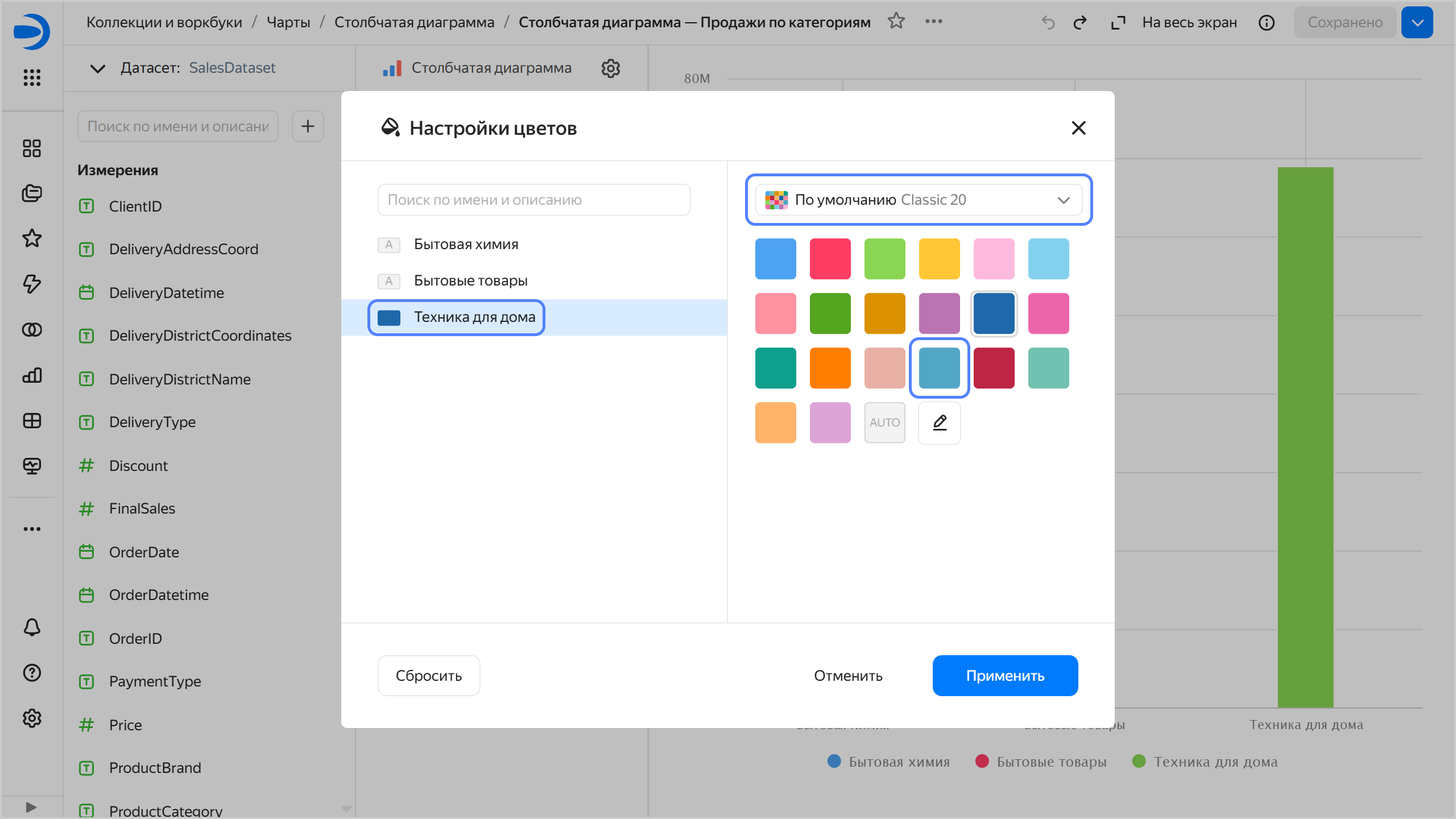
* Выберите цветовую палитру из предустановленных или [созданную](../../operations/chart/create-palette.md) пользователем. Вы можете установить цвет для каждого измерения из предустановленных вариантов текущей цветовой палитры. Чтобы вернуть цвета по умолчанию для текущей палитры, нажмите **AUTO**.
{% cut "Выбор цвета из цветовой палитры" %}
{% endcut %}
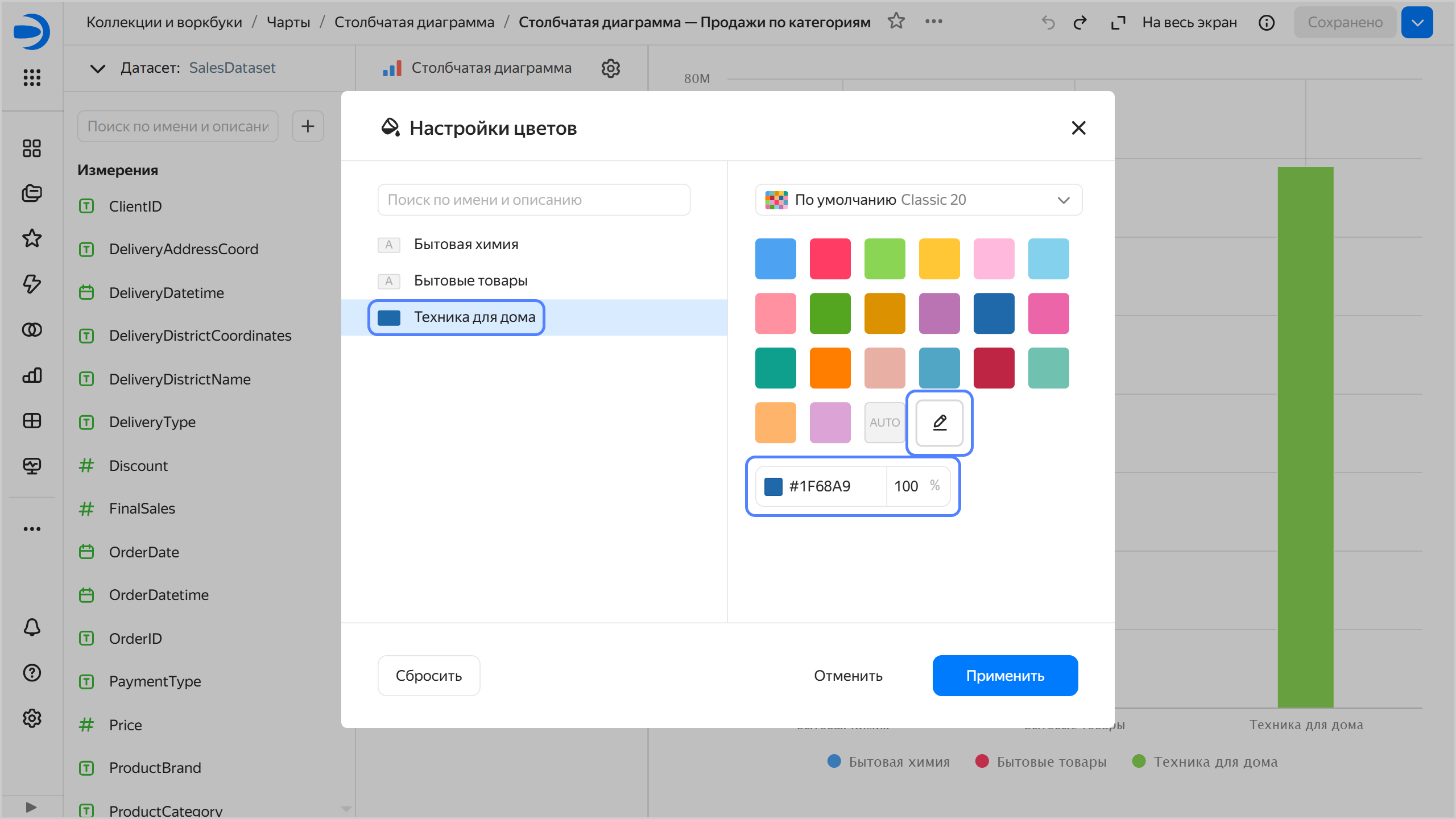
* Нажмите и задайте цвет в шестнадцатеричном формате. Также можете указать прозрачность фона в процентах.
{% cut "Задание цвета в шестнадцатеричном формате" %}
{% endcut %}
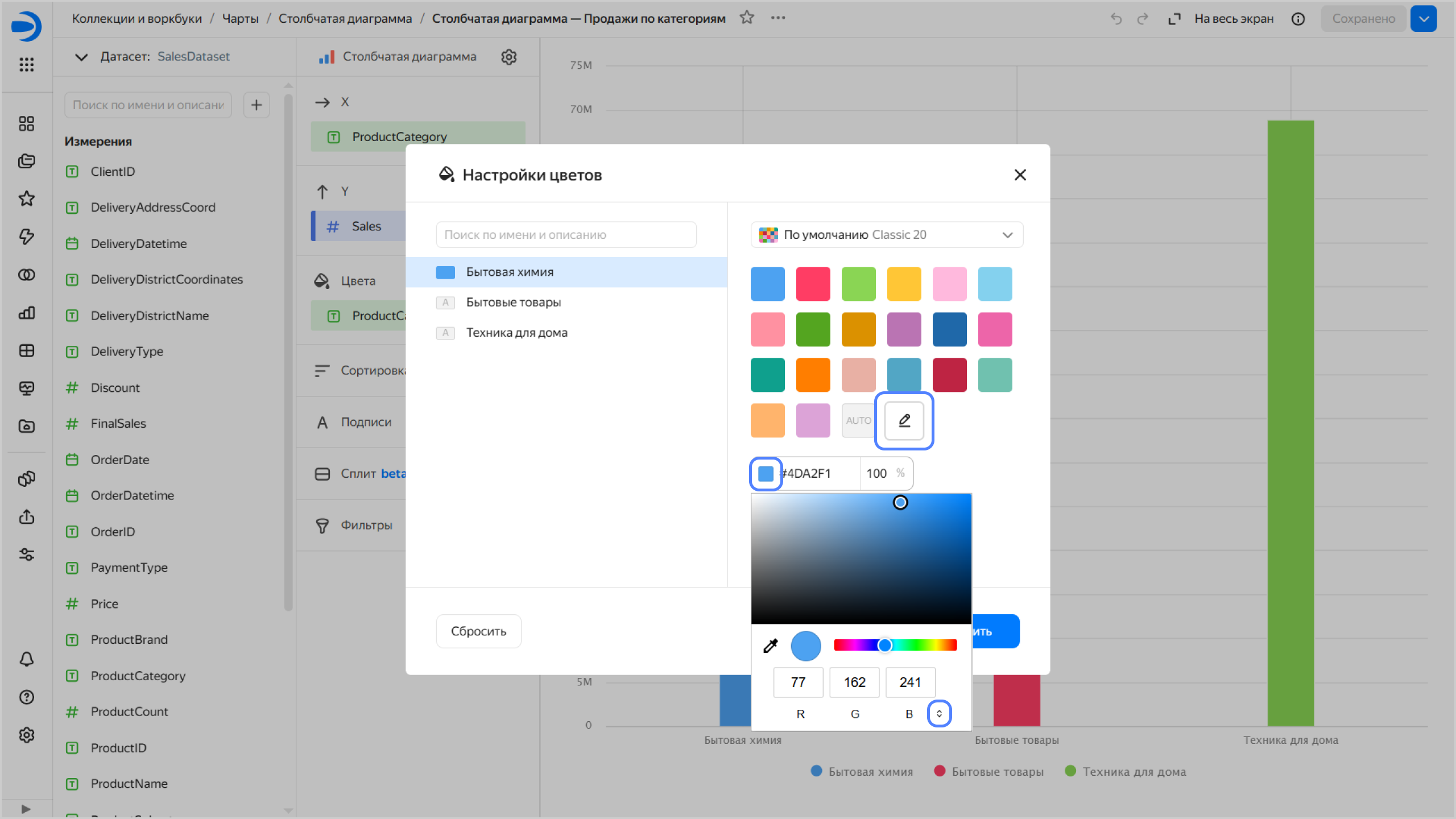
* Нажмите , а затем на значок цвета перед его значением в шестнадцатеричном формате. В открывшемся окне выберите цвет из цветовой палитры или задайте цвет в RGB, HSL или в шестнадцатеричном формате. Для смены формата нажмите значок .
{% cut "Смена формата цвета" %}
{% endcut %}
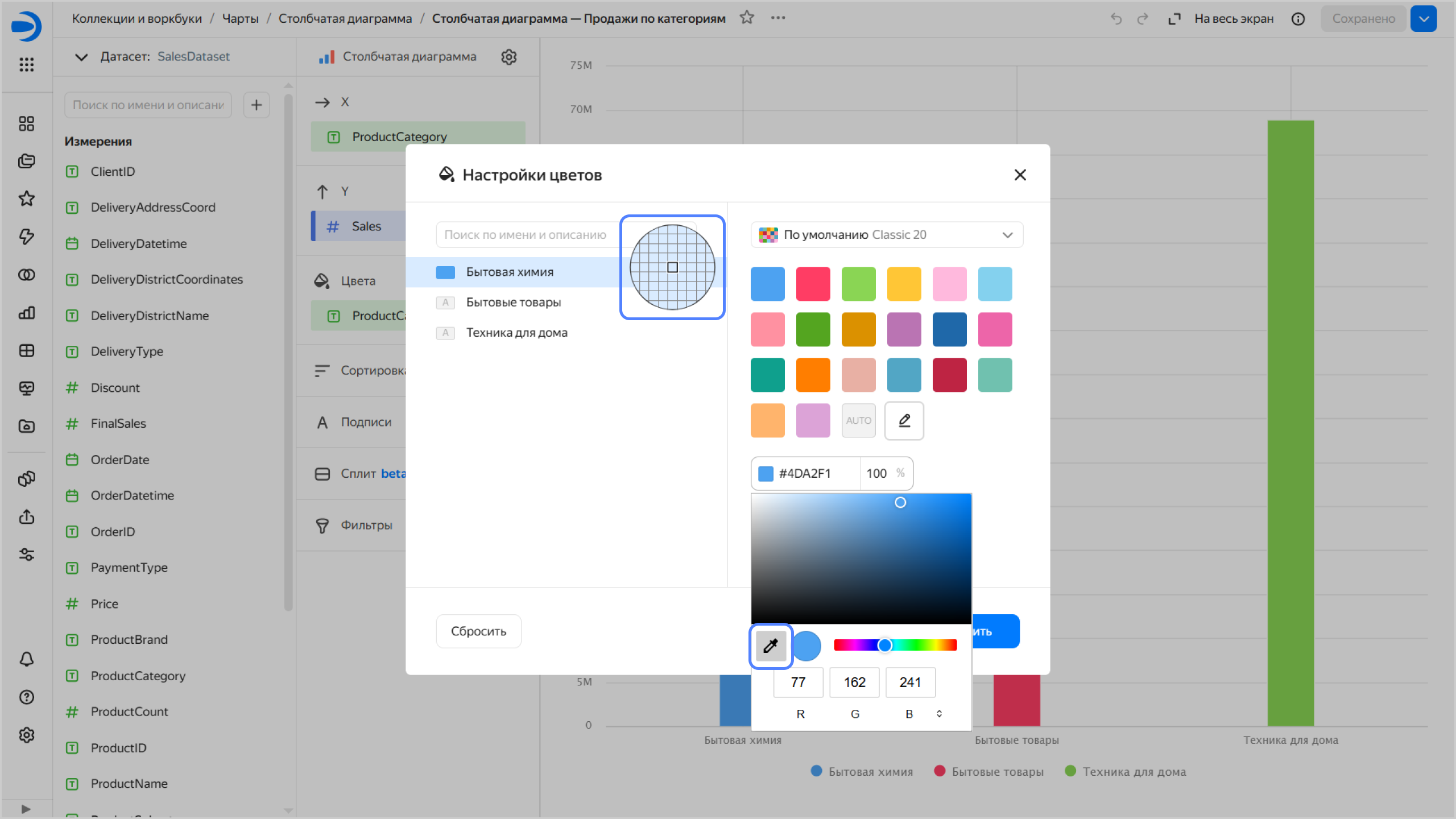
Также можете воспользоваться инструментом «пипетка» для выбора цвета на странице отчета.
{% cut "Определение цвета на экране" %}
{% endcut %}
1. Нажмите кнопку **Применить**.
- Для показателя {#indicator}
1. Нажмите на поле выбора градиента и настройте:
* **Тип градиента** — выберите двухцветный или трехцветный.
* Цвет градиента — выберите цветовую гамму градиента из списка.
* Направление градиента — измените направление градиента с помощью значка .
* **Задать пороговые значения** — установите пороговые числовые значения, которые будут соответствовать каждому цвету.
1. Нажмите кнопку **Применить**.
{% endlist %}
Вы можете [создать палитры](../../operations/chart/create-palette.md) цветов и использовать их в своих чартах.
### Формы {#forms-settings}
Настройка доступна только для [линейной](../../visualization-ref/line-chart.md) (в том числе в составе [комбинированной](../../visualization-ref/combined-chart.md)) и [точечной](../../visualization-ref/scatter-chart.md) диаграмм в [визарде](../chart/dataset-based-charts.md) и в [QL-чартах](../chart/ql-charts.md).
В линейной диаграмме настройка позволяет задать форму, размер, а также форму окончания и соединения линий для измерения или поля [Measure Names](./measure-values.md). Чтобы настроить формы и размер линий:
1. В правом верхнем углу секции **Формы** нажмите значок (значок появляется при наведении указателя на секцию).
1. На вкладке **Линии** для каждого значения задайте:
* Выберите из списка или введите вручную толщину линии. Доступные значения: от `1` до `12` пикселей. При выборе `Авто` будет использован размер с вкладки **Общие настройки** или размер по умолчанию.
* Выберите форму линии из предустановленных значений. При выборе `Авто` будет использована форма с вкладки **Общие настройки** или значение по умолчанию.
{% cut "Настройки линий" %}

{% endcut %}
1. На вкладке **Общие настройки** задайте толщину, форму соединения и окончания линий для всех значений с вкладки **Линии**.
{% cut "Общие настройки линий" %}

{% endcut %}
В точечной диаграмме настройка позволяет задать форму точек для измерения, выбрав ее из предустановленных.
### Подписи {#sign}
Отображают значение показателя в чарте. Поддерживается использование [функций разметки](../../function-ref/markup-functions.md). Для полей с типом `Строка` можно настроить использование базового синтаксиса [Markdown в DataLens On-premises](../../dashboard/markdown.md): нажмите на значок перед названием поля и включите опцию **Markdown**.
Подписи доступны для чартов типа:
* Линейная диаграмма.
* Диаграмма с областями (Накопительная и Нормированная).
* Столбчатая диаграмма (в том числе Нормированная).
* Линейчатая диаграмма (в том числе Нормированная).
* Круговая диаграмма.
* Карта.
### Сортировка {#sort}
Позволяет сортировать значения на чарте по показателю или измерению.
Сортировка доступна для чартов типа:
* Линейная диаграмма.
* Диаграмма с областями (Накопительная и Нормированная).
* Столбчатая диаграмма (в том числе Нормированная).
* Линейчатая диаграмма (в том числе Нормированная).
* Круговая диаграмма.
* Таблица (в том числе Сводная).
### Фильтры {#filter}
Позволяют делать выборку значений по измерениям или показателям.
Фильтры доступны для всех типов чартов.
## Отмена и восстановление изменений в чартах {#undo-redo}
При редактировании чарта в визарде или [QL-чарта](./ql-charts.md) можно отменить или повторно выполнить внесенные изменения в пределах текущей [версии](./versioning.md):
* чтобы отменить изменения, нажмите значок в верхней правой части экрана или сочетание клавиш **Ctrl** (**Cmd**) + **Z**;
* чтобы восстановить изменения, нажмите значок или сочетание клавиш **Ctrl** (**Cmd**) + **Shift** + **Z**.
Отменить и восстановить можно изменения, приводящие к [созданию новой версии](./versioning.md#version-create).
Несохраненные изменения в текущей версии сбрасываются:
* при обновлении страницы;
* при сохранении чарта;
* при переключении на другую версию.