---
metadata:
  - name: generator
    content: Diplodoc Platform v5.63.0
alternate:
  - ru/dashboard/trends-and-smoothing
  - ru/datalens/dashboard/trends-and-smoothing.md
  - href: ru/dashboard/trends-and-smoothing.md
    type: text/markdown
    title: Markdown version
csp:
  - script-src:
      - https://mc.yandex.ru
    img-src:
      - https://mc.yandex.ru
    connect-src:
      - https://mc.yandex.ru
      - wss://mc.yandex.ru
    child-src:
      - 'blob:'
      - https://mc.yandex.ru
    frame-src:
      - 'blob:'
      - https://mc.yandex.ru
    frame-ancestors:
      - 'blob:'
      - https://mc.yandex.ru
canonical: ru/dashboard/trends-and-smoothing.html
title: Тренды и сглаживания в чартах DataLens On-premises
description: >-
  Следуя данной инструкции, вы сможете применить сглаживание или добавить линию
  тренда в чарт на дашборде в DataLens On-premises.
vcsPath: ru/dashboard/trends-and-smoothing.md
---

# Тренды и сглаживания в чартах DataLens On-premises

В DataLens вы можете применить сглаживание или добавить линию тренда для чартов на дашборде:

* **Сглаживание** — добавляет линию с простым скользящим средним для лучшей визуализации данных с колебаниями.
* **Линия тренда** — добавляет линию тренда для отображения общей тенденции изменения данных.

Возможность позволяет выполнить временное изменение визуализации без сохранения изменений в исходном чарте.

Для каждого чарта на дашборде вы можете:

* [Добавить или убрать тренд](#trend)
* [Добавить или убрать сглаживание](#smoothing)
* [Настроить линии тренда и сглаживания](#settings)

Функциональность находится на стадии Preview. Перед использованием ознакомьтесь с [ограничениями](#restrictions).

{% note warning %}

Настройки трендов и сглаживаний применяются только к текущему просмотру дашборда и не сохраняются при перезагрузке страницы.

{% endnote %}

При включенном сглаживании или линии тренда в правом верхнем углу чарта на дашборде отображается значок <!-- diplodoc:svg ![icon](../_assets/console-icons/chart-line.svg) --><svg xmlns="http://www.w3.org/2000/svg" width="16" height="16" fill="none" viewBox="0 0 16 16"><g clip-path="url(#svg-q7q29o54__a)"><path fill="currentColor" fill-rule="evenodd" d="M15.326 1.27a.75.75 0 0 1-.096 1.056l-3.674 3.062a2.75 2.75 0 0 1-2.55.522l-2.869-.86a1.25 1.25 0 0 0-1.214.285l-3.16 2.962A.75.75 0 1 1 .737 7.203l3.16-2.963a2.75 2.75 0 0 1 2.671-.628l2.868.86c.402.121.837.032 1.16-.236l3.674-3.062a.75.75 0 0 1 1.056.096m.113 6.185a.75.75 0 0 1-.393.984l-4.398 1.885a2.75 2.75 0 0 1-2.313-.068L6.186 9.182a1.25 1.25 0 0 0-1.238.068l-3.29 2.13a.75.75 0 0 1-.815-1.26l3.29-2.129a2.75 2.75 0 0 1 2.724-.15l2.149 1.073a1.25 1.25 0 0 0 1.051.031l4.398-1.884a.75.75 0 0 1 .984.394M1.25 12.5a.75.75 0 0 0 0 1.5h13.5a.75.75 0 0 0 0-1.5z" clip-rule="evenodd"/></g><defs><clipPath id="svg-q7q29o54__a"><path fill="currentColor" d="M0 0h16v16H0z"/></clipPath></defs></svg>. При нажатии на него открывается окно [настроек](#settings).

## Добавить или убрать тренд {#trend}

Чтобы добавить линию тренда, в правом верхнем углу чарта на дашборде нажмите <!-- diplodoc:svg ![icon](../_assets/console-icons/ellipsis.svg) --><svg xmlns="http://www.w3.org/2000/svg" width="16" height="16" fill="none" viewBox="0 0 16 16"><path fill="currentColor" fill-rule="evenodd" d="M3 9.5a1.5 1.5 0 1 0 0-3 1.5 1.5 0 0 0 0 3M9.5 8a1.5 1.5 0 1 1-3 0 1.5 1.5 0 0 1 3 0m5 0a1.5 1.5 0 1 1-3 0 1.5 1.5 0 0 1 3 0" clip-rule="evenodd"/></svg> → <!-- diplodoc:svg ![icon](../_assets/console-icons/chart-line.svg) --><svg xmlns="http://www.w3.org/2000/svg" width="16" height="16" fill="none" viewBox="0 0 16 16"><g clip-path="url(#svg-z6ak1jac__a)"><path fill="currentColor" fill-rule="evenodd" d="M15.326 1.27a.75.75 0 0 1-.096 1.056l-3.674 3.062a2.75 2.75 0 0 1-2.55.522l-2.869-.86a1.25 1.25 0 0 0-1.214.285l-3.16 2.962A.75.75 0 1 1 .737 7.203l3.16-2.963a2.75 2.75 0 0 1 2.671-.628l2.868.86c.402.121.837.032 1.16-.236l3.674-3.062a.75.75 0 0 1 1.056.096m.113 6.185a.75.75 0 0 1-.393.984l-4.398 1.885a2.75 2.75 0 0 1-2.313-.068L6.186 9.182a1.25 1.25 0 0 0-1.238.068l-3.29 2.13a.75.75 0 0 1-.815-1.26l3.29-2.129a2.75 2.75 0 0 1 2.724-.15l2.149 1.073a1.25 1.25 0 0 0 1.051.031l4.398-1.884a.75.75 0 0 1 .984.394M1.25 12.5a.75.75 0 0 0 0 1.5h13.5a.75.75 0 0 0 0-1.5z" clip-rule="evenodd"/></g><defs><clipPath id="svg-z6ak1jac__a"><path fill="currentColor" d="M0 0h16v16H0z"/></clipPath></defs></svg> **Моделирование** → **Добавить тренд** или включите опцию **Тренд** в окне [настроек](#settings). Для каждой линии графика добавится линия тренда, отображающая общую тенденцию изменения данных.
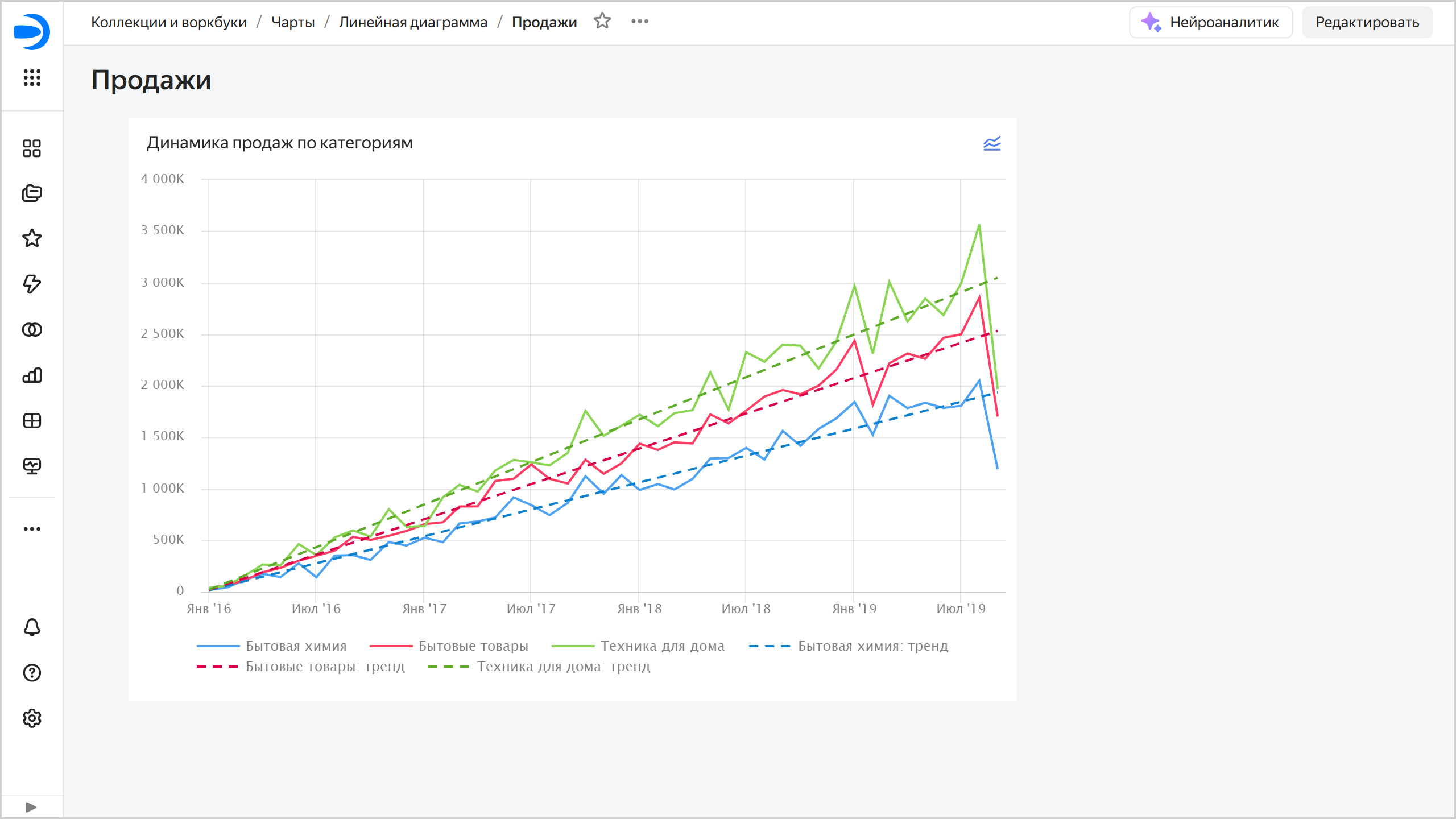
![chart-trend](../_assets/datalens/dashboard/chart-trend.png)

Чтобы убрать линию тренда, в правом верхнем углу чарта на дашборде нажмите <!-- diplodoc:svg ![icon](../_assets/console-icons/ellipsis.svg) --><svg xmlns="http://www.w3.org/2000/svg" width="16" height="16" fill="none" viewBox="0 0 16 16"><path fill="currentColor" fill-rule="evenodd" d="M3 9.5a1.5 1.5 0 1 0 0-3 1.5 1.5 0 0 0 0 3M9.5 8a1.5 1.5 0 1 1-3 0 1.5 1.5 0 0 1 3 0m5 0a1.5 1.5 0 1 1-3 0 1.5 1.5 0 0 1 3 0" clip-rule="evenodd"/></svg> → <!-- diplodoc:svg ![icon](../_assets/console-icons/chart-line.svg) --><svg xmlns="http://www.w3.org/2000/svg" width="16" height="16" fill="none" viewBox="0 0 16 16"><g clip-path="url(#svg-re8o2vuv__a)"><path fill="currentColor" fill-rule="evenodd" d="M15.326 1.27a.75.75 0 0 1-.096 1.056l-3.674 3.062a2.75 2.75 0 0 1-2.55.522l-2.869-.86a1.25 1.25 0 0 0-1.214.285l-3.16 2.962A.75.75 0 1 1 .737 7.203l3.16-2.963a2.75 2.75 0 0 1 2.671-.628l2.868.86c.402.121.837.032 1.16-.236l3.674-3.062a.75.75 0 0 1 1.056.096m.113 6.185a.75.75 0 0 1-.393.984l-4.398 1.885a2.75 2.75 0 0 1-2.313-.068L6.186 9.182a1.25 1.25 0 0 0-1.238.068l-3.29 2.13a.75.75 0 0 1-.815-1.26l3.29-2.129a2.75 2.75 0 0 1 2.724-.15l2.149 1.073a1.25 1.25 0 0 0 1.051.031l4.398-1.884a.75.75 0 0 1 .984.394M1.25 12.5a.75.75 0 0 0 0 1.5h13.5a.75.75 0 0 0 0-1.5z" clip-rule="evenodd"/></g><defs><clipPath id="svg-re8o2vuv__a"><path fill="currentColor" d="M0 0h16v16H0z"/></clipPath></defs></svg> **Моделирование** → **Убрать тренд** или выключите опцию **Тренд** в окне [настроек](#settings).

## Добавить или убрать сглаживание {#smoothing}

Чтобы добавить линию тренда, в правом верхнем углу чарта на дашборде нажмите <!-- diplodoc:svg ![icon](../_assets/console-icons/ellipsis.svg) --><svg xmlns="http://www.w3.org/2000/svg" width="16" height="16" fill="none" viewBox="0 0 16 16"><path fill="currentColor" fill-rule="evenodd" d="M3 9.5a1.5 1.5 0 1 0 0-3 1.5 1.5 0 0 0 0 3M9.5 8a1.5 1.5 0 1 1-3 0 1.5 1.5 0 0 1 3 0m5 0a1.5 1.5 0 1 1-3 0 1.5 1.5 0 0 1 3 0" clip-rule="evenodd"/></svg> → <!-- diplodoc:svg ![icon](../_assets/console-icons/chart-line.svg) --><svg xmlns="http://www.w3.org/2000/svg" width="16" height="16" fill="none" viewBox="0 0 16 16"><g clip-path="url(#svg-diw1l7tk__a)"><path fill="currentColor" fill-rule="evenodd" d="M15.326 1.27a.75.75 0 0 1-.096 1.056l-3.674 3.062a2.75 2.75 0 0 1-2.55.522l-2.869-.86a1.25 1.25 0 0 0-1.214.285l-3.16 2.962A.75.75 0 1 1 .737 7.203l3.16-2.963a2.75 2.75 0 0 1 2.671-.628l2.868.86c.402.121.837.032 1.16-.236l3.674-3.062a.75.75 0 0 1 1.056.096m.113 6.185a.75.75 0 0 1-.393.984l-4.398 1.885a2.75 2.75 0 0 1-2.313-.068L6.186 9.182a1.25 1.25 0 0 0-1.238.068l-3.29 2.13a.75.75 0 0 1-.815-1.26l3.29-2.129a2.75 2.75 0 0 1 2.724-.15l2.149 1.073a1.25 1.25 0 0 0 1.051.031l4.398-1.884a.75.75 0 0 1 .984.394M1.25 12.5a.75.75 0 0 0 0 1.5h13.5a.75.75 0 0 0 0-1.5z" clip-rule="evenodd"/></g><defs><clipPath id="svg-diw1l7tk__a"><path fill="currentColor" d="M0 0h16v16H0z"/></clipPath></defs></svg> **Моделирование** → **Добавить сглаживание** или включите опцию **Сглаживание** в окне [настроек](#settings). Для каждой линии графика добавится линия со сглаживанием.
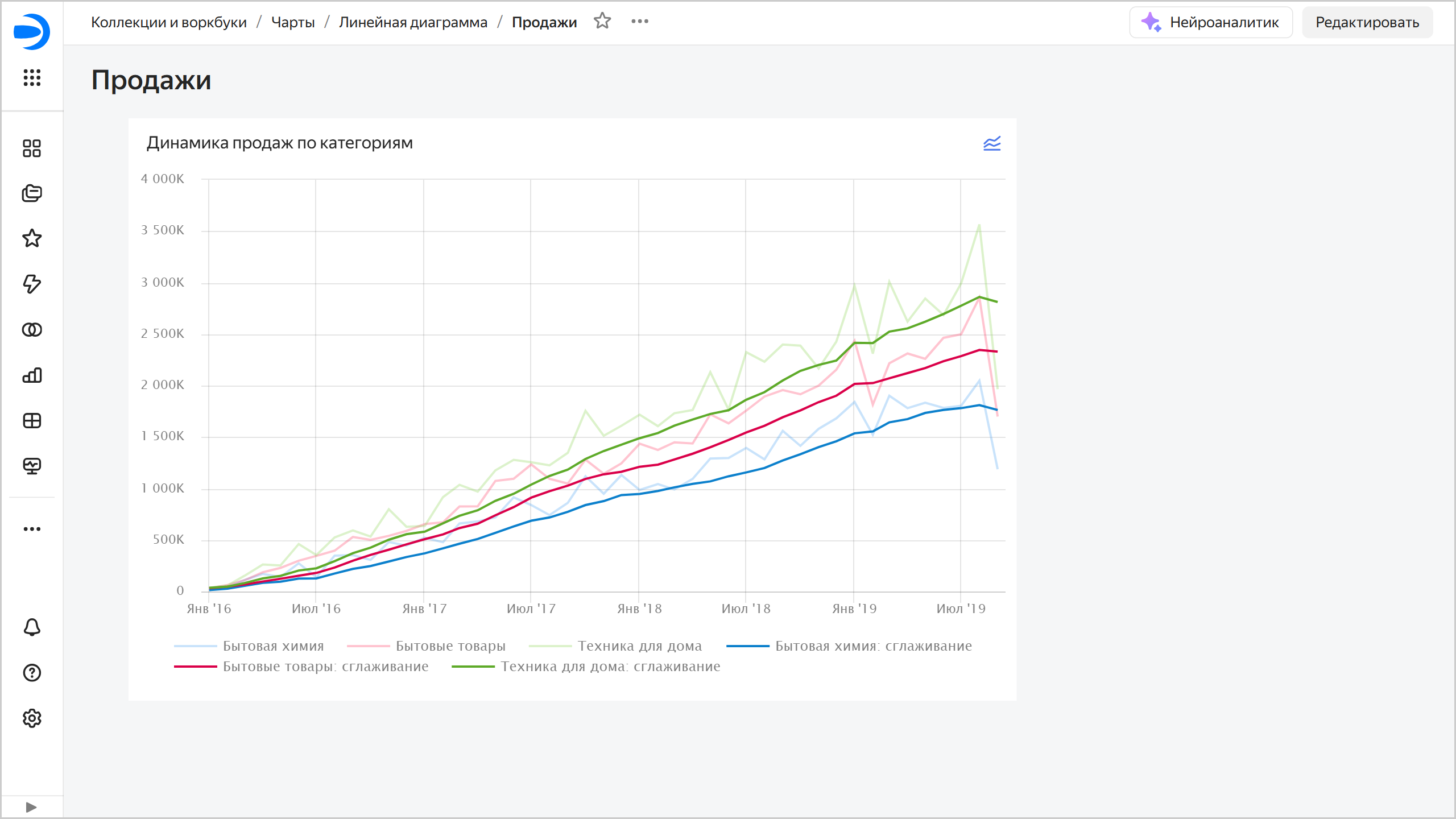
![chart-trend](../_assets/datalens/dashboard/chart-smoothing.png)

Чтобы убрать линию тренда, в правом верхнем углу чарта на дашборде нажмите <!-- diplodoc:svg ![icon](../_assets/console-icons/ellipsis.svg) --><svg xmlns="http://www.w3.org/2000/svg" width="16" height="16" fill="none" viewBox="0 0 16 16"><path fill="currentColor" fill-rule="evenodd" d="M3 9.5a1.5 1.5 0 1 0 0-3 1.5 1.5 0 0 0 0 3M9.5 8a1.5 1.5 0 1 1-3 0 1.5 1.5 0 0 1 3 0m5 0a1.5 1.5 0 1 1-3 0 1.5 1.5 0 0 1 3 0" clip-rule="evenodd"/></svg> → <!-- diplodoc:svg ![icon](../_assets/console-icons/chart-line.svg) --><svg xmlns="http://www.w3.org/2000/svg" width="16" height="16" fill="none" viewBox="0 0 16 16"><g clip-path="url(#svg-5kd4dgu4__a)"><path fill="currentColor" fill-rule="evenodd" d="M15.326 1.27a.75.75 0 0 1-.096 1.056l-3.674 3.062a2.75 2.75 0 0 1-2.55.522l-2.869-.86a1.25 1.25 0 0 0-1.214.285l-3.16 2.962A.75.75 0 1 1 .737 7.203l3.16-2.963a2.75 2.75 0 0 1 2.671-.628l2.868.86c.402.121.837.032 1.16-.236l3.674-3.062a.75.75 0 0 1 1.056.096m.113 6.185a.75.75 0 0 1-.393.984l-4.398 1.885a2.75 2.75 0 0 1-2.313-.068L6.186 9.182a1.25 1.25 0 0 0-1.238.068l-3.29 2.13a.75.75 0 0 1-.815-1.26l3.29-2.129a2.75 2.75 0 0 1 2.724-.15l2.149 1.073a1.25 1.25 0 0 0 1.051.031l4.398-1.884a.75.75 0 0 1 .984.394M1.25 12.5a.75.75 0 0 0 0 1.5h13.5a.75.75 0 0 0 0-1.5z" clip-rule="evenodd"/></g><defs><clipPath id="svg-5kd4dgu4__a"><path fill="currentColor" d="M0 0h16v16H0z"/></clipPath></defs></svg> **Моделирование** → **Убрать сглаживание** или выключите опцию **Сглаживание** в окне [настроек](#settings).

## Настроить линии тренда и сглаживания {#settings}

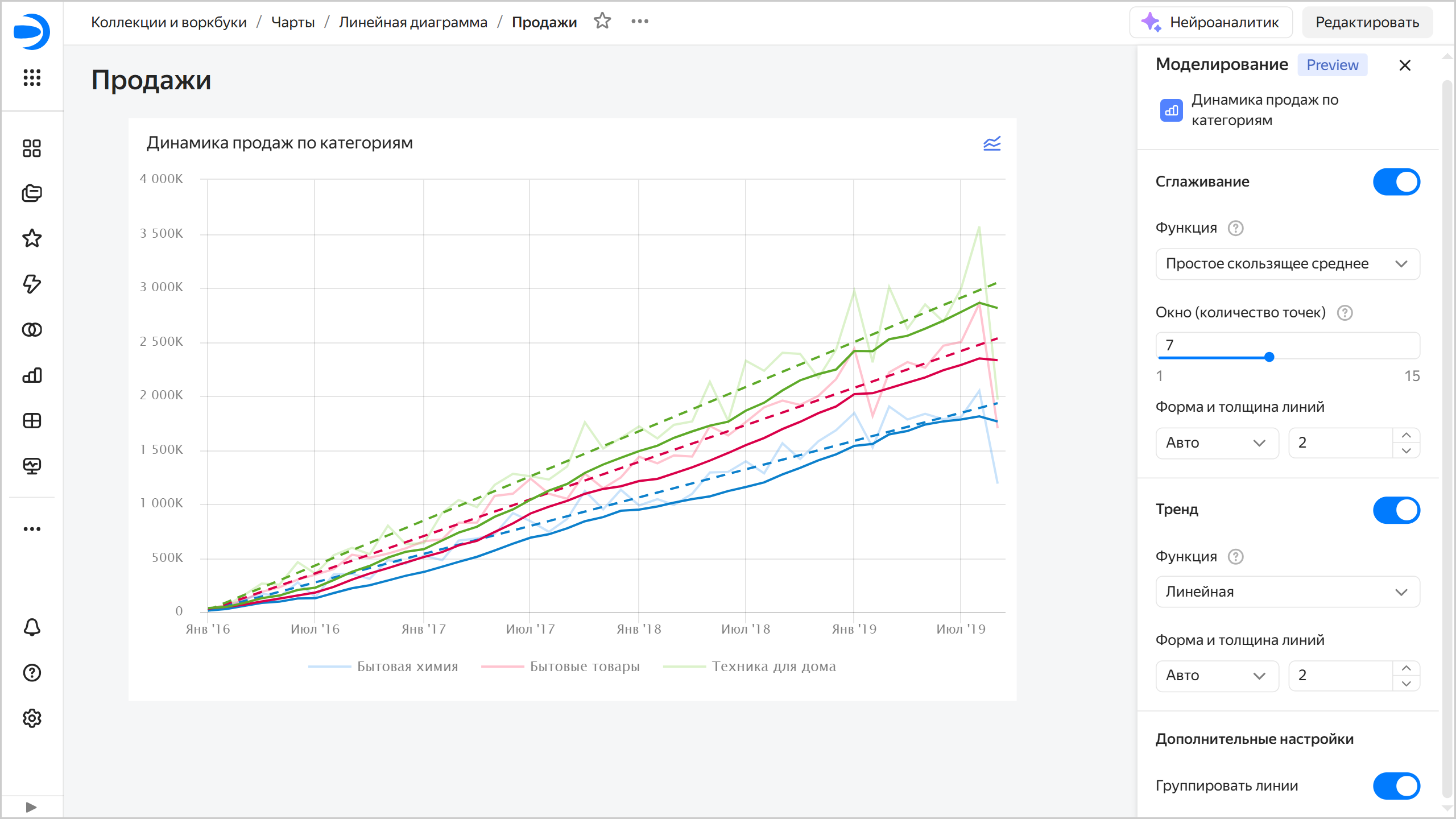
Чтобы настроить линии тренда и сглаживания, в правом верхнем углу чарта на дашборде нажмите <!-- diplodoc:svg ![icon](../_assets/console-icons/ellipsis.svg) --><svg xmlns="http://www.w3.org/2000/svg" width="16" height="16" fill="none" viewBox="0 0 16 16"><path fill="currentColor" fill-rule="evenodd" d="M3 9.5a1.5 1.5 0 1 0 0-3 1.5 1.5 0 0 0 0 3M9.5 8a1.5 1.5 0 1 1-3 0 1.5 1.5 0 0 1 3 0m5 0a1.5 1.5 0 1 1-3 0 1.5 1.5 0 0 1 3 0" clip-rule="evenodd"/></svg> → <!-- diplodoc:svg ![icon](../_assets/console-icons/chart-line.svg) --><svg xmlns="http://www.w3.org/2000/svg" width="16" height="16" fill="none" viewBox="0 0 16 16"><g clip-path="url(#svg-z6u3ejbp__a)"><path fill="currentColor" fill-rule="evenodd" d="M15.326 1.27a.75.75 0 0 1-.096 1.056l-3.674 3.062a2.75 2.75 0 0 1-2.55.522l-2.869-.86a1.25 1.25 0 0 0-1.214.285l-3.16 2.962A.75.75 0 1 1 .737 7.203l3.16-2.963a2.75 2.75 0 0 1 2.671-.628l2.868.86c.402.121.837.032 1.16-.236l3.674-3.062a.75.75 0 0 1 1.056.096m.113 6.185a.75.75 0 0 1-.393.984l-4.398 1.885a2.75 2.75 0 0 1-2.313-.068L6.186 9.182a1.25 1.25 0 0 0-1.238.068l-3.29 2.13a.75.75 0 0 1-.815-1.26l3.29-2.129a2.75 2.75 0 0 1 2.724-.15l2.149 1.073a1.25 1.25 0 0 0 1.051.031l4.398-1.884a.75.75 0 0 1 .984.394M1.25 12.5a.75.75 0 0 0 0 1.5h13.5a.75.75 0 0 0 0-1.5z" clip-rule="evenodd"/></g><defs><clipPath id="svg-z6u3ejbp__a"><path fill="currentColor" d="M0 0h16v16H0z"/></clipPath></defs></svg> **Моделирование** → **Настроить**. Справа в окне **Моделирование**:

* Включите опцию **Сглаживание** и выберите:
  
  * **Функция** — доступно значение `Простое скользящее среднее` — среднее арифметическое в точке `t` за интервал, указанный в поле **Окно**. Окно включает точки, предшествующие `t`, и саму точку `t`.
  * **Окно (количество точек)** — интервал или количество точек для расчета среднего арифметического, включая саму точку `t`. Возможные значения: от `1` до `15`.
  * **Форма и толщина линий** — параметры линии сглаживания.

* Включите опцию **Тренд** и выберите:

  * **Функция** — функция для сглаживания линий графика:

    * **Линейная** — линейная регрессия, представляет собой прямую линию, помогает в целом оценить рост или падение на выбранном интервале. Регрессионная модель: $y = a * x + b$, где параметры $a$ и $b$ подбираются таким образом, чтобы получилась прямая, наиболее точно отражающая связь между данными исходной линии.
    * **Квадратичная** — используйте, если в исходных данных явно видна нелинейная зависимость. Регрессионная модель: $y = a * x^{2} + b * x + c$, где параметры $a$, $b$ и $c$ подбираются таким образом, чтобы линия параболы наиболее точно отражала связь между данными исходной линии.
    * **Кубическая** — используйте, если на исходных данных явно видно больше одного перегиба. Регрессионная модель: $y = a * x^{3} + b * x^{2} + c * x + d$, где параметры $a$, $b$, $c$ и $d$ подбираются таким образом, чтобы линия кубической параболы наиболее точно отражала связь между данными исходной линии.

    С осторожностью используйте квадратичную и кубическую функции.

  * **Форма и толщина линий** — параметры линии тренда.

* Дополнительные настройки:

  * Включите опцию **Группировать линии**, чтобы не отображать в легенде чарта сглаживание и линии тренда.

Внесенные изменения настроек линии тренда и сглаживания сразу отображаются на графике.
![chart-trend](../_assets/datalens/dashboard/chart-modeling.png)

## Ограничения {#restrictions}

* Доступно только для линейных чартов (Wizard, QL-чарты или чарты в Editor).
* Доступно только с дашбордов.
* Недоступно для линейных чартов с дискретным режимом отображения оси `X`.
* Состояние настроек не сохраняется.
* Пока недоступно для встроенных дашбордов.
