---
metadata:
- name: generator
content: Diplodoc Platform v5.63.0
alternate:
- en/dataset/create-dataset
- ru/dataset/create-dataset
- href: ru/dataset/create-dataset.md
type: text/markdown
title: Markdown version
csp:
- script-src:
- https://mc.yandex.ru
img-src:
- https://mc.yandex.ru
connect-src:
- https://mc.yandex.ru
- wss://mc.yandex.ru
child-src:
- 'blob:'
- https://mc.yandex.ru
frame-src:
- 'blob:'
- https://mc.yandex.ru
frame-ancestors:
- 'blob:'
- https://mc.yandex.ru
canonical: ru/dataset/create-dataset.html
title: Работа с датасетом в DataLens On-premises
description: >-
Следуя данной инструкции, вы узнаете, как работать с датасетом в DataLens
On-premises.
vcsPath: ru/dataset/create-dataset.md
---
# Работа с датасетом в DataLens On-premises
В этом разделе вы узнаете, как работать с датасетом:
* [Создать датасет](#create)
* [Добавить данные](#add-data)
* [Настроить связи](#links)
* [Создать поля](#create-fields)
* [Настроить поля](#setup-fields)
* [Выполнить операции с полями](#field-operations)
* [Добавить параметры](#add-parameters)
* [Добавить фильтры](#add-filters)
* [Отключить возможность экспорта данных](#data-export-disable)
* [Удалить датасет](#delete)
* [Отмена и восстановление изменений в датасете](#undo-redo)
## Создать датасет {#create}
Новый датасет можно создать внутри воркбука:
1. Откройте [воркбук](..//workbooks-collections/index.md), в котором хотите создать датасет.
1. В правом верхнем углу нажмите кнопку **Создать** и выберите **Датасет**.
## Добавить данные {#add-data}
В датасет можно добавлять данные из таблиц, которые доступны в источнике, или использовать произвольный SQL-запрос в источник.
{% note info %}
Использование SQL-запросов доступно только для источников-БД.
{% endnote %}
1. В датасете перейдите на вкладку **Источники**.
1. На панели подключений нажмите **Добавить**.
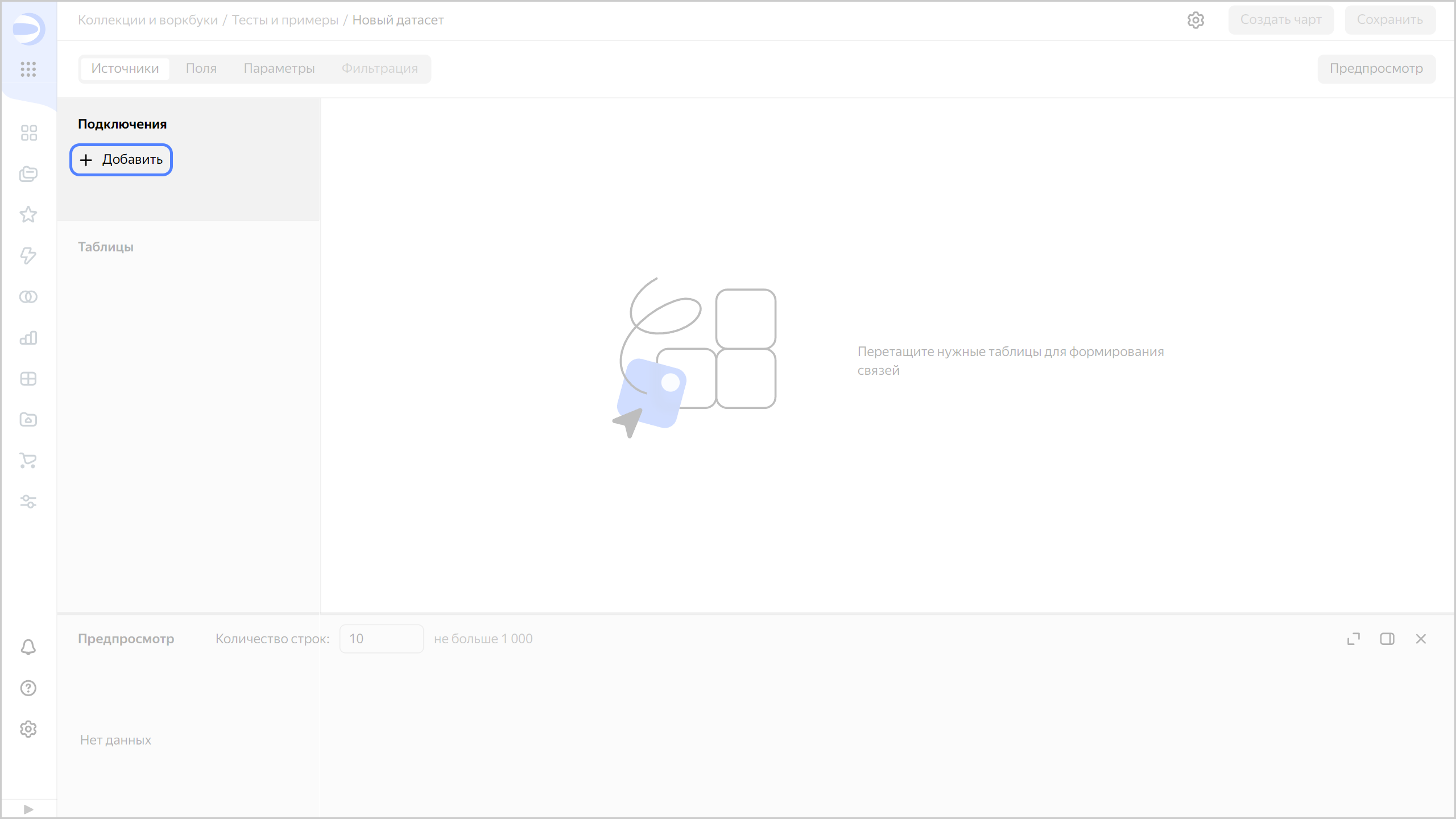
1. Выберите [подключение](../concepts/connection/index.md) к источнику данных.
1. Добавьте данные из источника:
{% list tabs %}
- Таблица
Перетащите нужные таблицы с панели таблиц на рабочую область. Между таблицами автоматически установится связь по первому совпадению имени и типа данных полей.
{% note warning %}
* Максимальное количество таблиц в одном датасете — 32.
* Максимальное количество полей в одном датасете — 1200.
{% endnote %}
- SQL-запрос
{% note info %}
* Чтобы использовать подзапросы в качестве источника, включите опцию **Уровень доступа SQL-запросов** → **Только подзапросы** при создании или редактировании [подключения](../concepts/connection/index.md).
* При описании датасета через SQL-запрос не поддерживаются параметры. Но вы можете использовать [параметризованные запросы](../operations/chart/create-sql-chart.md#selector-parameters) в [QL-чартах](../concepts/chart/ql-charts.md).
{% endnote %}
1. На панели таблиц нажмите **Добавить**.
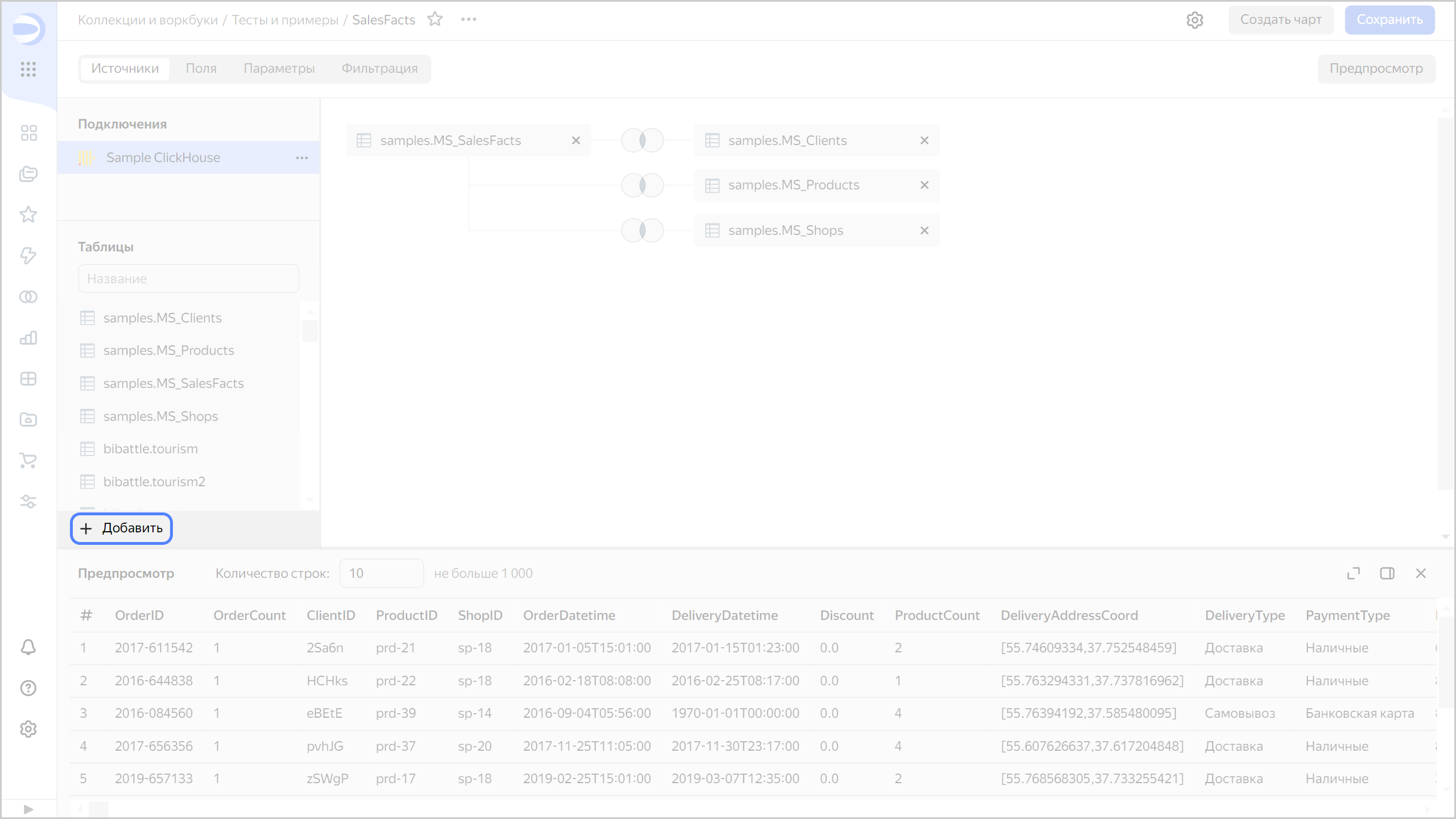
1. Введите **Название источника** и текст SQL-запроса в поле **Подзапрос**.
1. Нажмите кнопку **Создать**.
{% cut "Пример SQL-запроса" %}
SQL-запрос объединяет данные из таблиц `samples.MS_SalesFacts`, `samples.MS_Products` и `samples.MS_Shops` и группирует их по полям `Магазин` и `Тип продукции`. Для каждой группы подсчитывается сумма продаж. При этом учитываются записи о продажах только за 2019 год:
```sql
SELECT
t3.ShopName AS "Магазин",
t2.ProductCategory AS "Тип продукции",
COUNT(t1.OrderID) AS "Число продаж",
SUM(t1.Price*t1.ProductCount) AS "Сумма продаж"
FROM
samples.MS_SalesFacts t1
INNER JOIN samples.MS_Products t2 ON t2.ProductID=t1.ProductID
INNER JOIN samples.MS_Shops t3 ON t3.ShopID=t1.ShopID
WHERE
toYear(t1.OrderDatetime)='2019' -- условие отбора продаж за указанный (2019) год
GROUP BY "Магазин", "Тип продукции" -- группировка по Магазинам и Типу продукции
ORDER BY "Магазин", "Тип продукции" -- сортировка по Магазинам и Типу продукции
```
{% endcut %}
{% endlist %}
### Заменить подключение {#replace-connection}
Чтобы заменить подключение в датасете:
1. В датасете перейдите на вкладку **Источники**.
1. Удалите все таблицы из рабочей области.
1. На панели подключений нажмите значок у подключения и выберите **Заменить подключение**.
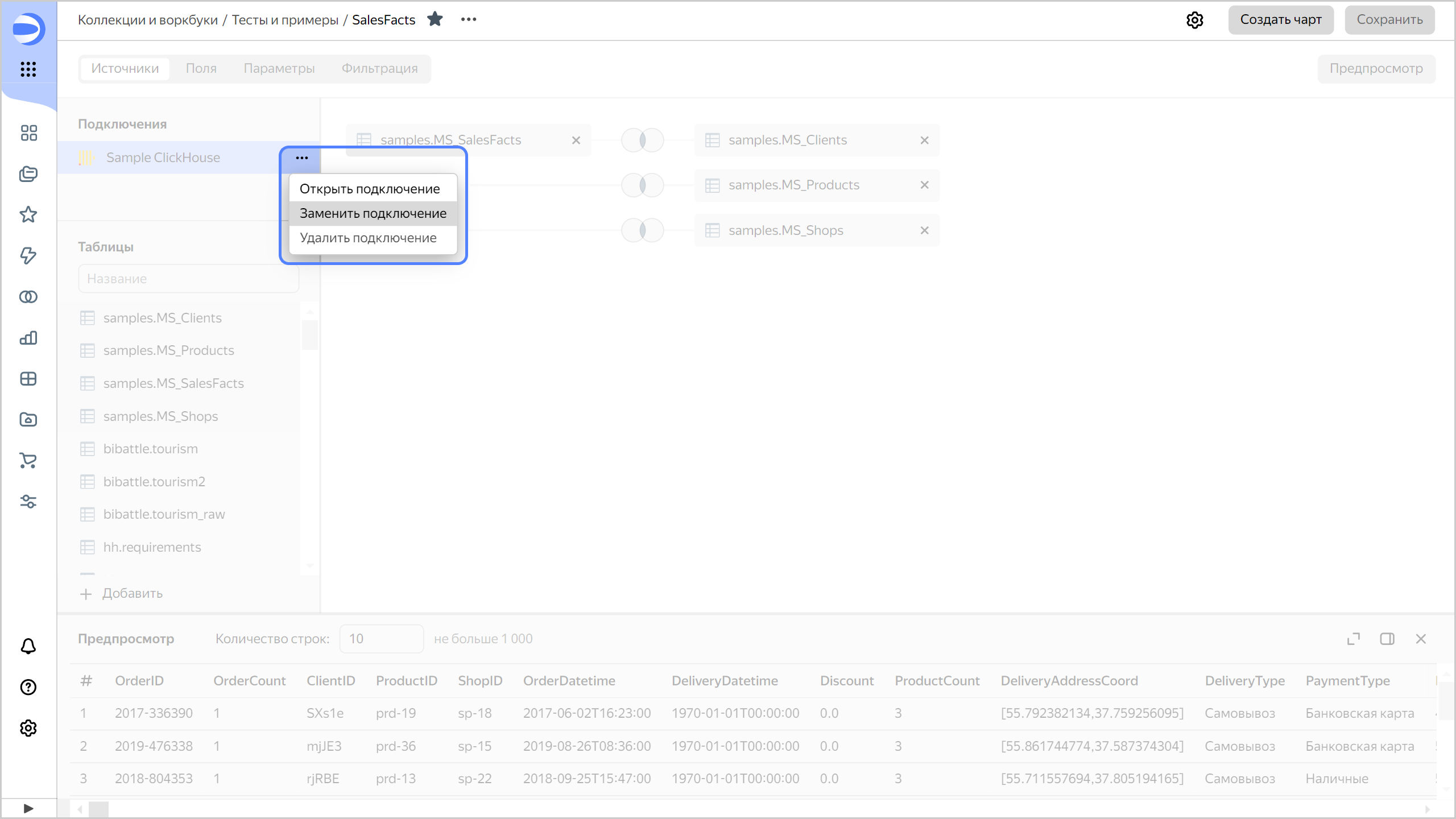
1. Выберите другое подключение.
1. Перетащите на рабочую область таблицы, которые будут источником данных для датасета.
1. Отредактируйте или удалите [вычисляемые поля](../concepts/calculations/index.md), в которых используются поля, отсутствующие в новой таблице.
1. В правом верхнем углу нажмите кнопку **Сохранить**.
{% note info %}
Если схема данных в источнике поменялась, [обновите поля](#update-fields) датасета.
{% endnote %}
## Настроить связи {#links}
Данные из таблиц источника можно объединять.
{% note info %}
При объединении данных из нескольких таблиц в датасете появляются дубликаты полей, по которым устанавливается связь. Их можно удалить вручную из списка полей датасета. Также можно [описать датасет с помощью SQL-запроса](create-dataset.md#add-data), исключив в нем повторы полей в результирующем наборе.
{% endnote %}
1. В датасете перейдите на вкладку **Источники**.
1. Нажмите на изображение связи между таблицами.
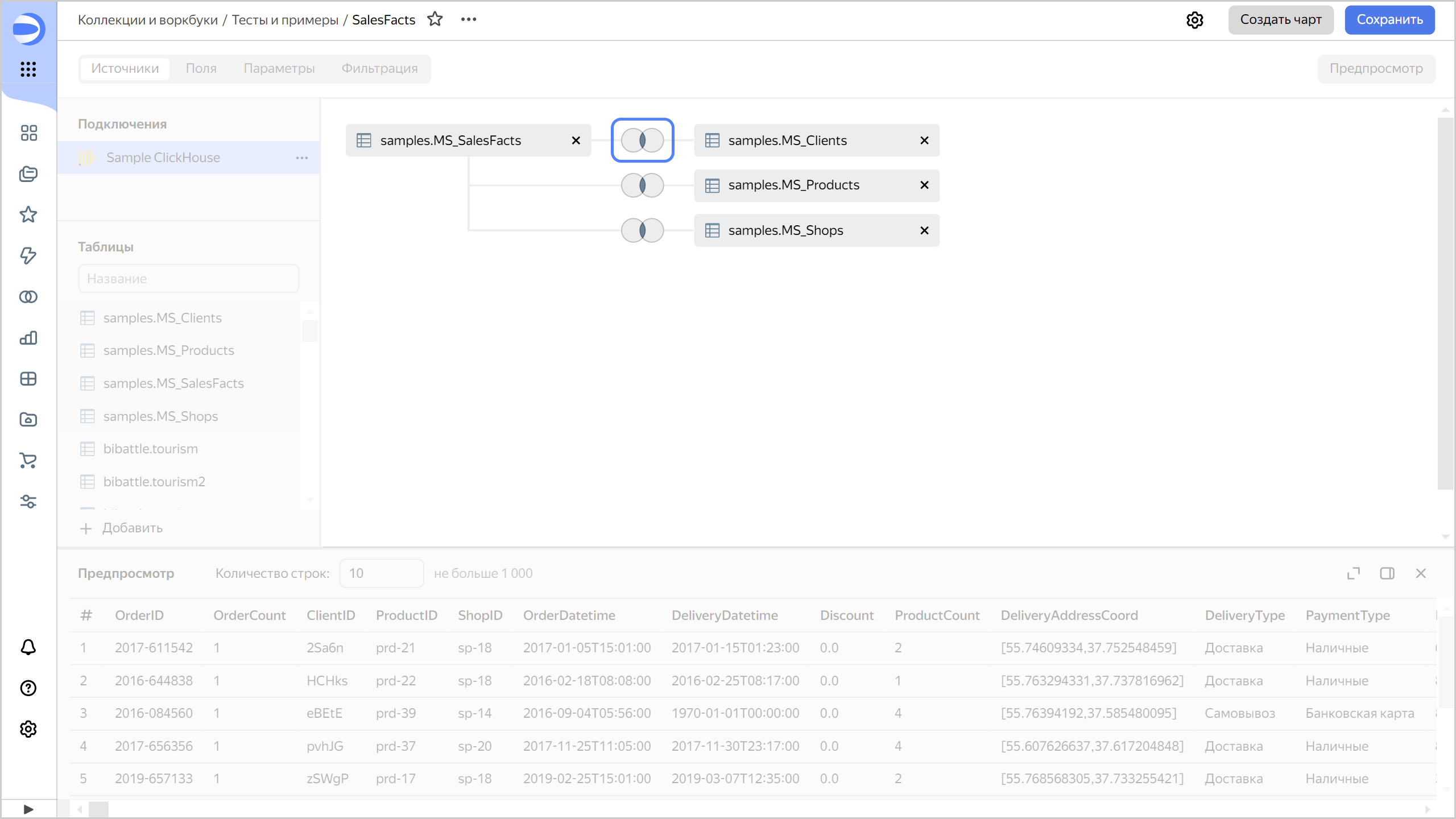
1. Выберите тип связи: `inner`, `left`, `right` или `full`.
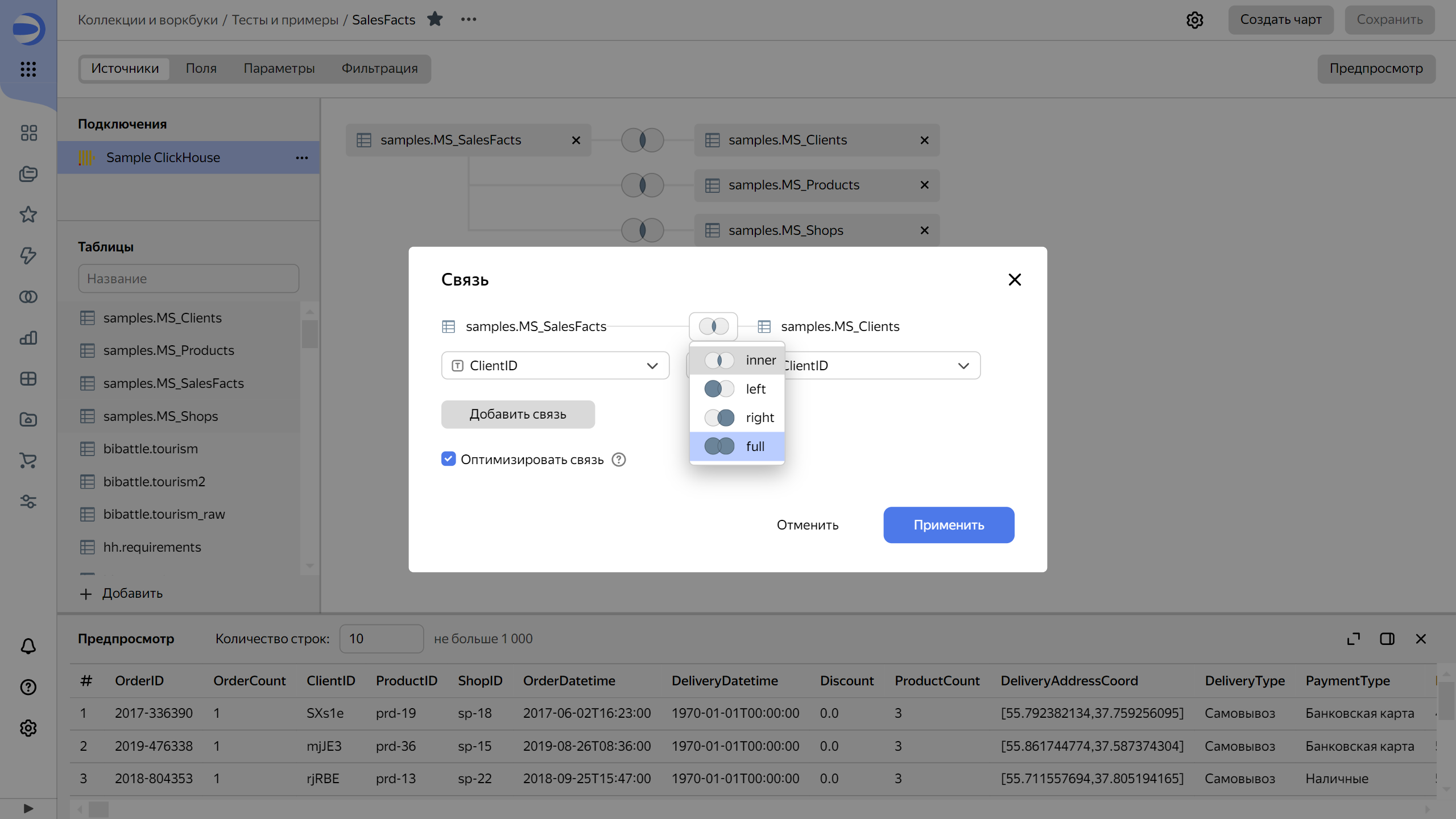
1. Выберите поля для связи между таблицами. При наведении указателя на поле отображается всплывающая подсказка с полным именем. Можете воспользоваться поиском по имени поля.
Установить связь можно только по полям с одним и тем же [типом данных](./data-types.md). Информацию о типе данных поля DataLens получает непосредственно из подключения. Если вам нужно объединить таблицы по полям с разным типом данных, воспользуйтесь одним из вариантов:
* Приведите поля к одному типу данных на уровне источника.
* [Опишите датасет через SQL-запрос](#add-data). Для преобразования типа данных используйте функции [CAST или CONVERT](https://dev.mysql.com/doc/refman/8.0/en/cast-functions.html). Например:
```sql
SELECT * FROM lead INNER JOIN user ON lead.assigned_by_id = CONVERT(user.external_id, CHAR)
```
1. При необходимости добавьте связь между таблицами по другим полям. Для этого нажмите кнопку **Добавить связь**.
1. (опционально) Отключите опцию **Оптимизировать связь**, чтобы сделать связь обязательной. В этом случае операция объединения (оператор `JOIN`) будет выполняться, даже если выбираются поля только из одной таблицы.
1. Нажмите кнопку **Применить**.
Новые таблицы из источника данных при добавлении на рабочую область по умолчанию автоматически связываются с первой таблицей, которая там расположена. При необходимости можно явно указать таблицу, с которой нужно установить связь. Для этого наведите новую таблицу на добавленную ранее так, чтобы вокруг последней появилась серая рамка, затем отпустите таблицу. Новая связь образуется с указанной таблицей.
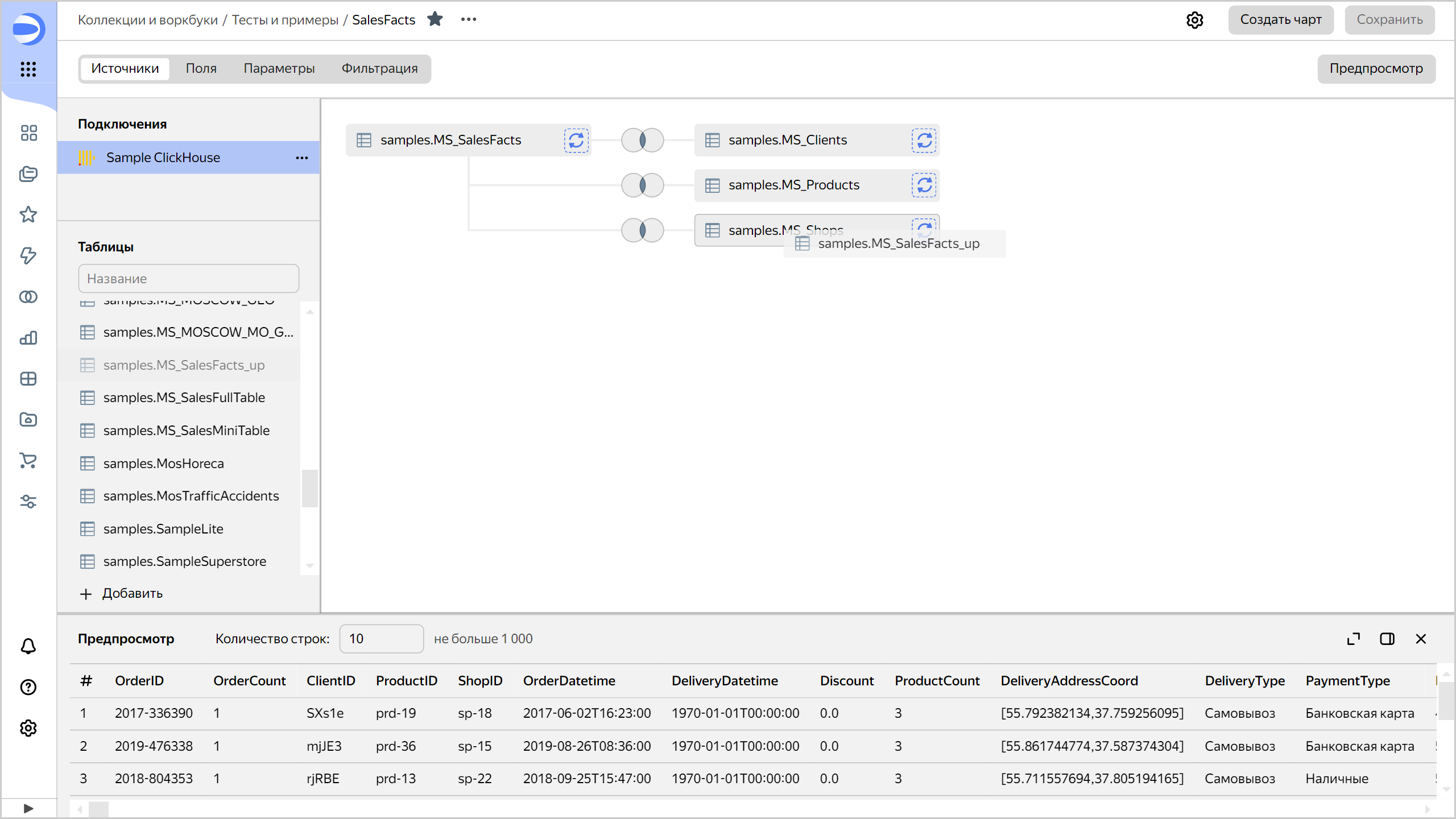
Ранее добавленную таблицу можно заменить. При перетаскивании новой таблицы наведите ее на иконку с круговыми стрелками справа от заменяемой таблицы так, чтобы фон иконки стал синим, затем отпустите таблицу.
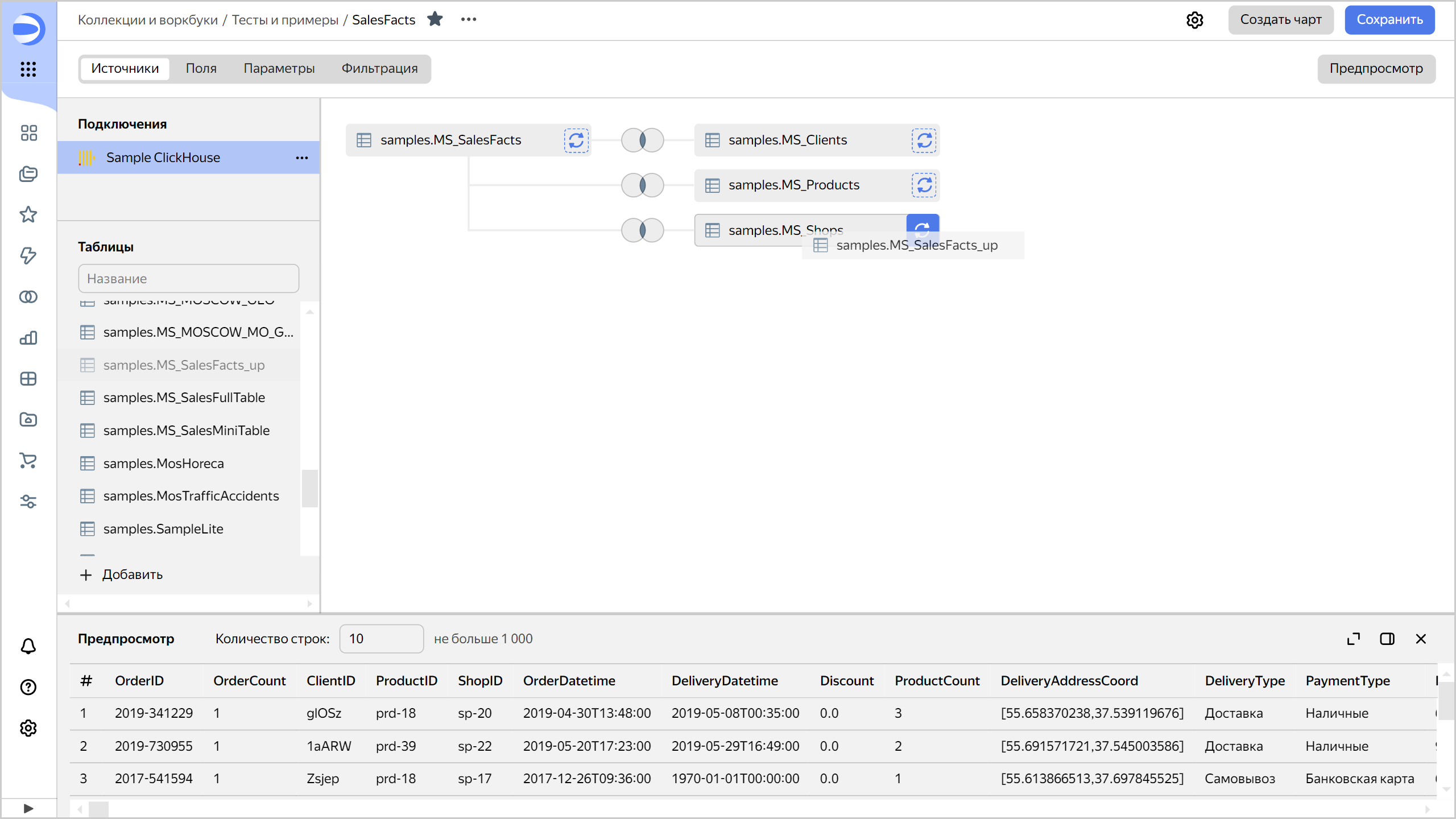
{% note info %}
Если у обновленной таблицы останется тот же набор полей с такими же названиями, ID полей в датасете не поменяются. В этом случае все чарты, которые созданы на основе этого датасета, не нарушатся. Если у обновленной таблицы поменялась схема, [обновите поля](#update-fields) датасета.
{% endnote %}
## Создать поля {#create-fields}
В датасет можно добавлять поля из таблиц источника данных или создавать [вычисляемые поля](../concepts/calculations/index.md) с помощью формул.
1. В датасете перейдите на вкладку **Поля**.
1. В верхней части экрана нажмите кнопку **Добавить поле**.
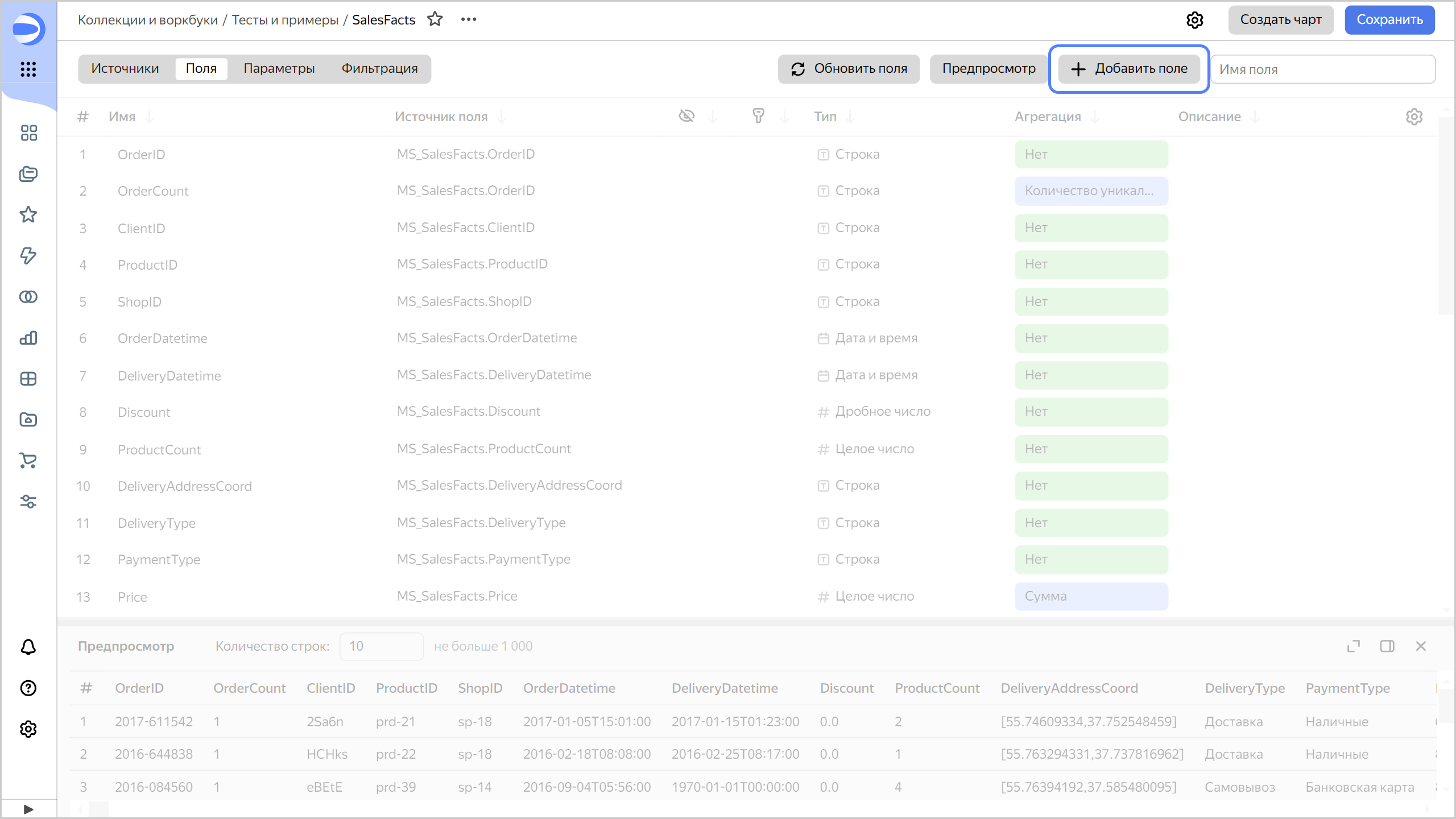
1. Создайте поле:
{% list tabs %}
- Вычисляемое поле
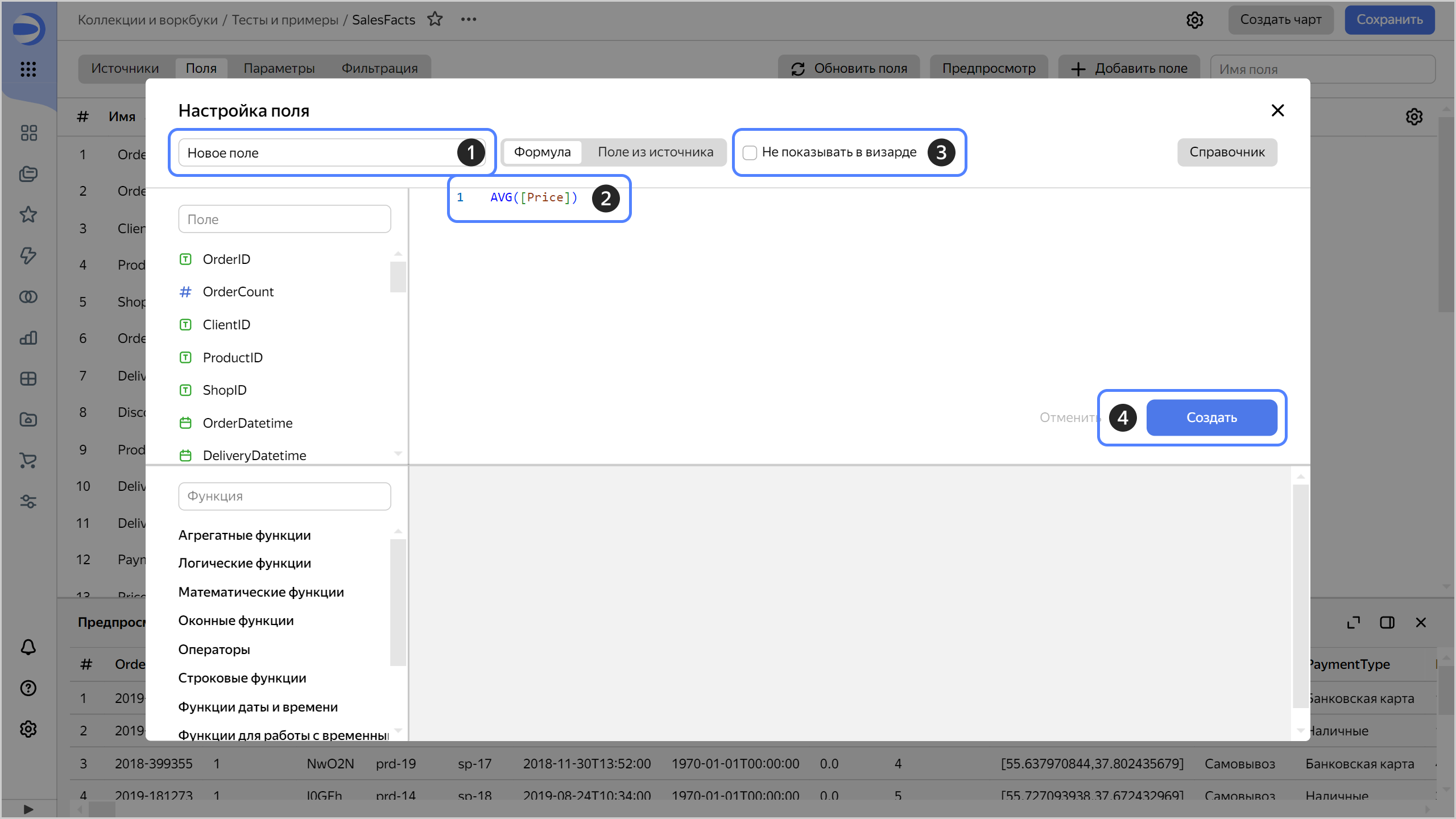
1. Введите название поля.
1. Введите формулу для вычисления значения поля, используя [функции источника данных](../function-ref/all.md).
1. (опционально) Включите опцию **Не показывать в визарде**, чтобы скрыть поле в визарде при создании чарта.
1. Нажмите кнопку **Создать**. Поле отобразится в датасете.
- Поле данных
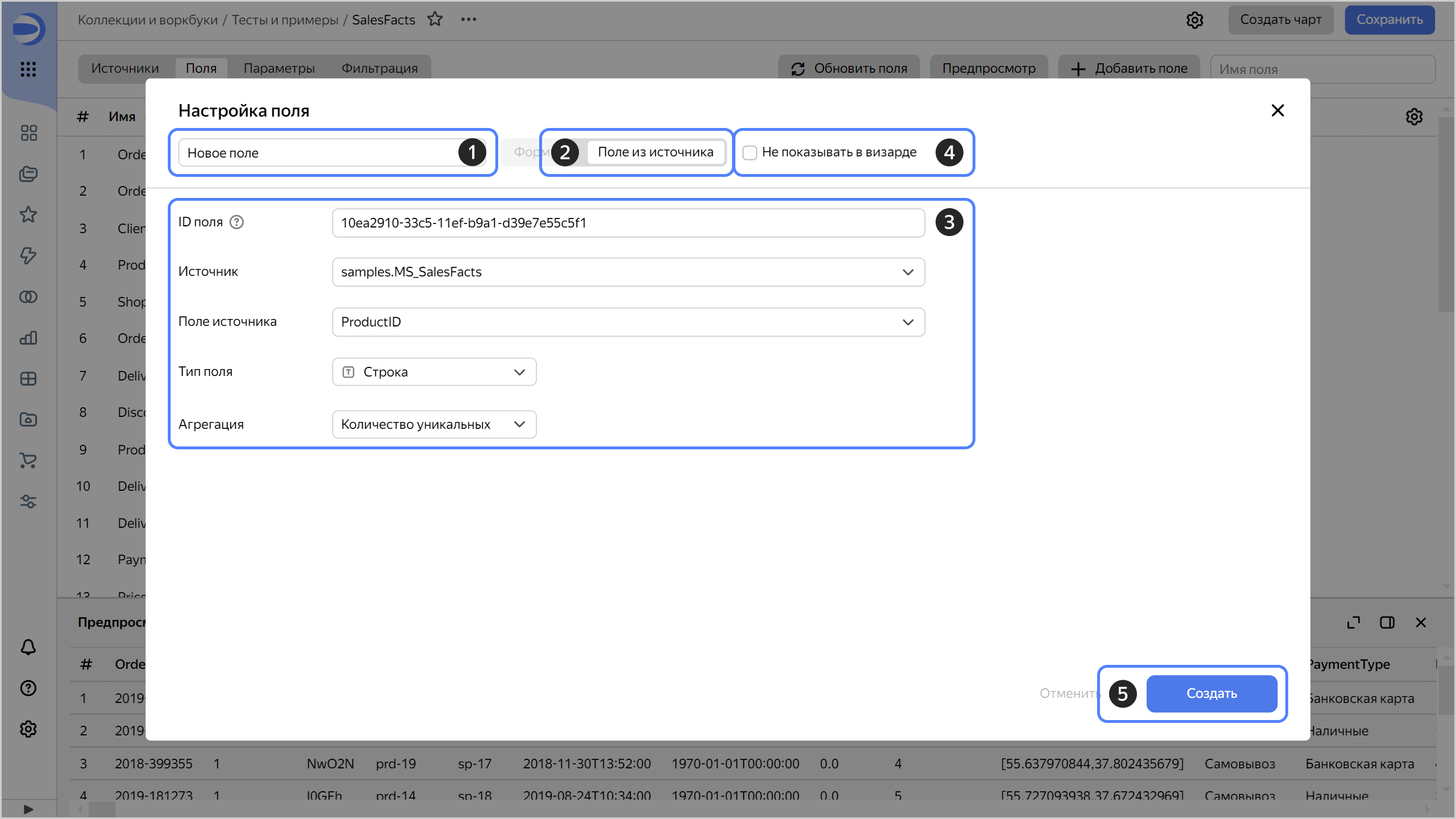
1. Введите название поля.
1. Перейдите на вкладку **Поле из источника**.
1. Укажите параметры поля:
* **ID поля**. Идентификатор создаваемого поля, который используется для передачи параметров фильтрации по этому полю на дашборде или URL чарта. Допускается использовать латинские буквы в нижнем регистре, а также символы `_` и `-`.
* **Источник**. Таблица в источнике данных, которая содержит нужное поле.
* **Поле источника**. Поле из выбранной таблицы в источнике данных.
* **Тип поля**. [Тип данных](./data-types.md) поля.
* **Агрегация**. [Функция агрегации](./data-model.md#aggregation), которая применяется к полю.
1. (опционально) Включите опцию **Не показывать в визарде**, чтобы скрыть поле в визарде при создании чарта.
1. Нажмите кнопку **Создать**. Поле отобразится в датасете.
{% endlist %}
### Дублировать поля {#dublicate-fields}
Вы можете продублировать любое поле датасета, в том числе вычисляемое поле, которое вы создали ранее. Для этого:
1. В правой части строки с полем нажмите (появляется при наведении указателя на строку) и выберите **Дублировать**. В список слева добавится новое поле с типом и настройками исходного.
1. (опционально) Переименуйте дубликат поля, измените его тип и формулу.
## Настроить поля {#setup-fields}
С полями датасета можно выполнять следующие действия:
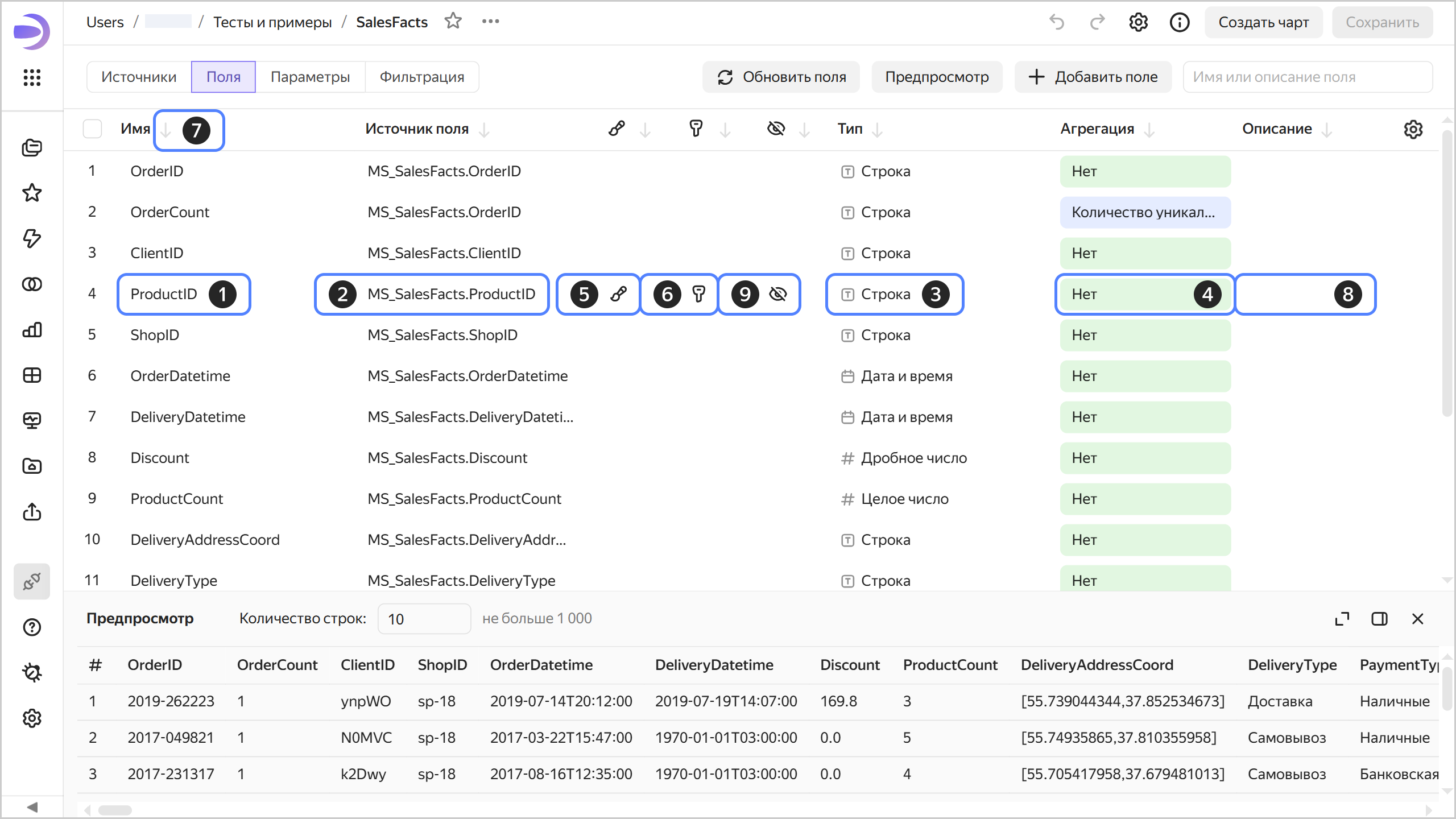
1. Изменить имя. Чтобы изменить имя поля, нажмите на текущее имя и введите новое.
1. Изменить источник. Если схема таблиц в источнике изменилась, вы можете выбрать новое поле в источнике, которое будет соответствовать полю датасета.
1. Изменить тип данных поля. [Тип данных](./data-types.md) определяет, как данные будут обрабатываться и какие [функции](../function-ref/all.md) можно применять к полю. Чтобы изменить тип данных, нажмите на текущий тип и выберите новый из списка доступных типов.
1. Выбрать тип агрегации. Тип агрегации определяет [функцию агрегации](./data-model.md#aggregation), которая будет применена к полю. Чтобы изменить тип агрегации, нажмите на текущий тип и выберите новый из списка доступных типов агрегации.
1. Настроить отображение поля. Для измерений вы можете выбрать цвет и задать формат отображения для числовых типов, для показателей — только задать формат отображения чисел. Настройки применятся при использовании этих полей в чартах, построенных по данному датасету.
{% cut "Настройки отображения поля" %}

{% endcut %}
1. Настроить права доступа. Вы можете ограничить доступ к значениям поля для разных пользователей или групп пользователей. Для этого нажмите значок и задайте конфигурацию доступа в формате `'значение_поля': e-mail_пользователя`. Подробнее читайте в разделе [Управление доступом на уровне строк данных (RLS)](../security/row-level-security.md).
1. Сортировать. Вы можете сортировать поля по имени, типу данных, типу агрегации и другим параметрам. Для этого используйте кнопки сортировки в верхней части таблицы полей.
1. Добавить описание. Пояснение к полю можно добавить в столбце **Описание**. Это может помочь другим пользователям понять назначение поля или логику его расчета.
1. Скрыть. Вы можете скрыть поля, которые не нужны в данный момент. Другие пользователи не увидят их в визарде при создании чарта. Для этого нажмите значок .
### Обновить поля {#update-fields}
Обновление полей необходимо, если вы изменили схему таблицы (или таблиц) в источнике данных или удалили поля из датасета вручную.
Чтобы обновить поля в датасете:
1. В датасете перейдите на вкладку **Поля**.
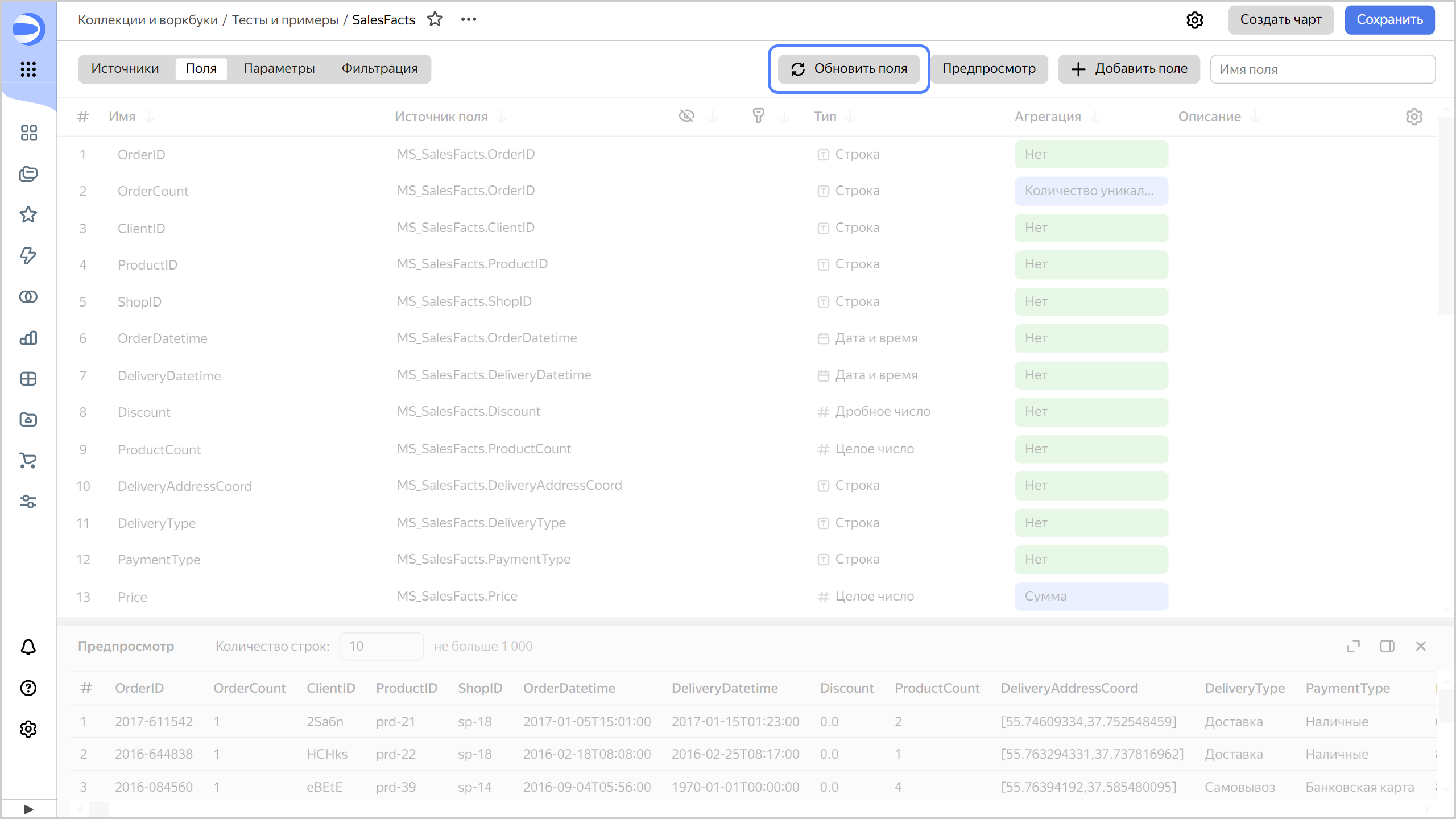
1. В верхней части экрана нажмите кнопку **Обновить поля**.
* Если поле отсутствует в датасете, но присутствует в источнике данных, оно появится в списке.
* Если поле есть и в датасете, и в источнике данных, оно обновится (например, изменится тип).
* Если поле присутствует в датасете, но отсутствует в источнике данных, оно будет помечено красным. Удалите его из датасета или [замените](#replace-field) другим полем из источника.
1. В правом верхнем углу нажмите кнопку **Сохранить**.
### Заменить поля {#replace-field}
Если поле было удалено из источника данных, то при обновлении датасета такое поле не обновится. Чарты с таким полем будут отображаться с ошибкой [`ERR.DS_API.FORMULA.UNKNOWN_SOURCE_COLUMN`](../troubleshooting/errors/ERR-DS_API-FORMULA-UNKNOWN_SOURCE_COLUMN.md). Вы можете удалить это поле из чарта или заменить источник для него в датасете.
Чтобы заменить источник поля в датасете:
1. На панели слева нажмите **Датасеты** и выберите нужный датасет.
1. В левом верхнем углу переключитесь на вкладку **Поля**.
1. В датасете выберите поле, которое хотите заменить.
1. Перейдите к столбцу **Источник поля**.
1. В настройках поля из списка **Поле из источника** выберите поле, которым вы хотите заменить удаленное.
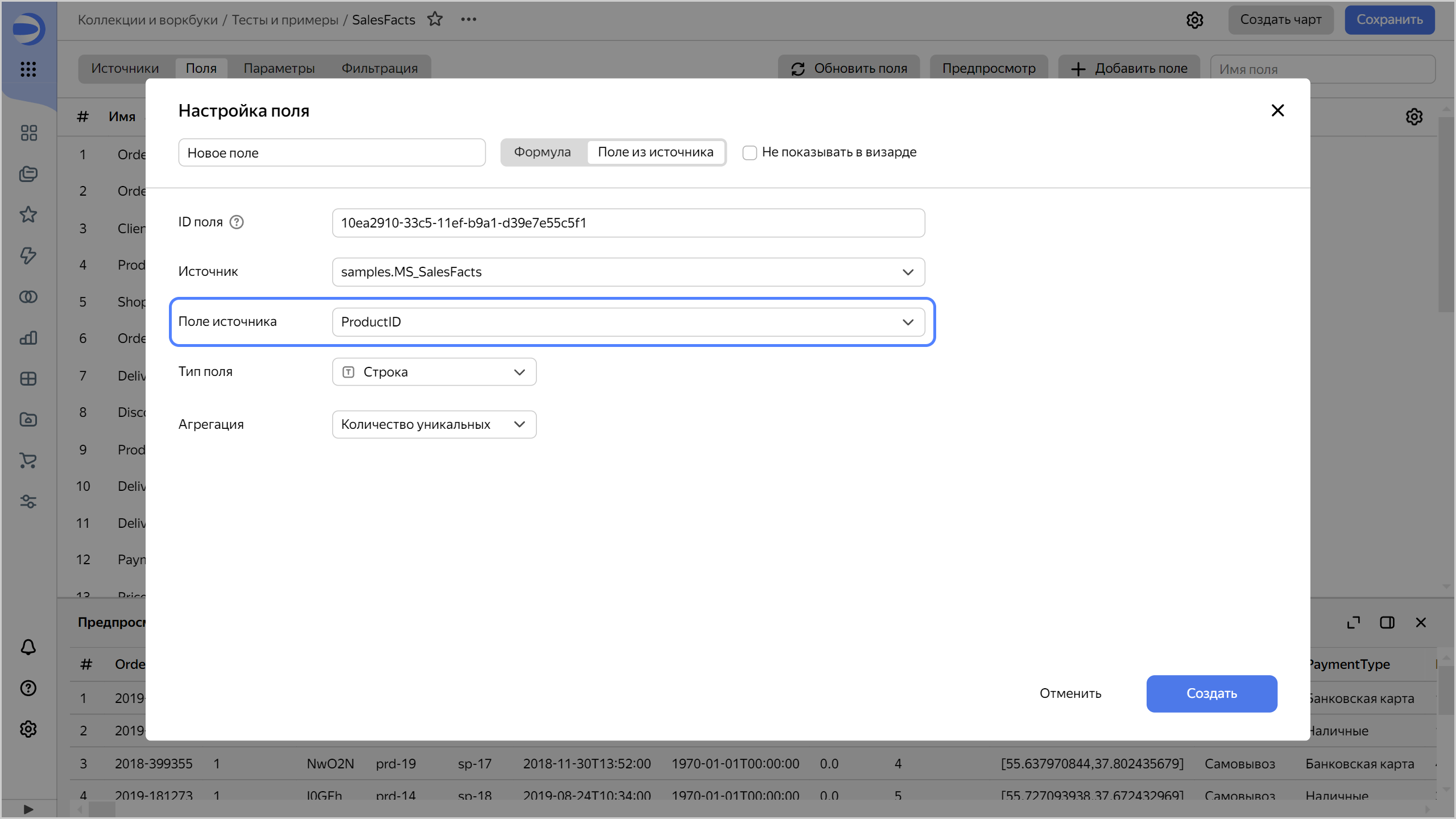
1. Нажмите кнопку **Сохранить**.
## Выполнить операции с полями {#field-operations}
Чтобы выполнить операции с полями, в правой части строки с полем нажмите (появляется при наведении указателя на строку) и выберите:
* **Дублировать** — создать копию поля с такими же свойствами;
* **Редактировать** — изменить настройки поля, его формулу или источник;
* **Скопировать ID** — скопировать идентификатор поля для передачи параметров фильтрации по этому полю на дашборде или URL чарта;
* **Удалить** — удалить поле.
### Выполнить массовые операции с полями {#bulk-changes}
В датасете можно отметить сразу несколько полей, чтобы их удалить, скрыть или показать, изменить тип или агрегацию.
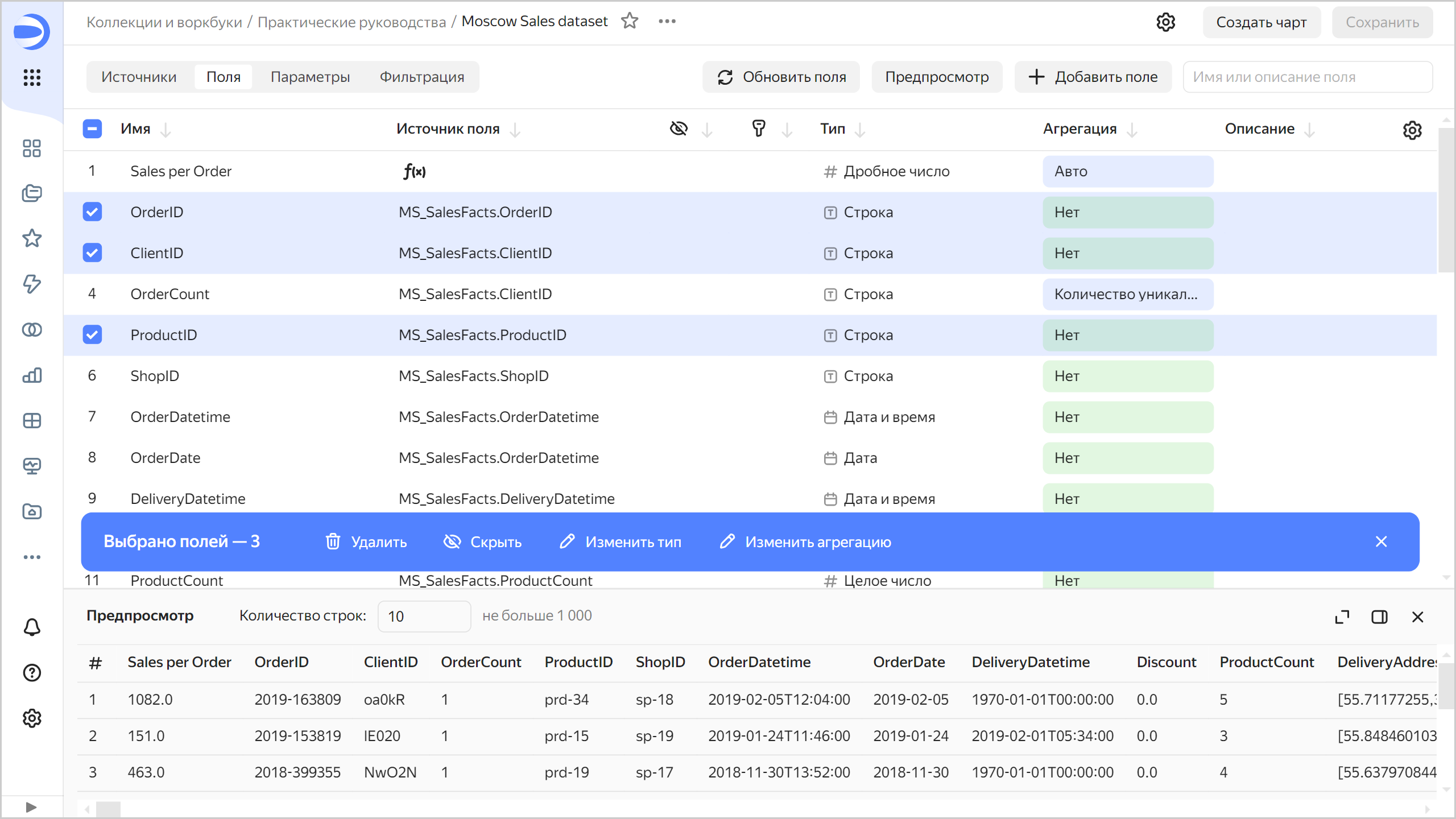
Чтобы выделить диапазон полей, зажмите клавишу **Shift** и отметьте начало и конец диапазона мышью. Вы можете выделить несколько диапазонов. Чтобы выделить каждый диапазон полей, зажмите клавишу **Ctrl** и отметьте начало диапазона мышью, зажмите клавишу **Shift** и отметьте конец диапазона мышью.
## Добавить параметры {#add-parameters}
В датасетах можно использовать параметры в [вычисляемых полях](../concepts/parameters.md).
{% note info %}
Параметры, добавленные на уровне датасета, доступны во всех чартах, созданных над этим датасетом.
{% endnote %}
1. В датасете перейдите на вкладку **Параметры**.
1. Нажмите кнопку **Добавить**.
1. В окне **Добавление параметра** введите:
* **Название**. Задает название параметра.
* **Тип**. [Тип данных](./data-types.md) параметра.
* **Значение по умолчанию**. Заполняется обязательно. Используется в случаях, когда значение параметра не определено на дашборде, в URL чарта или в настройках самого чарта.
1. Нажмите кнопку **Добавить**.
Также вы можете создать параметры [на уровне чарта](../operations/chart/add-parameter-chart.md).
## Добавить фильтры {#add-filters}
На уровне датасета можно добавить [фильтры по умолчанию](./settings.md#default-filters), которые применятся к любому новому чарту, созданному на основе данных из текущего датасета.
1. В датасете перейдите на вкладку **Фильтрация**.
1. Нажмите кнопку **Добавить**.
1. Выберите поле, к которому будет применен фильтр.
1. Задайте условие для фильтрации.
1. В правом нижнем углу нажмите кнопку **Применить фильтр**.
{% note info %}
Фильтры по умолчанию не применяются к данным в области предпросмотра датасета.
{% endnote %}
## Отключить возможность экспорта данных {#data-export-disable}
Чтобы отключить возможность экспорта данных из чартов на базе определенного датасета, в правом верхнем углу датасета нажмите значок и снимите отметку с пункта **Разрешить экспорт данных**.
Теперь в интерфейсе чартов на базе этого датасета в меню пункт экспорта данных будет недоступен, и пользователи не смогут экспортировать данные из этих чартов. При этом останется возможность копировать данные из чартов и снимать скриншоты.
Чтобы вернуть возможность экспорта данных, в правом верхнем углу датасета нажмите значок и поставьте отметку на пункт **Разрешить экспорт данных**.
## Удалить датасет {#delete}
Перед удалением датасета проверьте, какими объектами он используется. Для этого вверху датасета нажмите → **Связанные объекты**. Если при открытии окна связанных объектов отображается ошибка, попробуйте нажать кнопку **Повторить**.
Чтобы удалить датасет:
1. Вверху датасета нажмите → **Удалить**.
1. Нажмите кнопку **Удалить**.
#### Полезные ссылки {#see-also}
* [Настройки датасета в DataLens On-premises](./settings.md)
## Отмена и восстановление изменений в датасете {#undo-redo}
При редактировании датасета можно отменить или повторно выполнить внесенные изменения в пределах текущей [версии](./versioning.md):
* чтобы отменить изменения, нажмите значок в верхней правой части экрана или сочетание клавиш **Ctrl** (**Cmd**) + **Z**;
* чтобы восстановить изменения, нажмите значок или сочетание клавиш **Ctrl** (**Cmd**) + **Shift** + **Z**.
Отменить и восстановить можно изменения, приводящие к [созданию новой версии](./versioning.md#version-create).
Несохраненные изменения в текущей версии сбрасываются:
* при обновлении страницы;
* при сохранении датасета;
* при переключении на другую версию.