---
metadata:
  - name: generator
    content: Diplodoc Platform v5.63.0
alternate:
  - en/operations/chart/config-chart-navigator
  - ru/operations/chart/config-chart-navigator
  - href: ru/operations/chart/config-chart-navigator.md
    type: text/markdown
    title: Markdown version
csp:
  - script-src:
      - https://mc.yandex.ru
    img-src:
      - https://mc.yandex.ru
    connect-src:
      - https://mc.yandex.ru
      - wss://mc.yandex.ru
    child-src:
      - 'blob:'
      - https://mc.yandex.ru
    frame-src:
      - 'blob:'
      - https://mc.yandex.ru
    frame-ancestors:
      - 'blob:'
      - https://mc.yandex.ru
canonical: ru/operations/chart/config-chart-navigator.html
title: Как настроить навигатор в DataLens On-premises
description: >-
  Следуя данной инструкции, вы сможете настроить навигатор в DataLens
  On-premises.
vcsPath: ru/operations/chart/config-chart-navigator.md
---

# Настройка навигатора в DataLens On-premises

{% note info %}

Навигатор доступен для чартов из списка, у которых в секции **X** находится поле с типом `Дата` или `Дата и время`:
 
* [Линейная диаграмма](../../visualization-ref/line-chart.md)
* [Накопительная диаграмма с областями](../../visualization-ref/area-chart.md)
* [Нормированная диаграмма с областями](../../visualization-ref/normalized-area-chart.md)
* [Столбчатая диаграмма](../../visualization-ref/column-chart.md)

{% endnote %}

Чтобы настроить навигатор:


1. На панели слева нажмите <!-- diplodoc:svg ![image](../../_assets/console-icons/chart-column.svg) --><svg xmlns="http://www.w3.org/2000/svg" width="16" height="16" fill="none" viewBox="0 0 16 16"><g clip-path="url(#svg-n6a9ijfq__a)"><path fill="currentColor" fill-rule="evenodd" d="M11.5 3.5h2a.5.5 0 0 1 .5.5v8a.5.5 0 0 1-.5.5h-2a.5.5 0 0 1-.5-.5V4a.5.5 0 0 1 .5-.5m-2.5 9a.5.5 0 0 0 .5-.5V7a.5.5 0 0 0-.5-.5H7a.5.5 0 0 0-.5.5v5a.5.5 0 0 0 .5.5zm-4.5 0A.5.5 0 0 0 5 12v-2a.5.5 0 0 0-.5-.5h-2a.5.5 0 0 0-.5.5v2a.5.5 0 0 0 .5.5zm-1 1.5h-1a2 2 0 0 1-2-2v-2a2 2 0 0 1 2-2h2q.26 0 .5.063V7a2 2 0 0 1 2-2h2q.26 0 .5.063V4a2 2 0 0 1 2-2h2a2 2 0 0 1 2 2v8a2 2 0 0 1-2 2z" clip-rule="evenodd"/></g><defs><clipPath id="svg-n6a9ijfq__a"><path fill="currentColor" d="M0 0h16v16H0z"/></clipPath></defs></svg> **Чарты** и выберите чарт, у которого необходимо настроить навигатор.
1. В левой части экрана над чартом нажмите значок <!-- diplodoc:svg ![image](../../_assets/console-icons/gear.svg) --><svg xmlns="http://www.w3.org/2000/svg" width="16" height="16" fill="none" viewBox="0 0 16 16"><path fill="currentColor" fill-rule="evenodd" d="M7.199 2H8.8a.2.2 0 0 1 .2.2c0 1.808 1.958 2.939 3.524 2.034a.2.2 0 0 1 .271.073l.802 1.388a.2.2 0 0 1-.073.272c-1.566.904-1.566 3.164 0 4.069a.2.2 0 0 1 .073.271l-.802 1.388a.2.2 0 0 1-.271.073C10.958 10.863 9 11.993 9 13.8a.2.2 0 0 1-.199.2H7.2a.2.2 0 0 1-.2-.2c0-1.808-1.958-2.938-3.524-2.034a.2.2 0 0 1-.272-.073l-.8-1.388a.2.2 0 0 1 .072-.271c1.566-.905 1.566-3.165 0-4.07a.2.2 0 0 1-.073-.27l.801-1.389a.2.2 0 0 1 .272-.072C5.042 5.138 7 4.007 7 2.199c0-.11.089-.199.199-.199M5.5 2.2c0-.94.76-1.7 1.699-1.7H8.8c.94 0 1.7.76 1.7 1.7a.85.85 0 0 0 1.274.735 1.7 1.7 0 0 1 2.32.622l.802 1.388c.469.813.19 1.851-.622 2.32a.85.85 0 0 0 0 1.472 1.7 1.7 0 0 1 .622 2.32l-.802 1.388a1.7 1.7 0 0 1-2.32.622.85.85 0 0 0-1.274.735c0 .939-.76 1.7-1.699 1.7H7.2a1.7 1.7 0 0 1-1.699-1.7.85.85 0 0 0-1.274-.735 1.7 1.7 0 0 1-2.32-.622l-.802-1.388a1.7 1.7 0 0 1 .622-2.32.85.85 0 0 0 0-1.471 1.7 1.7 0 0 1-.622-2.32l.801-1.389a1.7 1.7 0 0 1 2.32-.622A.85.85 0 0 0 5.5 2.2m4 5.8a1.5 1.5 0 1 1-3 0 1.5 1.5 0 0 1 3 0M11 8a3 3 0 1 1-6 0 3 3 0 0 1 6 0" clip-rule="evenodd"/></svg>.
1. В окне **Настройки чарта** включите опцию **Навигатор**.
1. Выберите режим отображения навигатора:

   * **Все линии** — для отображения в навигаторе всех линий, которые есть в чарте.
   * **Выбрать линии** — для отображения в навигаторе выбранных линий.

1. Укажите **Период по умолчанию**. При каждом открытии чарта будет отображаться последний период, соответствующий данной настройке. Укажите значение `0` или оставьте поле пустым для отображения всего диапазона значений.
1. Нажмите **Применить**. Навигатор отобразится внизу чарта.

{% cut "Пример работы с навигатором" %}
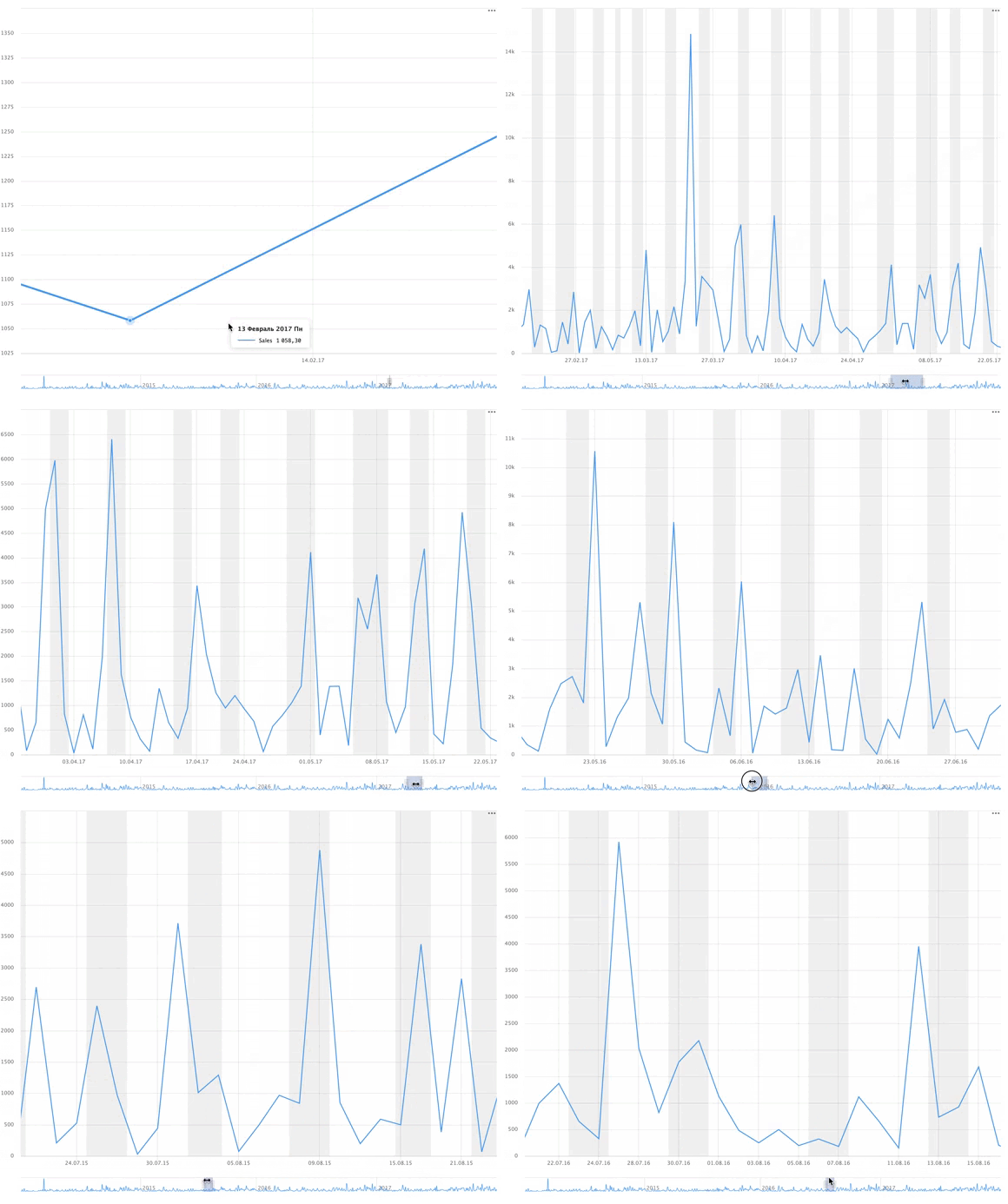
   ![image](../../_assets/datalens/chart-settings/02-navigator.gif).

{% endcut %}


