---
metadata:
  - name: generator
    content: Diplodoc Platform v5.63.0
alternate:
  - en/operations/dashboard/add-description
  - ru/operations/dashboard/add-description
  - href: ru/operations/dashboard/add-description.md
    type: text/markdown
    title: Markdown version
csp:
  - script-src:
      - https://mc.yandex.ru
    img-src:
      - https://mc.yandex.ru
    connect-src:
      - https://mc.yandex.ru
      - wss://mc.yandex.ru
    child-src:
      - 'blob:'
      - https://mc.yandex.ru
    frame-src:
      - 'blob:'
      - https://mc.yandex.ru
    frame-ancestors:
      - 'blob:'
      - https://mc.yandex.ru
canonical: ru/operations/dashboard/add-description.html
title: Как добавить информацию о дашборде в DataLens On-premises
description: >-
  Следуя данной инструкции, вы сможете добавить информацию о дашборде в DataLens
  On-premises.
vcsPath: ru/operations/dashboard/add-description.md
---

# Добавление информации о дашборде в DataLens On-premises

Чтобы добавить информацию о дашборде:


1. На панели слева нажмите <!-- diplodoc:svg ![image](../../_assets/console-icons/layout-cells-large.svg) --><svg xmlns="http://www.w3.org/2000/svg" width="16" height="16" fill="none" viewBox="0 0 16 16"><path fill="currentColor" fill-rule="evenodd" d="M12 3.5H8.75v3.75h4.75V5A1.5 1.5 0 0 0 12 3.5m1.5 5.25H8.75v3.75H12a1.5 1.5 0 0 0 1.5-1.5zm-6.25-1.5V3.5H4A1.5 1.5 0 0 0 2.5 5v2.25zM2.5 8.75h4.75v3.75H4A1.5 1.5 0 0 1 2.5 11zM4 2a3 3 0 0 0-3 3v6a3 3 0 0 0 3 3h8a3 3 0 0 0 3-3V5a3 3 0 0 0-3-3z" clip-rule="evenodd"/></svg> **Дашборды** и выберите нужный дашборд.
1. В правом верхнем углу нажмите кнопку **Редактировать**.
1. В верхней части экрана нажмите значок <!-- diplodoc:svg ![image](../../_assets/console-icons/circle-info.svg) --><svg xmlns="http://www.w3.org/2000/svg" width="16" height="16" fill="none" viewBox="0 0 16 16"><path fill="currentColor" fill-rule="evenodd" d="M8 13.5a5.5 5.5 0 1 0 0-11 5.5 5.5 0 0 0 0 11M8 15A7 7 0 1 0 8 1a7 7 0 0 0 0 14m1-9.5a1 1 0 1 1-2 0 1 1 0 0 1 2 0m-.25 3a.75.75 0 0 0-1.5 0V11a.75.75 0 0 0 1.5 0z" clip-rule="evenodd"/></svg>.
1. Введите информацию и нажмите **Сохранить**.


1. В правом верхнем углу экрана нажмите **Сохранить**.

Теперь в правом верхнем углу дашборда для всех пользователей появится значок <!-- diplodoc:svg ![image](../../_assets/console-icons/circle-info.svg) --><svg xmlns="http://www.w3.org/2000/svg" width="16" height="16" fill="none" viewBox="0 0 16 16"><path fill="currentColor" fill-rule="evenodd" d="M8 13.5a5.5 5.5 0 1 0 0-11 5.5 5.5 0 0 0 0 11M8 15A7 7 0 1 0 8 1a7 7 0 0 0 0 14m1-9.5a1 1 0 1 1-2 0 1 1 0 0 1 2 0m-.25 3a.75.75 0 0 0-1.5 0V11a.75.75 0 0 0 1.5 0z" clip-rule="evenodd"/></svg>. При нажатии на него откроется окно **Информация о дашборде** с информацией.

{% cut "Посмотреть информацию о дашборде" %}
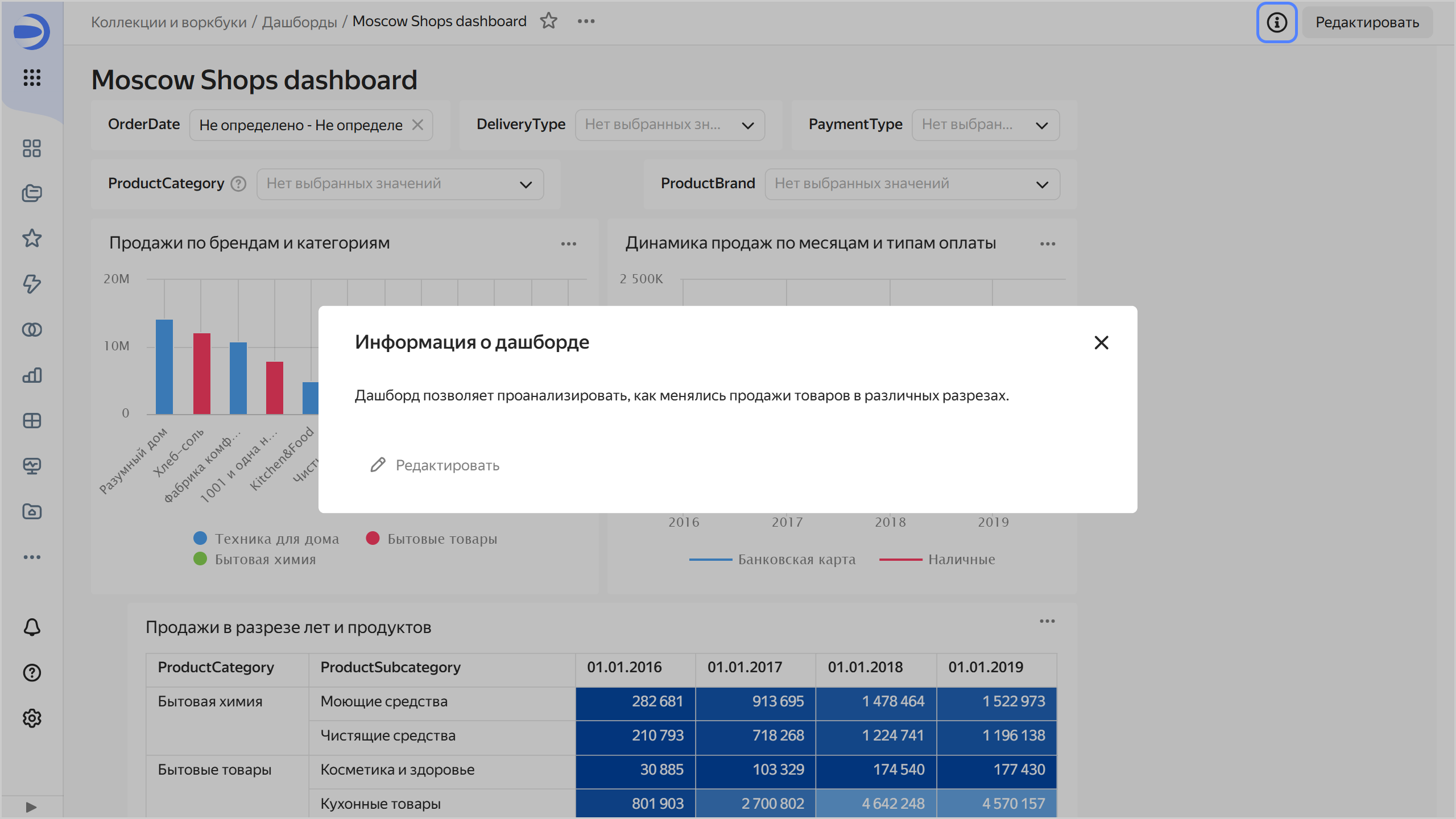
![description](../../_assets/datalens/dashboard/description.png)

{% endcut %}

Чтобы удалить информацию о дашборде, сохраните пустое поле в окне **Информация о дашборде**. После этого у всех пользователей значок <!-- diplodoc:svg ![image](../../_assets/console-icons/circle-info.svg) --><svg xmlns="http://www.w3.org/2000/svg" width="16" height="16" fill="none" viewBox="0 0 16 16"><path fill="currentColor" fill-rule="evenodd" d="M8 13.5a5.5 5.5 0 1 0 0-11 5.5 5.5 0 0 0 0 11M8 15A7 7 0 1 0 8 1a7 7 0 0 0 0 14m1-9.5a1 1 0 1 1-2 0 1 1 0 0 1 2 0m-.25 3a.75.75 0 0 0-1.5 0V11a.75.75 0 0 0 1.5 0z" clip-rule="evenodd"/></svg> отображаться не будет.
