---
metadata:
- name: generator
content: Diplodoc Platform v5.63.0
alternate:
- en/operations/dashboard/create-alias
- ru/operations/dashboard/create-alias
- href: ru/operations/dashboard/create-alias.md
type: text/markdown
title: Markdown version
csp:
- script-src:
- https://mc.yandex.ru
img-src:
- https://mc.yandex.ru
connect-src:
- https://mc.yandex.ru
- wss://mc.yandex.ru
child-src:
- 'blob:'
- https://mc.yandex.ru
frame-src:
- 'blob:'
- https://mc.yandex.ru
frame-ancestors:
- 'blob:'
- https://mc.yandex.ru
title: Как добавить алиас в DataLens On-premises
description: >-
Следуя данной инструкции, вы сможете добавить алиас для виджетов в DataLens
On-premises.
canonical: ru/operations/dashboard/create-alias.html
vcsPath: ru/operations/dashboard/create-alias.md
---
# Создание алиаса в DataLens On-premises
Чтобы добавить [алиас](../../dashboard/link.md#alias) для пары виджетов:
1. На панели слева нажмите **Дашборды** и выберите нужный дашборд. Если у вас нет дашборда, [создайте его](create.md).
1. В верхней части страницы нажмите кнопку **Редактировать**.
1. Справа от виджета, для которого требуется установить связь, нажмите значок .
1. В списке для виджета, с которым устанавливается связь, выберите тип связи.
1. В открывшемся окне для обоих виджетов выберите из списка поля, для которых создается алиас. Поля должны быть одного и того же типа.
1. Нажмите значок .
1. Нажмите кнопку **Применить**.
{% note warning %}
Нельзя создать алиасы для полей одного датасета или для полей с одинаковыми идентификаторами из разных датасетов.
{% endnote %}
1. Внизу окна **Связи** нажмите кнопку **Применить**.
1. В правом верхнем углу дашборда нажмите кнопку **Сохранить**.
{% cut "Пример установления связей" %}
Чарт **tutorial — Линейная диаграмма** построен на основе датасета **tutorial**, а чарт **tutorial 2 — Таблица** — на основе датасета **tutorial 2**.
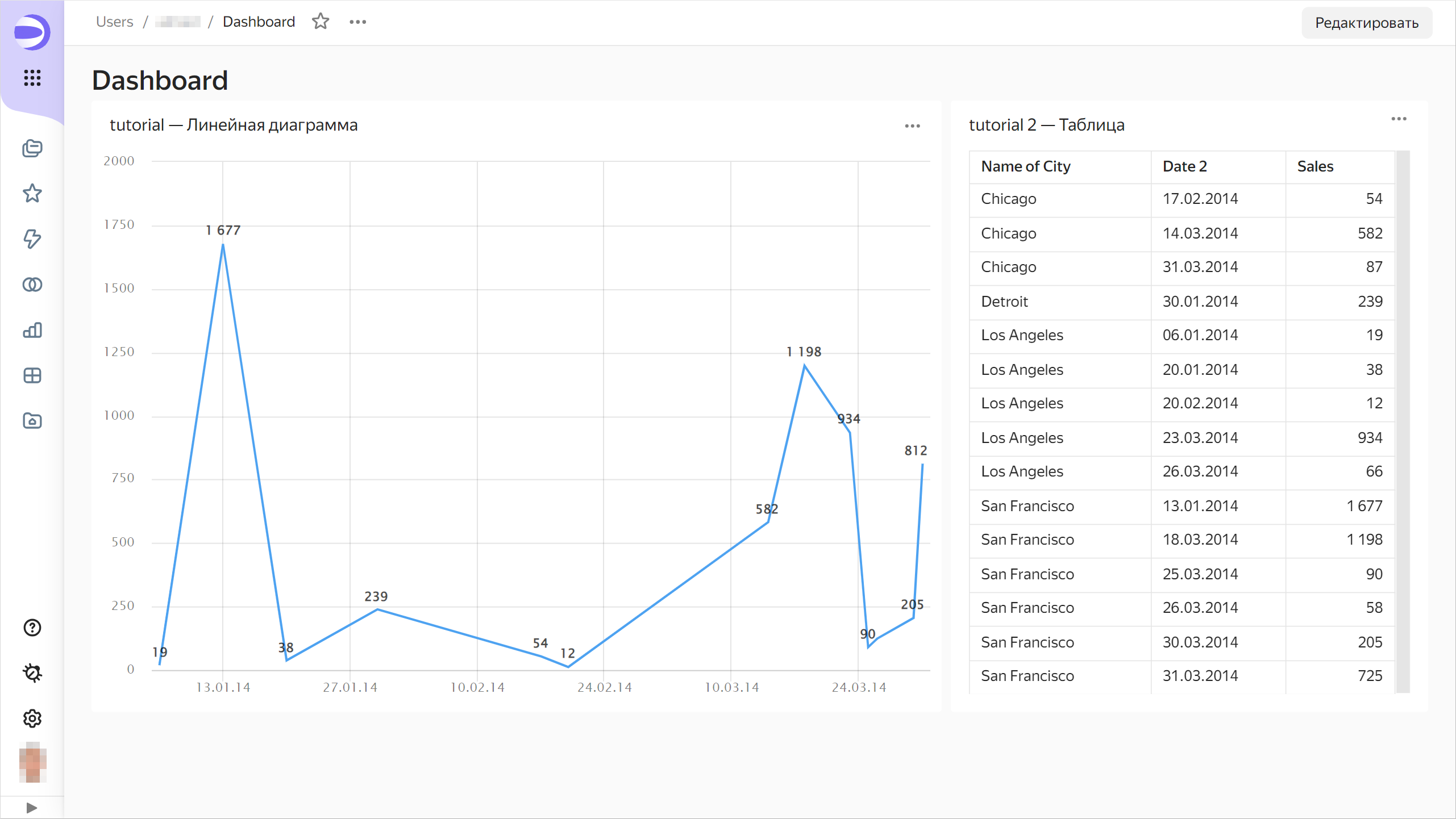
1. Добавим на дашборд селектор **tutorial — Date** с типом **На основе датасета**. В параметрах селектора выберем датасет `tutorial` и поле `Date`. Связь между селектором и чартом **tutorial — Линейная диаграмма** установится автоматически, потому что они созданы на основе одного датасета.
1. Добавим на дашборд селектор **tutorial 2 — Ручной ввод** с типом **Ручной ввод**. В параметрах селектора выберем тип элемента **Календарь** и имя поля `Дата`.
1. Установим связь между селектором **tutorial 2 — Ручной ввод** и чартом **tutorial 2 — Таблица** с помощью алиаса. При создании алиаса выберем поле `Дата` в селекторе и поле `Date 2` в датасете `tutorial 2`.
Теперь селектор **tutorial — Date** фильтрует чарт **tutorial — Линейная диаграмма**, а селектор **tutorial 2 — Ручной ввод** — чарт **tutorial 2 — Таблица**.
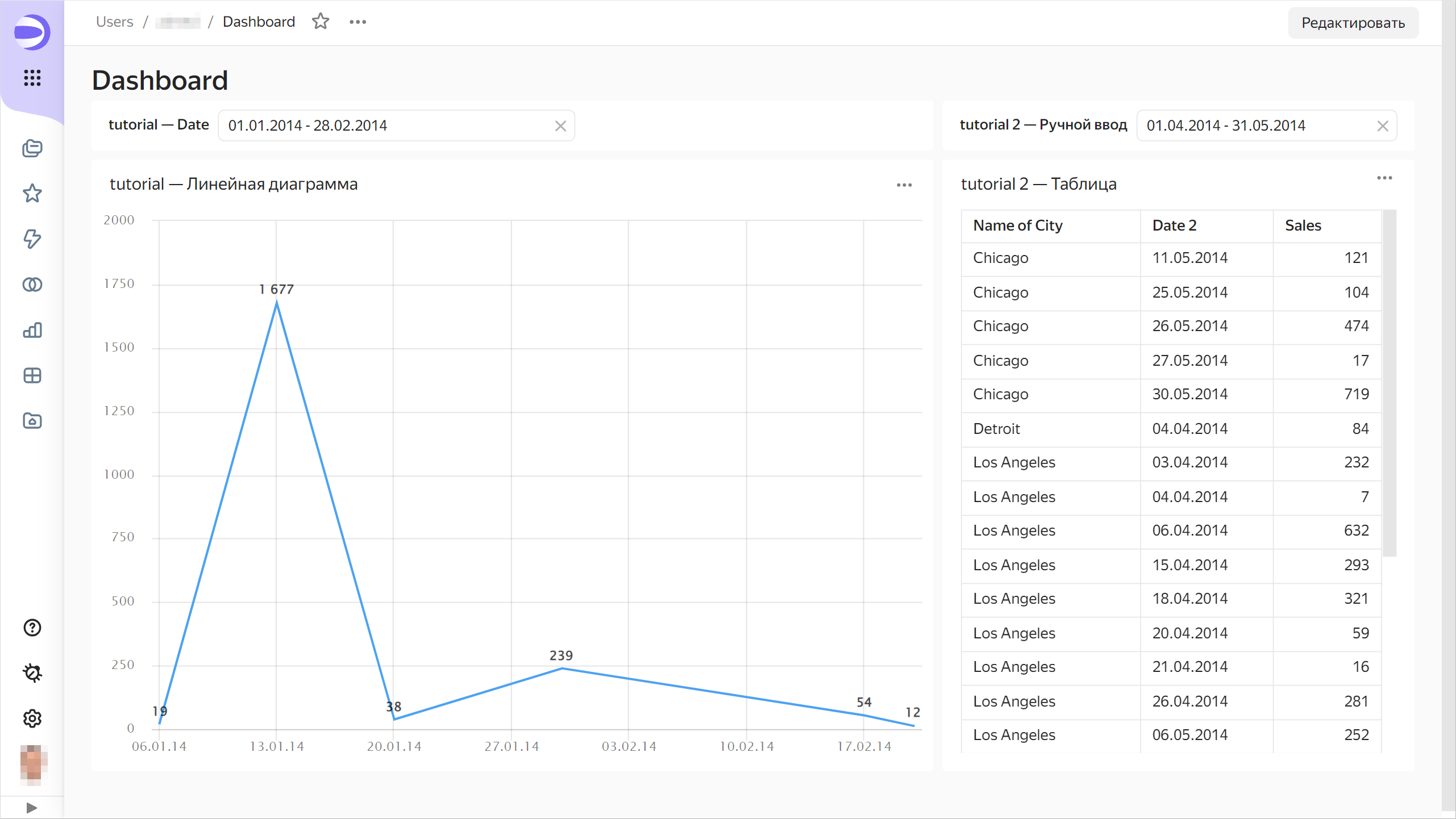
1. Установим связь между селектором **tutorial 2 — Ручной ввод** и чартом **tutorial — Линейная диаграмма** с помощью алиаса. При создании алиаса выберем поле `Дата` в селекторе и поле `Date` в датасете `tutorial`.
Установка связи между селектором **tutorial 2 — Ручной ввод** и чартом **tutorial — Линейная диаграмма** приводит к тому, что селекторы **tutorial 2 — Ручной ввод** и **tutorial — Date** связываются между собой. Это происходит потому, что чарт **tutorial — Линейная диаграмма** и селектор **tutorial — Date** построены на основе одного датасета. Теперь любой селектор приводит к автоматической установке соответствующих значений в другом селекторе и фильтрации обоих чартов. Чтобы отменить связь селекторов, нужно задать между ними тип связи **Не связаны**.
{% endcut %}
При добавлении алиаса убедитесь, что поле, по которому фильтрует селектор, есть в датасете, по которому построен чарт. В противном случае связь работать не будет.