---
metadata:
- name: generator
content: Diplodoc Platform v5.63.0
alternate:
- en/quickstart
- ru/quickstart
- href: ru/quickstart.md
type: text/markdown
title: Markdown version
csp:
- script-src:
- https://mc.yandex.ru
img-src:
- https://mc.yandex.ru
connect-src:
- https://mc.yandex.ru
- wss://mc.yandex.ru
child-src:
- 'blob:'
- https://mc.yandex.ru
frame-src:
- 'blob:'
- https://mc.yandex.ru
frame-ancestors:
- 'blob:'
- https://mc.yandex.ru
canonical: ru/quickstart.html
title: Как начать работать с DataLens On-premises
description: >-
Следуя данной инструкции, вы сможете начать работать с DataLens On-premises —
подключиться к источнику данных, создать свой первый датасет, построить
несколько чартов для визуализации данных и разместить их на дашборде.
vcsPath: ru/quickstart.md
---
# Как начать работать с DataLens On-premises
В этом разделе описано, как подключиться к источнику данных, создать свой первый [датасет](dataset/index.md), построить несколько [чартов](concepts/chart/index.md) для визуализации данных и разместить их на [дашборде](concepts/dashboard.md).
Чтобы начать работать с DataLens, воспользуйтесь [инструкцией по развертыванию](./concepts/create-instance.md).
Для доступа к сервису необходимо пройти [аутентификацию](security/user-account.md#auth) в DataLens.
Если у вас нет учетной записи в DataLens, обратитесь к администратору сервиса.
## Создайте воркбук {#create-workbook}
Все объекты в DataLens размещаются в специальных контейнерах — [воркбуках и коллекциях](./workbooks-collections/index.md):
* **Воркбук** — хранит [подключения](./concepts/connection/index.md), [датасеты](./dataset/index.md), [чарты](./concepts/chart/index.md) и [дашборды](./concepts/dashboard.md).
* **Коллекция** — контейнер для группировки воркбуков и других коллекций.
Чтобы создать воркбук:
1. Перейдите на страницу сервиса.
1. В правом верхнем углу нажмите **Создать** → **Создать воркбук**.
1. Введите название воркбука — `Quick start`.
1. Нажмите кнопку **Создать**.
## Создайте подключение {#create-connection}
[Подключение](./concepts/connection/index.md) содержит информацию о параметрах доступа к источнику данных. Например, IP-адрес хоста БД, порт. На базе подключения вы можете создавать датасеты.
Чтобы создать подключение:
1. В правом верхнем углу воркбука нажмите **Создать** → **Подключение**.
1. Выберите подключение **ClickHouse®**.
1. В открывшемся окне укажите параметры подключения:
* Имя хоста — `rc1a-ckg8nrosr2lim5iz.mdb.yandexcloud.net`.
* Порт HTTP-интерфейса — `8443` (по умолчанию).
* Имя пользователя — `samples_ro`.
* Пароль — `MsgfcjEhJk`.
1. Включите опцию **Уровень доступа SQL-запросов** → **SQL на чтение**.
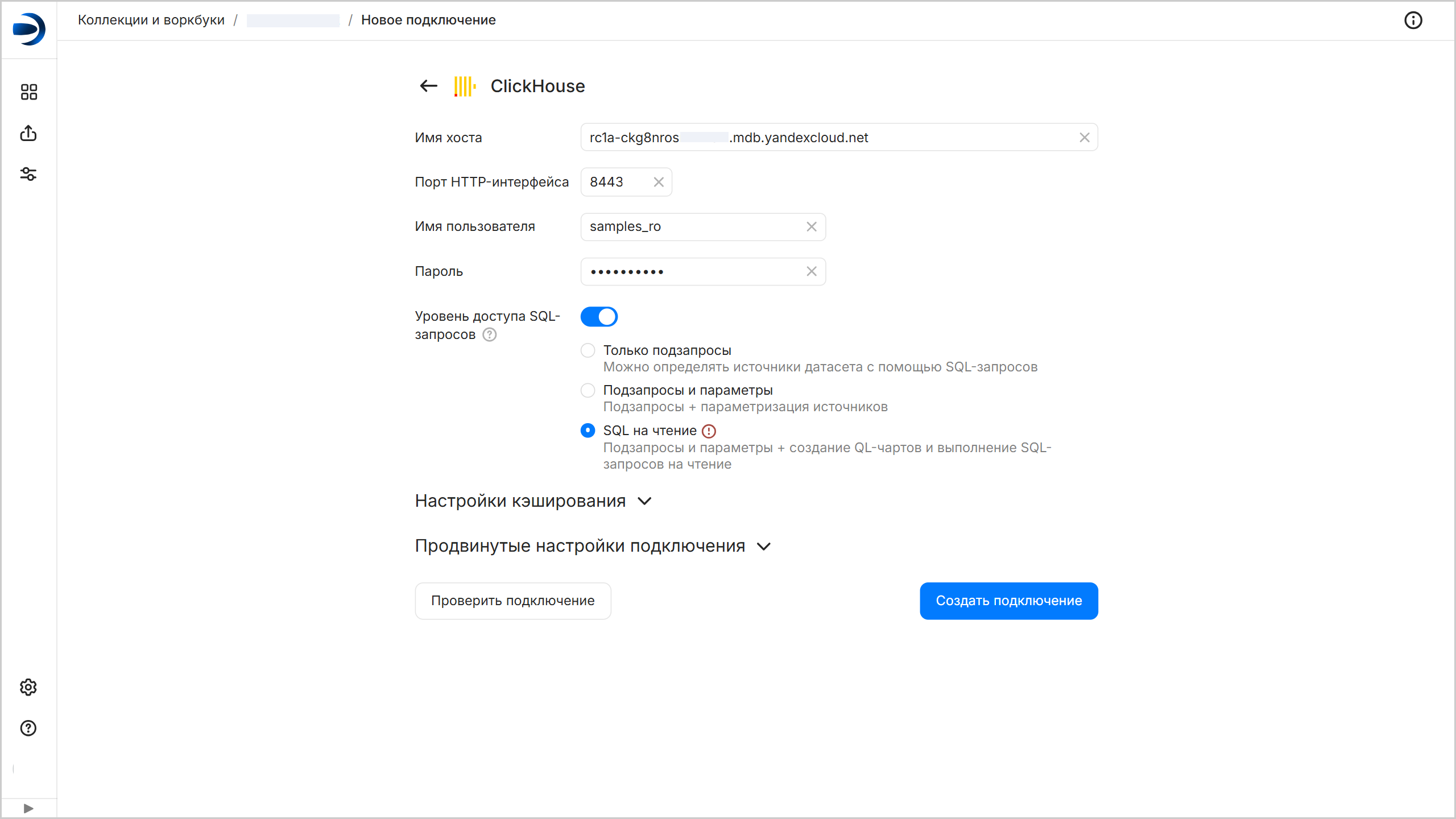
1. Нажмите кнопку **Проверить подключение** и убедитесь, что появился зеленый значок.
1. Нажмите кнопку **Создать подключение**.
1. Введите название подключения — `Sample ClickHouse`.
1. Нажмите кнопку **Создать**.
Дождитесь сохранения подключения.
## Создайте датасет {#create-dataset}
[Датасет](./dataset/index.md) описывает набор данных и его структуру. Он создается на основе подключения к источнику данных. Набор данных датасета используется при создании виджетов:
* [чартов](./concepts/chart/index.md) — для визуализации данных;
* [селекторов](./dashboard/selector.md) — для фильтрации данных.
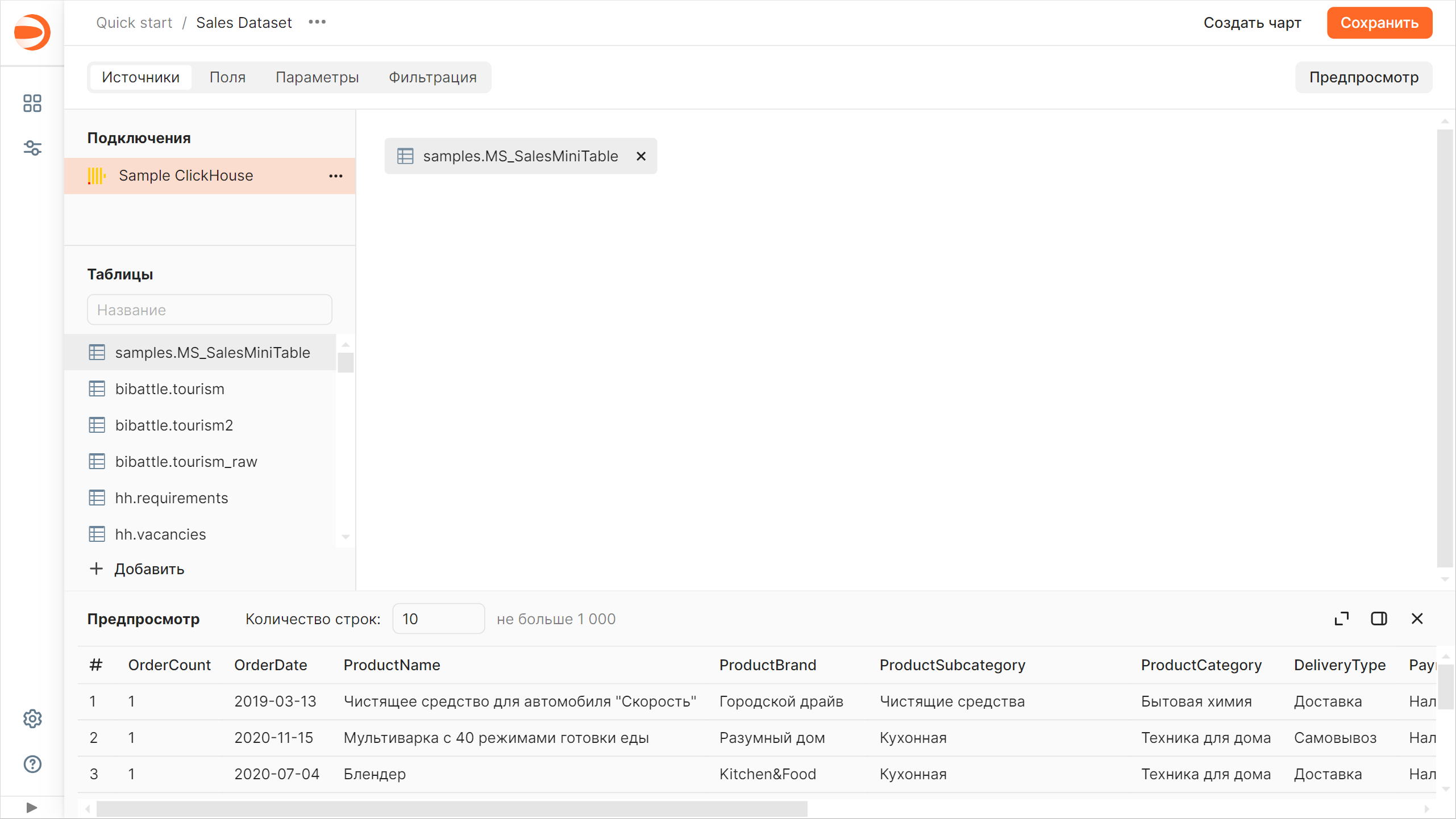
Чтобы создать датасет на базе подключения `Sample ClickHouse`:
1. На странице подключения в правом верхнем углу нажмите кнопку **Создать датасет**.
1. Перенесите на рабочую область таблицу `MS_SalesMiniTable`.
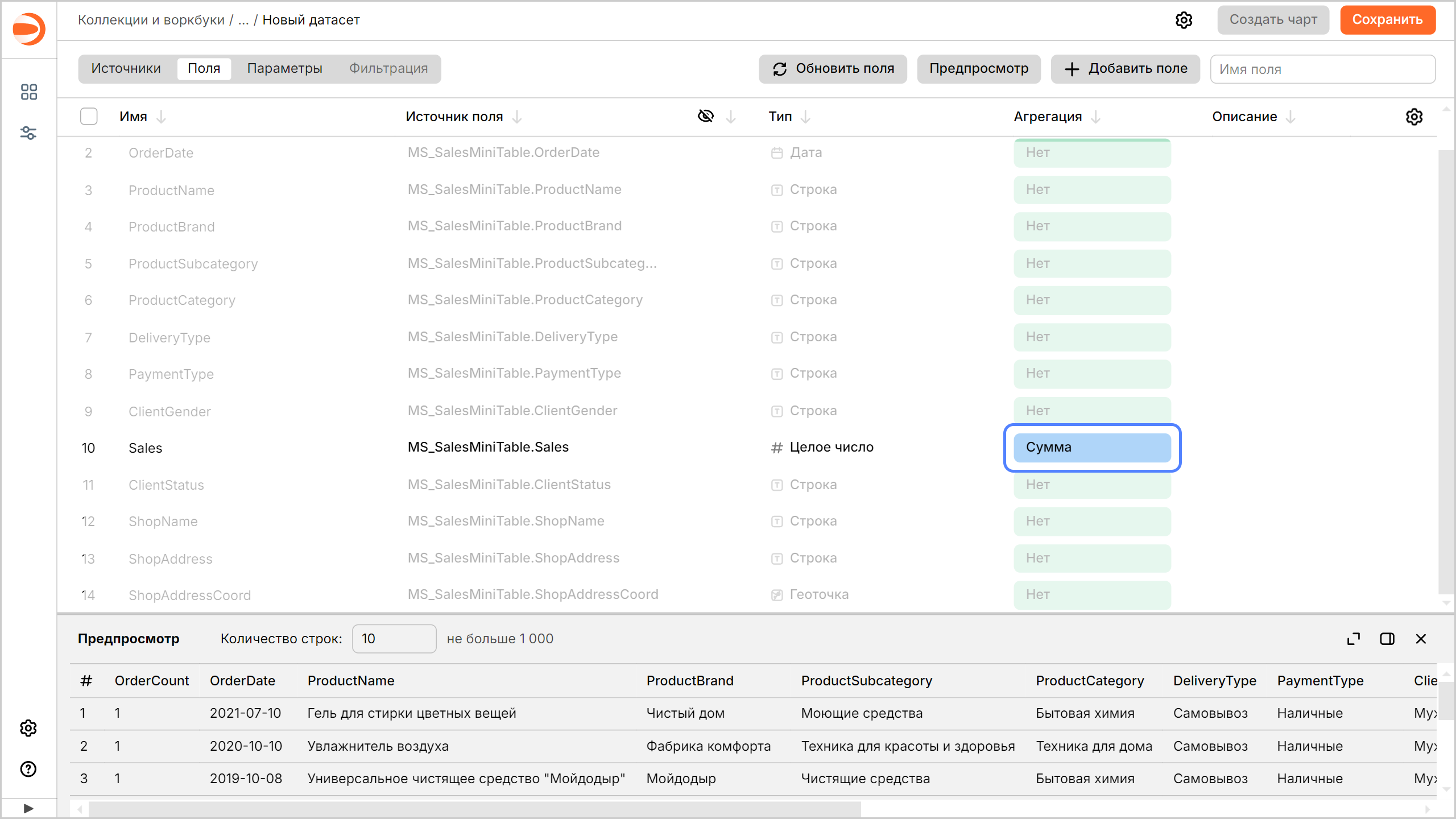
1. Перейдите на вкладку **Поля**.
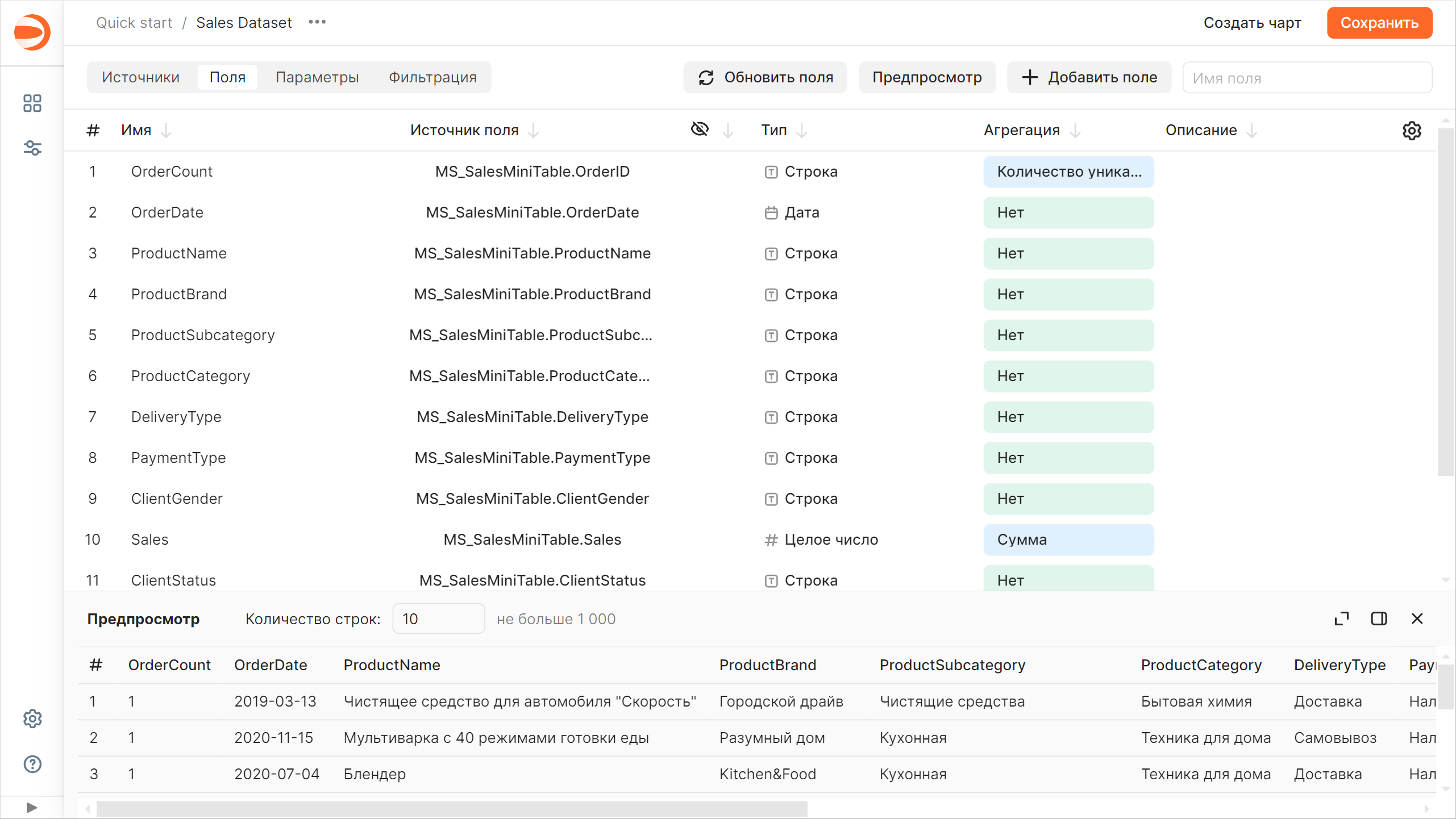
1. Создайте показатель с суммой заказа. Для этого в столбце **Агрегация** для поля `Sales` выберите значение **Сумма**.
1. Создайте показатель с количеством заказов:
1. Переименуйте поле `OrderID` в `OrderCount`: нажмите на имя поля, удалите текущее имя и введите новое.
1. В столбце **Агрегация** для поля `OrderCount` выберите значение **Количество уникальных**.
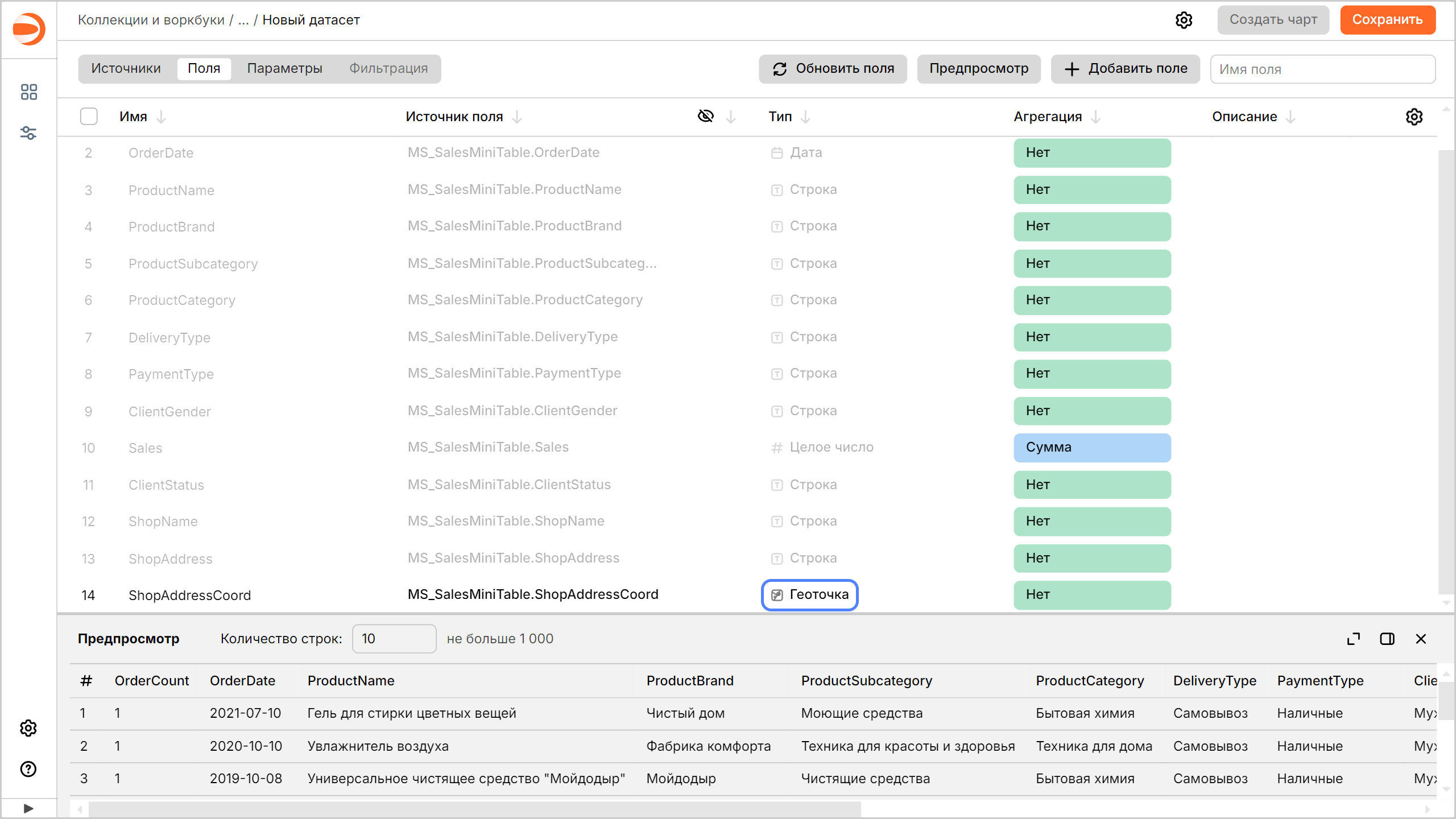
1. Для поля `ShopAddressCoord` измените тип данных: в столбце **Тип** выберите значение **Геоточка**.
1. Сохраните датасет:
1. В правом верхнем углу нажмите кнопку **Сохранить**.
1. Введите название датасета — `Sales Dataset` и нажмите кнопку **Создать**.
## Создайте чарт — столбчатая диаграмма {#create-column-chart}
[Чарт](./concepts/chart/index.md) — это визуализация данных из датасета в виде таблицы, диаграммы или картограммы.
Чтобы создать чарт на основе датасета `Sales Dataset`:
1. На странице датасета в правом верхнем углу нажмите кнопку **Создать чарт**.
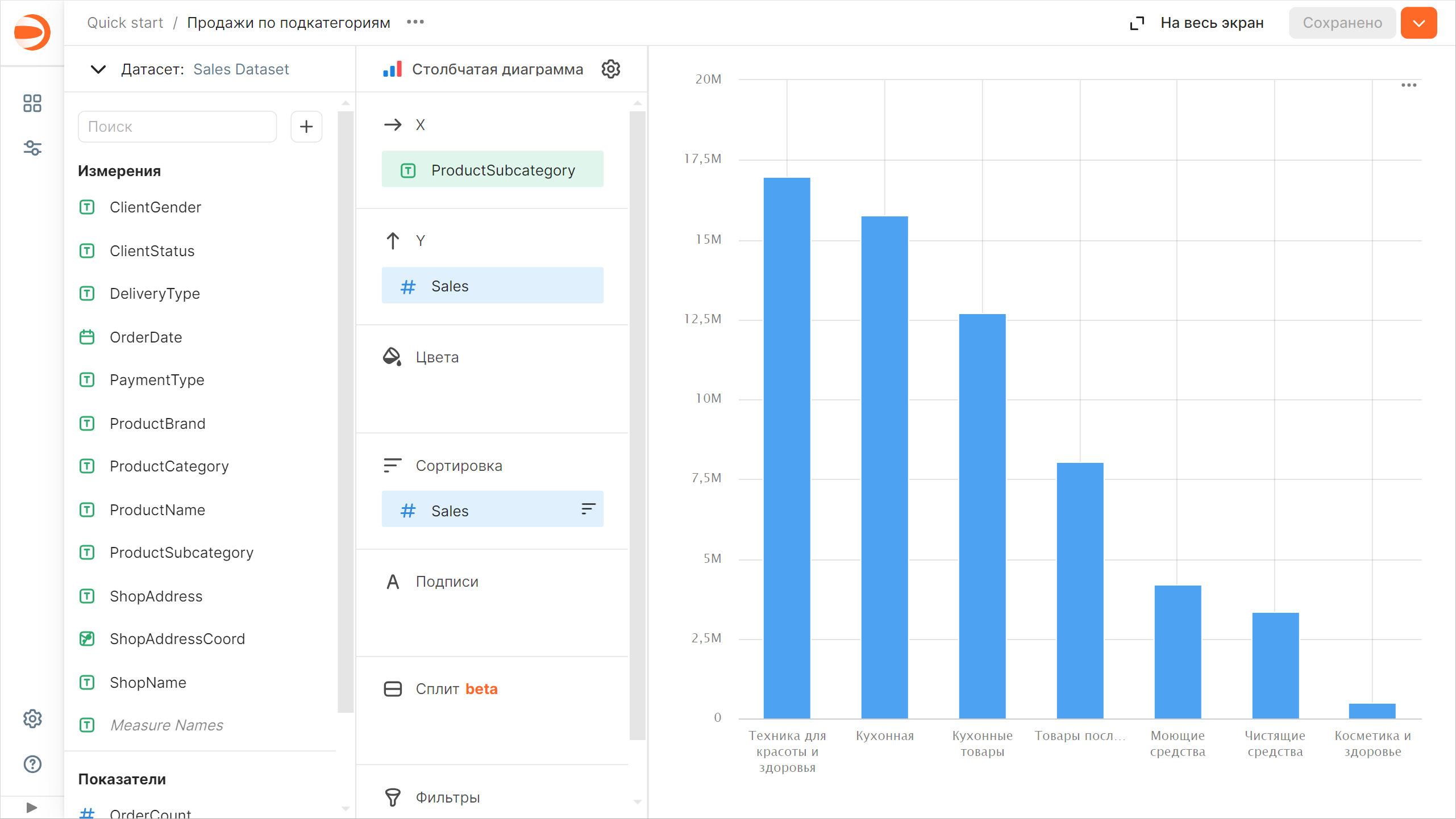
1. Добавьте в чарт подкатегорию товаров. Для этого из раздела **Измерения** перетащите поле `ProductSubcategory` в секцию **X**.
1. Добавьте в чарт показатель продаж. Для этого из раздела **Показатели** перетащите поле `Sales` в секцию **Y**.
1. Отсортируйте чарт по убыванию показателя продаж — из раздела **Показатели** перетащите поле `Sales` в секцию **Сортировка**.
1. Сохраните чарт:
1. В правом верхнем углу нажмите кнопку **Сохранить**.
1. В открывшемся окне введите название чарта `Продажи по подкатегориям` и нажмите кнопку **Сохранить**.
## Создайте чарт — диаграмма с областями {#create-area-chart}
1. Создайте копию чарта, созданного на предыдущем шаге:
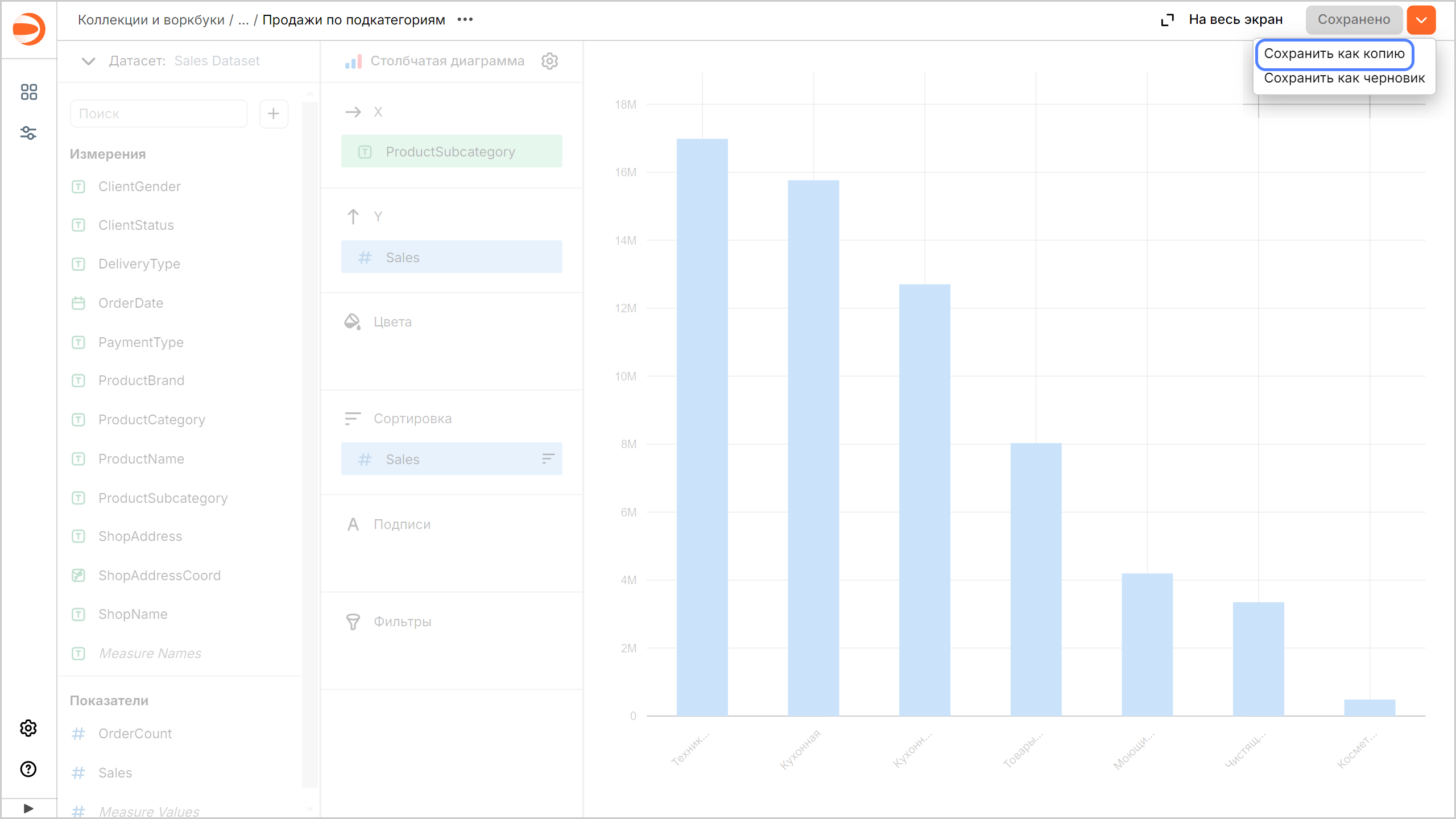
1. В правом верхнем углу нажмите значок → **Сохранить как копию**.
1. В открывшемся окне введите название нового чарта `Продажи по неделям` и нажмите кнопку **Сохранить**.
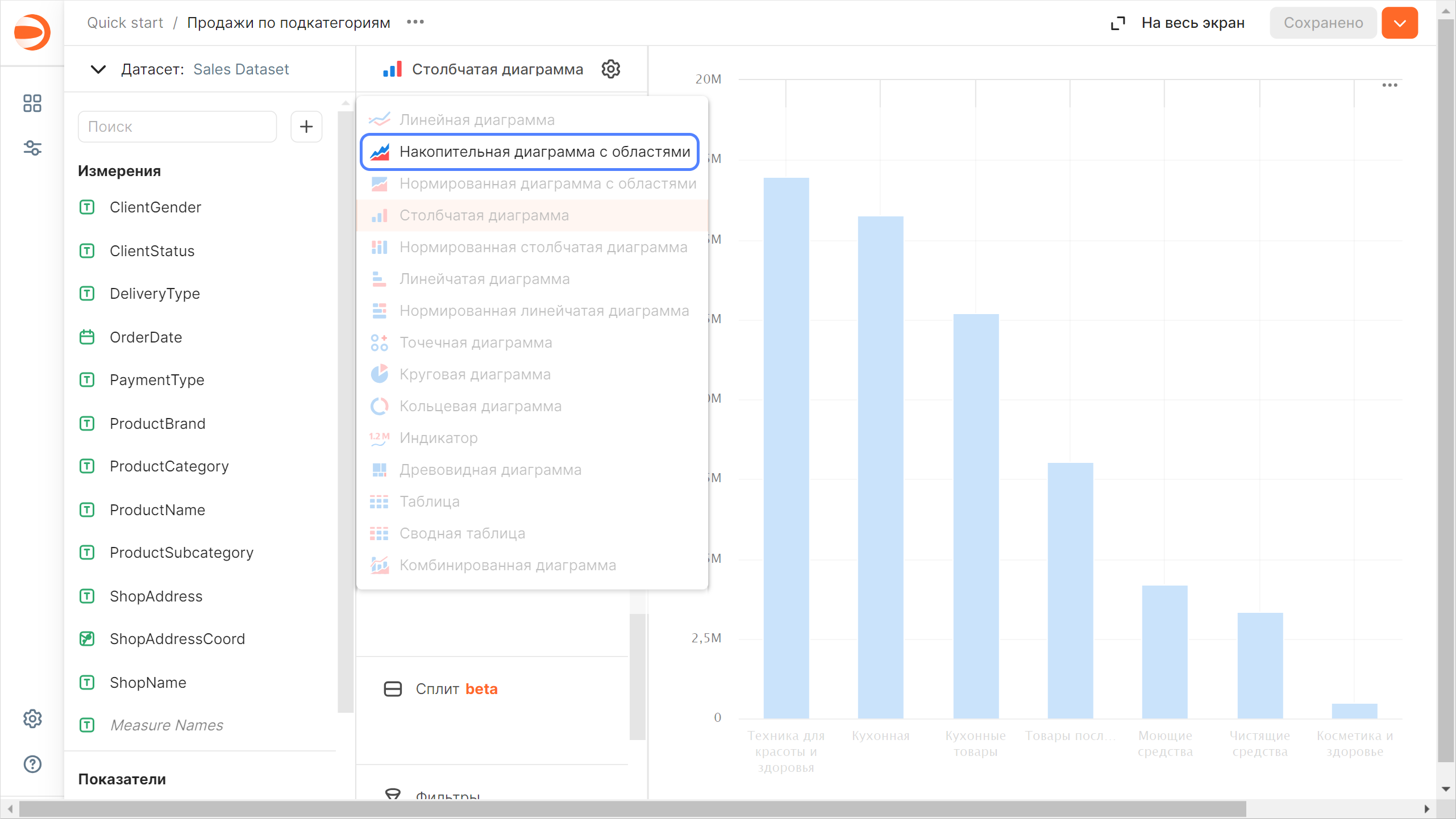
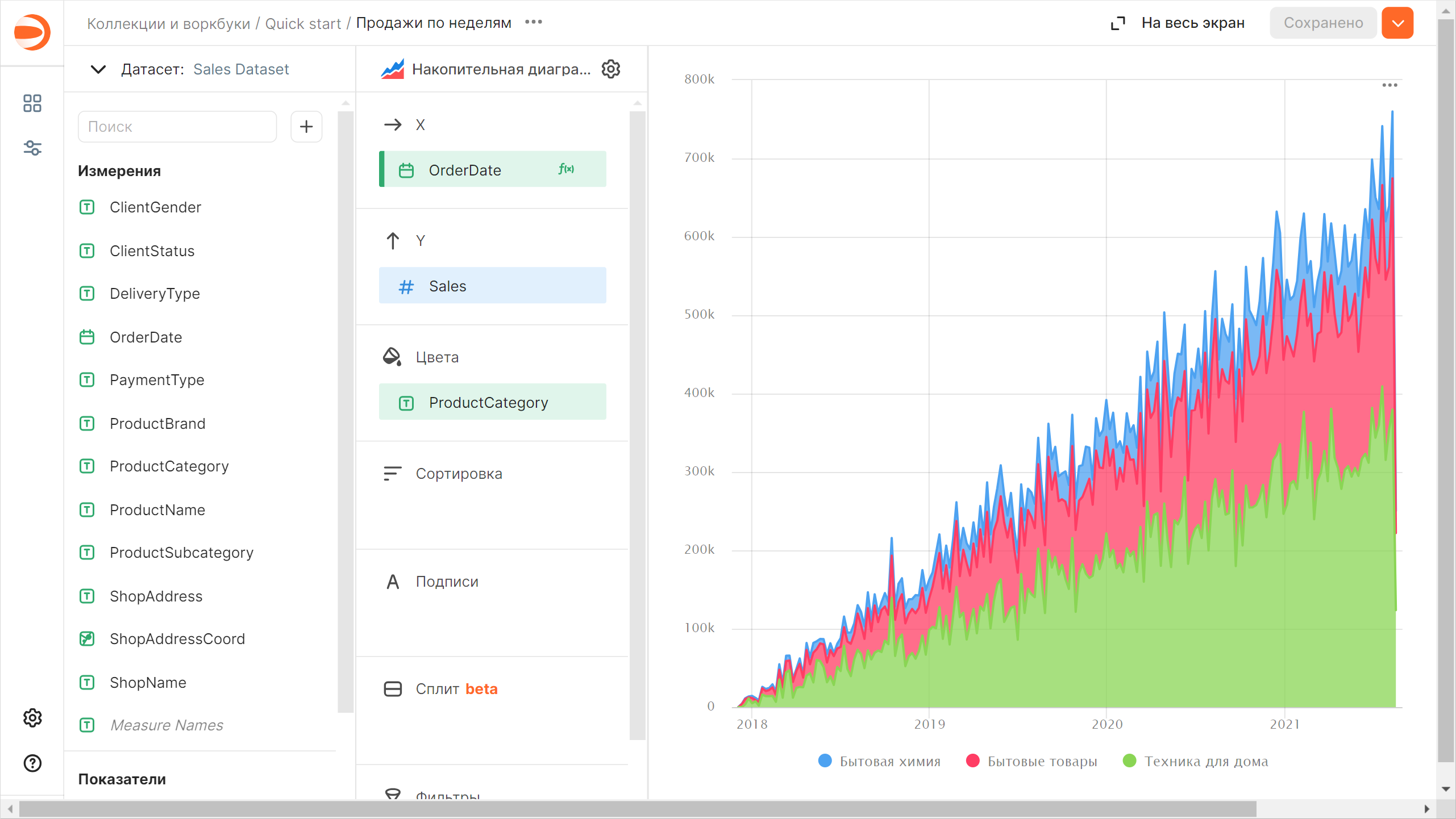
1. Выберите тип визуализации **Диаграмма с областями**.
1. Замените подкатегории товаров на дату заказа на оси X. Для этого из раздела **Измерения** перетащите поле `OrderDate` в секцию **X** и наведите его над полем `ProductSubcategory`, пока то не станет красным.
1. Добавьте в чарт категорию товаров. Для этого из раздела **Измерения** перетащите поле `ProductCategory` в секцию **Цвета**.
1. Отобразите чарт по неделям:
1. В секции **X** нажмите на иконку с календарем у поля `OrderDate`.
1. В поле **Группировка** выберите **Округление** → **Неделя**.
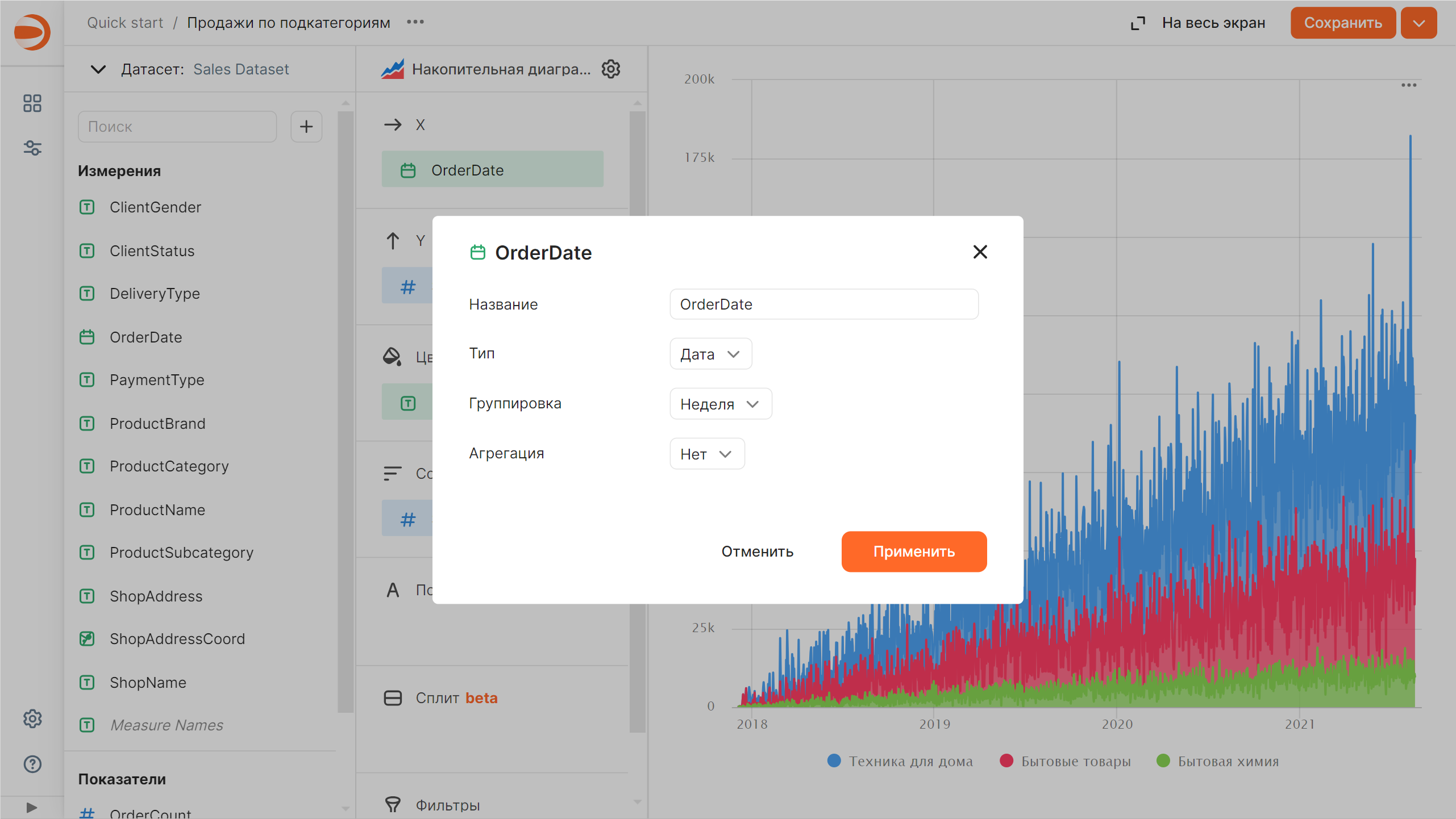
1. Нажмите кнопку **Применить**.
1. Уберите сортировку по показателю продаж — в секции **Сортировка** напротив поля `Sales` нажмите значок (значок появляется при наведении указателя на поле).
1. В правом верхнем углу нажмите кнопку **Сохранить**.
## Создайте чарт — круговая диаграмма {#create-pie-chart}
1. Создайте копию чарта, созданного на предыдущем шаге:
1. В правом верхнем углу нажмите значок → **Сохранить как копию**.
1. В открывшемся окне введите название нового чарта `Продажи по категориям` и нажмите кнопку **Сохранить**.
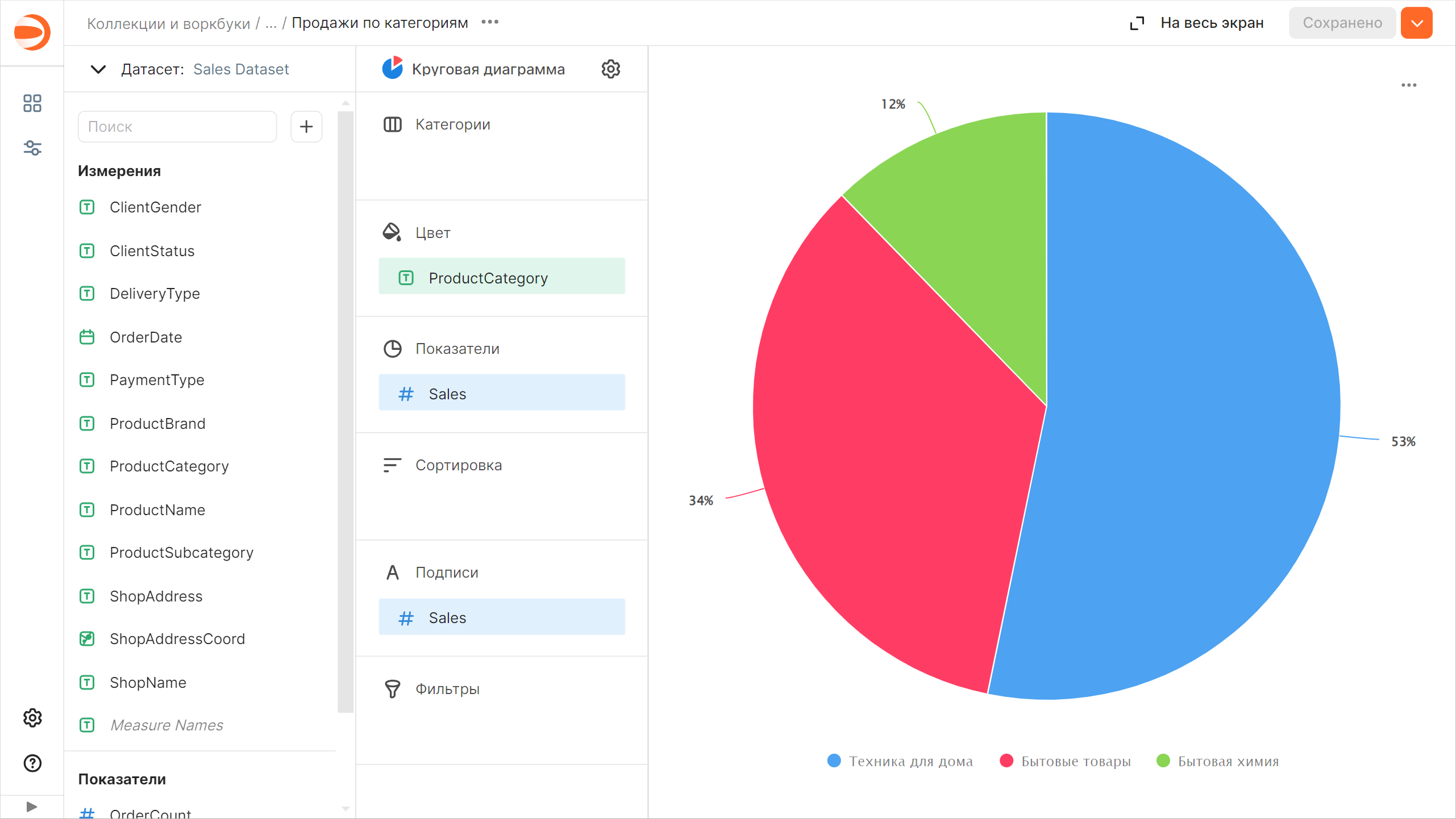
1. Выберите тип визуализации **Круговая диаграмма**.
1. Добавьте в чарт категорию товаров. Для этого из раздела **Измерения** перетащите поле `ProductCategory` в секцию **Цвет**.
1. Проверьте, что в чарте есть показатель продаж. Для этого убедитесь, что в секции **Показатели** находится поле `Sales`, иначе перетащите его из раздела **Показатели**.
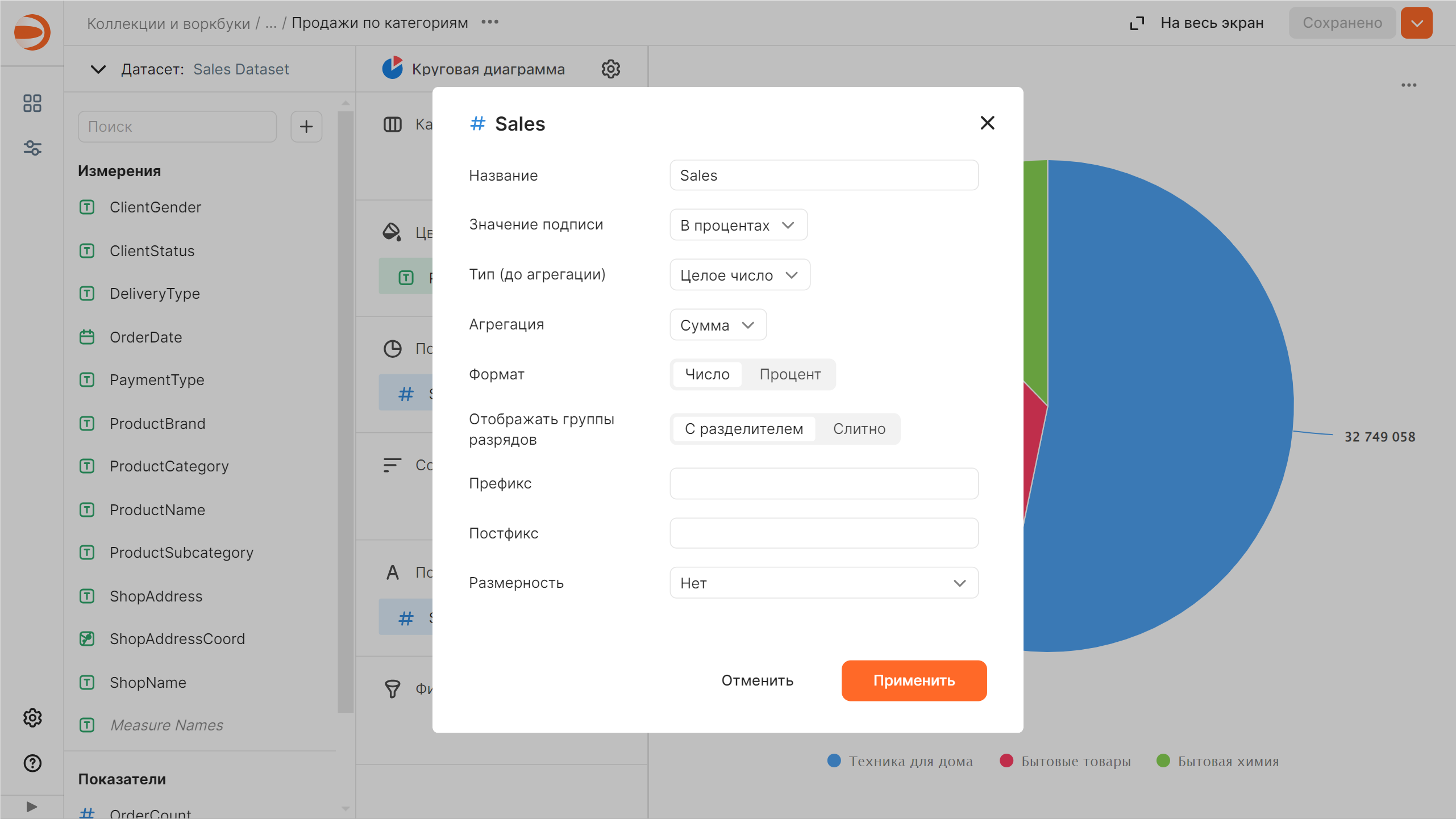
1. Добавьте подпись к показателям:
1. Из раздела **Показатели** перетащите поле `Sales` в секцию **Подписи**.
1. Нажмите на значок слева от названия показателя.
1. В открывшемся окне для настройки **Значение подписи** выберите `В процентах` и нажмите кнопку **Применить**.
1. В правом верхнем углу нажмите кнопку **Сохранить**.
## Создайте дашборд и добавьте на него чарты {#create-dashboard}
[Дашборд](./concepts/dashboard.md) — страница или набор страниц, на которых размещены виджеты. Позволяет собрать в одном месте чарты, добавить к ним поясняющие [надписи](./dashboard/widget.md#text) и [заголовки](./dashboard/widget.md#title).
Чтобы создать дашборд:
1. Перейдите в воркбук `Quick start` — нажмите его название в пути до чарта.
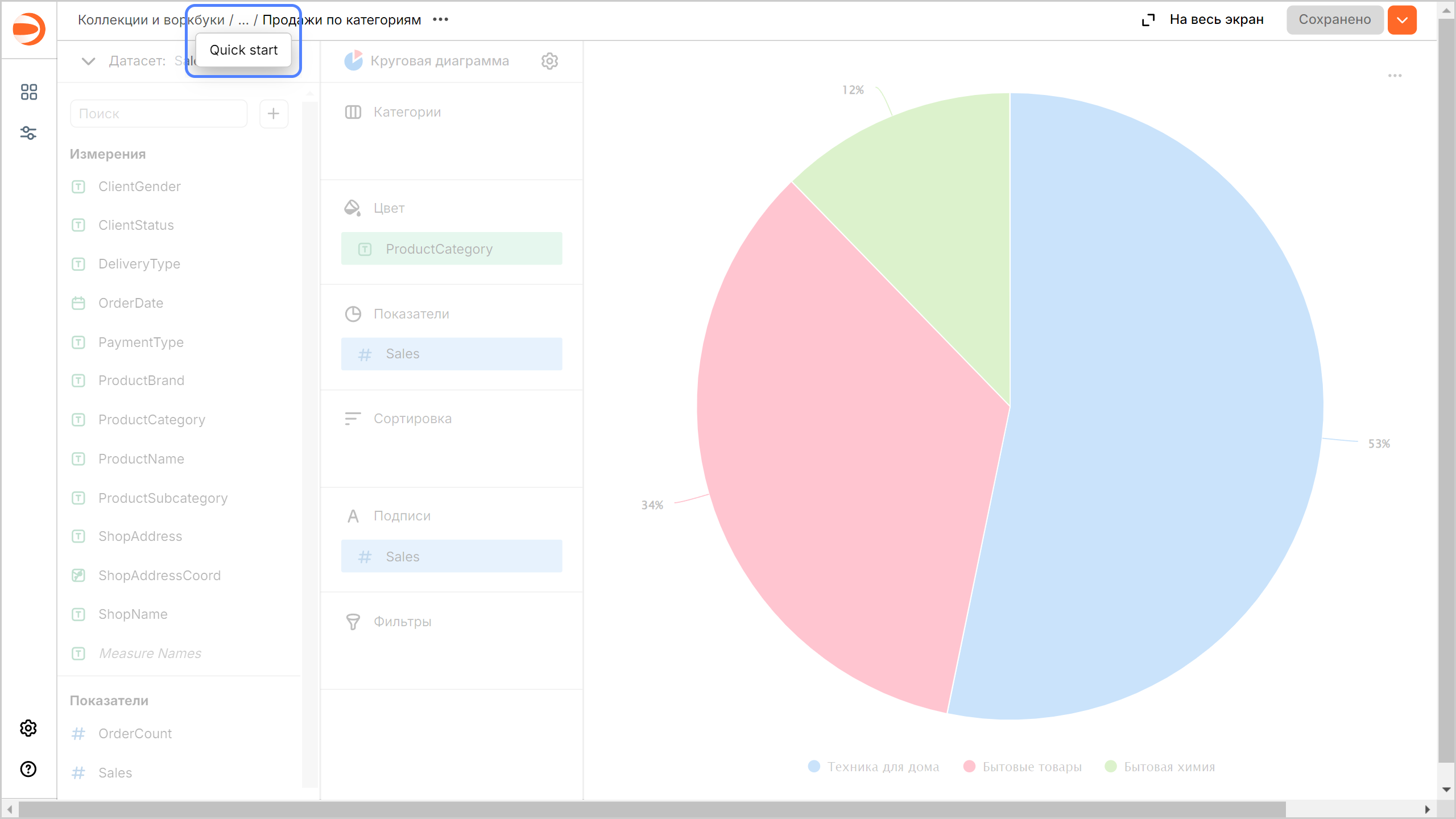
1. В правом верхнем углу нажмите **Создать** → **Дашборд**.
1. На панели в нижней части страницы зажмите **Чарт** и перетащите его в нужную область.
1. В открывшемся окне нажмите кнопку **Выбрать**.
1. Выберите чарт `Продажи по подкатегориям`.
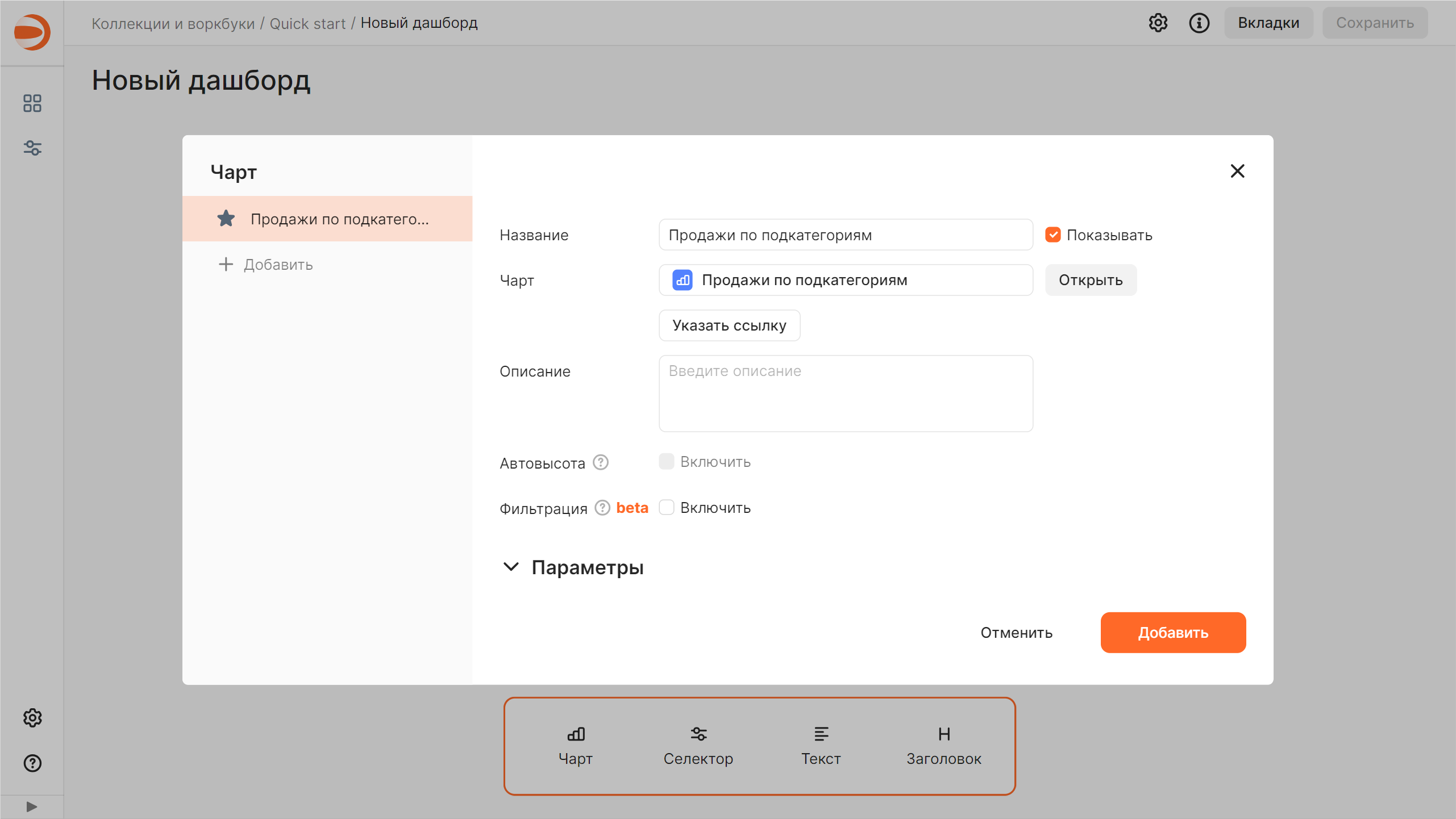
1. Нажмите кнопку **Добавить**.
1. Повторите шаги 3-6, чтобы добавить чарты `Продажи по неделям` и `Продажи по категориям`.
1. Установите размеры чартов с помощью мыши и расположите их на дашборде в удобном для вас порядке.

## Настройте фильтрацию чартов {#add-chart-chart-filtration}
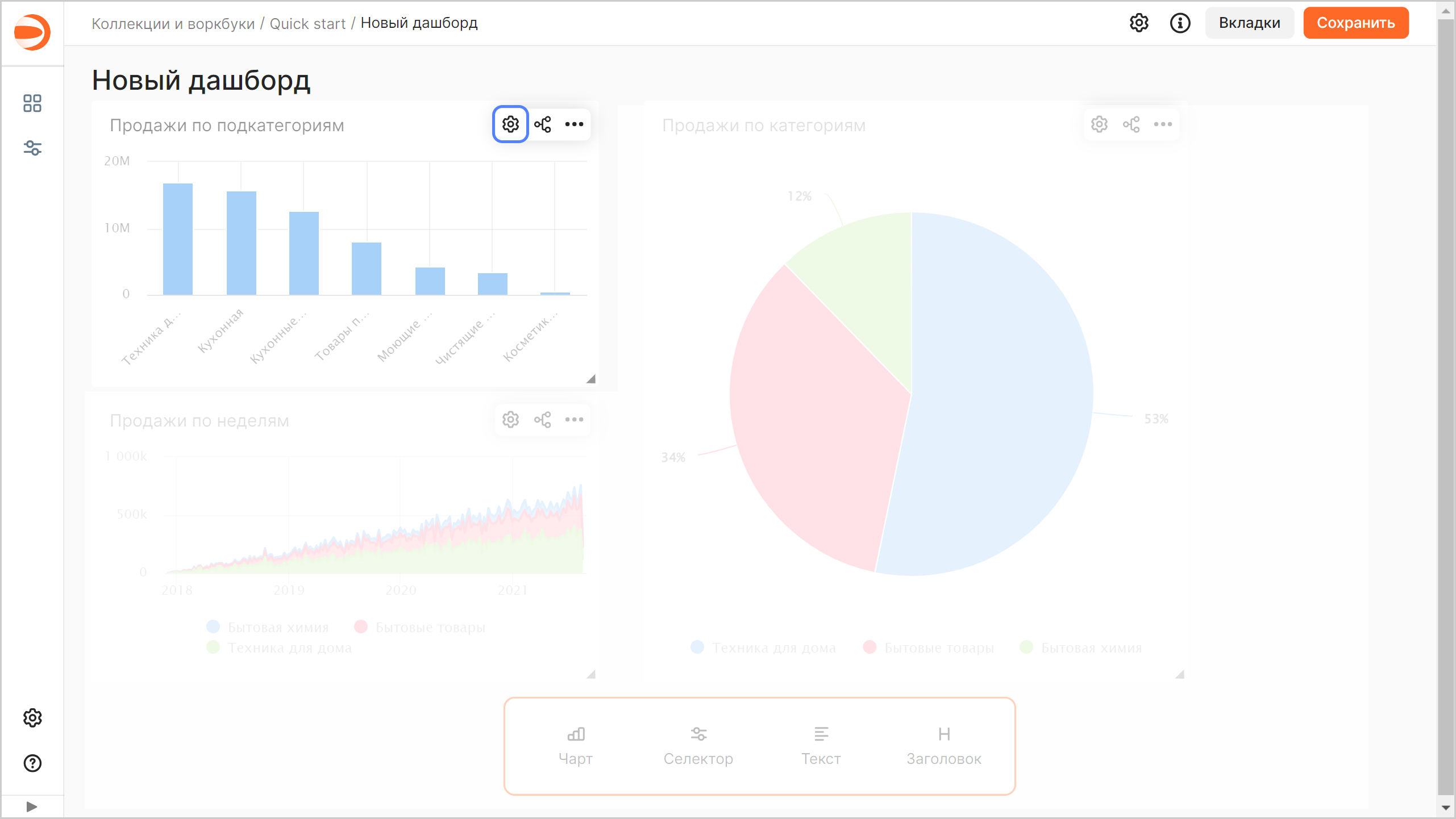
Добавьте на дашборде [фильтрацию](./dashboard/chart-chart-filtration.md) чартом `Продажи по подкатегориям` других чартов:
1. В правом верхнем углу чарта `Продажи по подкатегориям` нажмите значок .
1. Включите опцию **Фильтрация**.
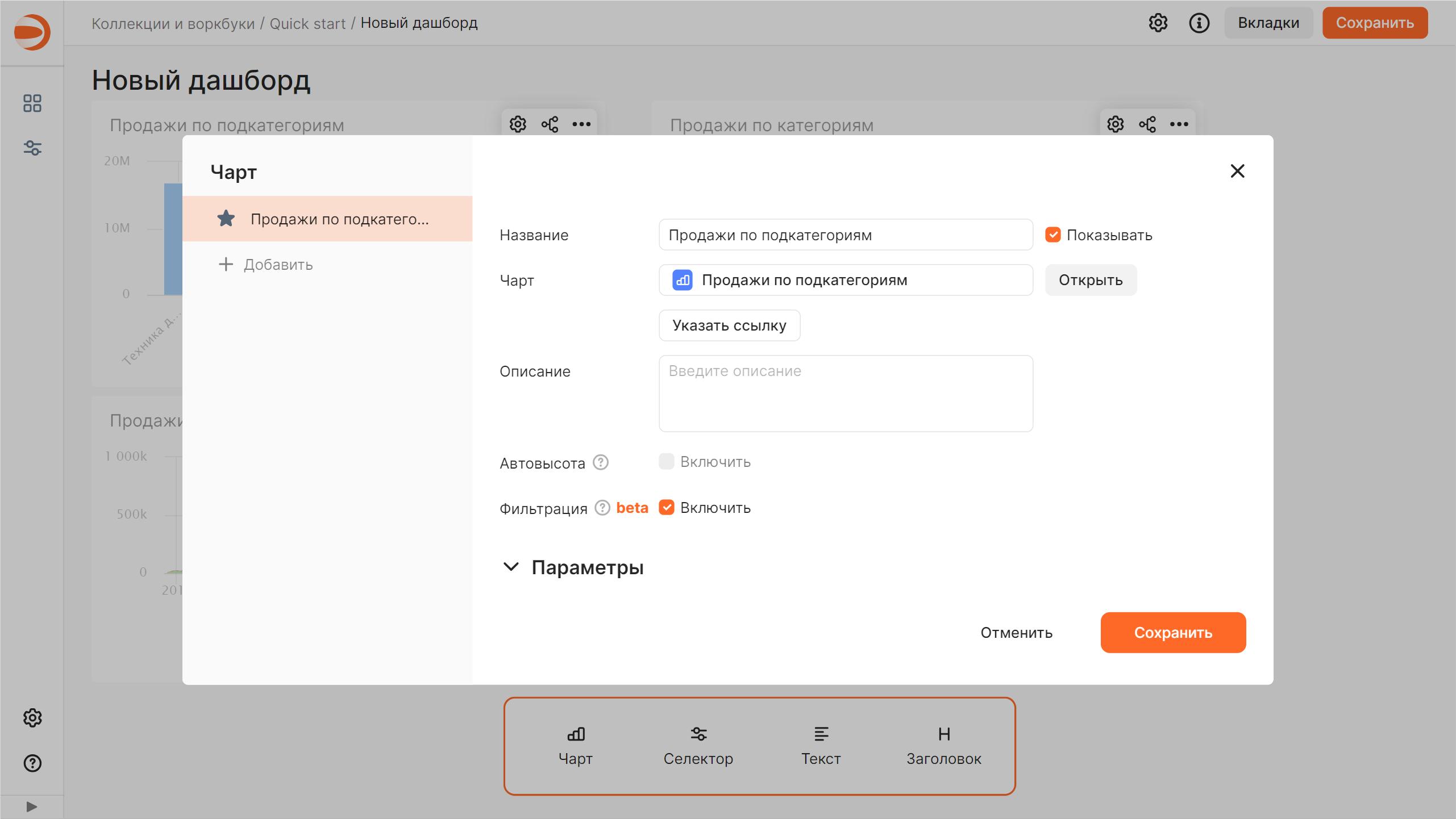
1. Нажмите кнопку **Сохранить**.
По умолчанию фильтрующий чарт фильтрует данные во всех чартах текущей вкладки дашборда, которые построены по тому же датасету.
## Добавьте селектор на дашборд {#add-selectors}
[Селектор](./dashboard/selector.md) — это фильтр, который влияет на результаты запросов на связанных с ним виджетах.
Чтобы добавить селектор на дашборд:
1. На панели в нижней части страницы зажмите **Селектор** и перетащите его в нужную область.
1. Добавьте селектор с календарем по датам заказа:
1. Выберите датасет `Sales Dataset`.
1. Выберите поле `OrderDate`.
1. В поле **Заголовок** введите `Дата заказа`.
1. Включите опцию **Диапазон**.
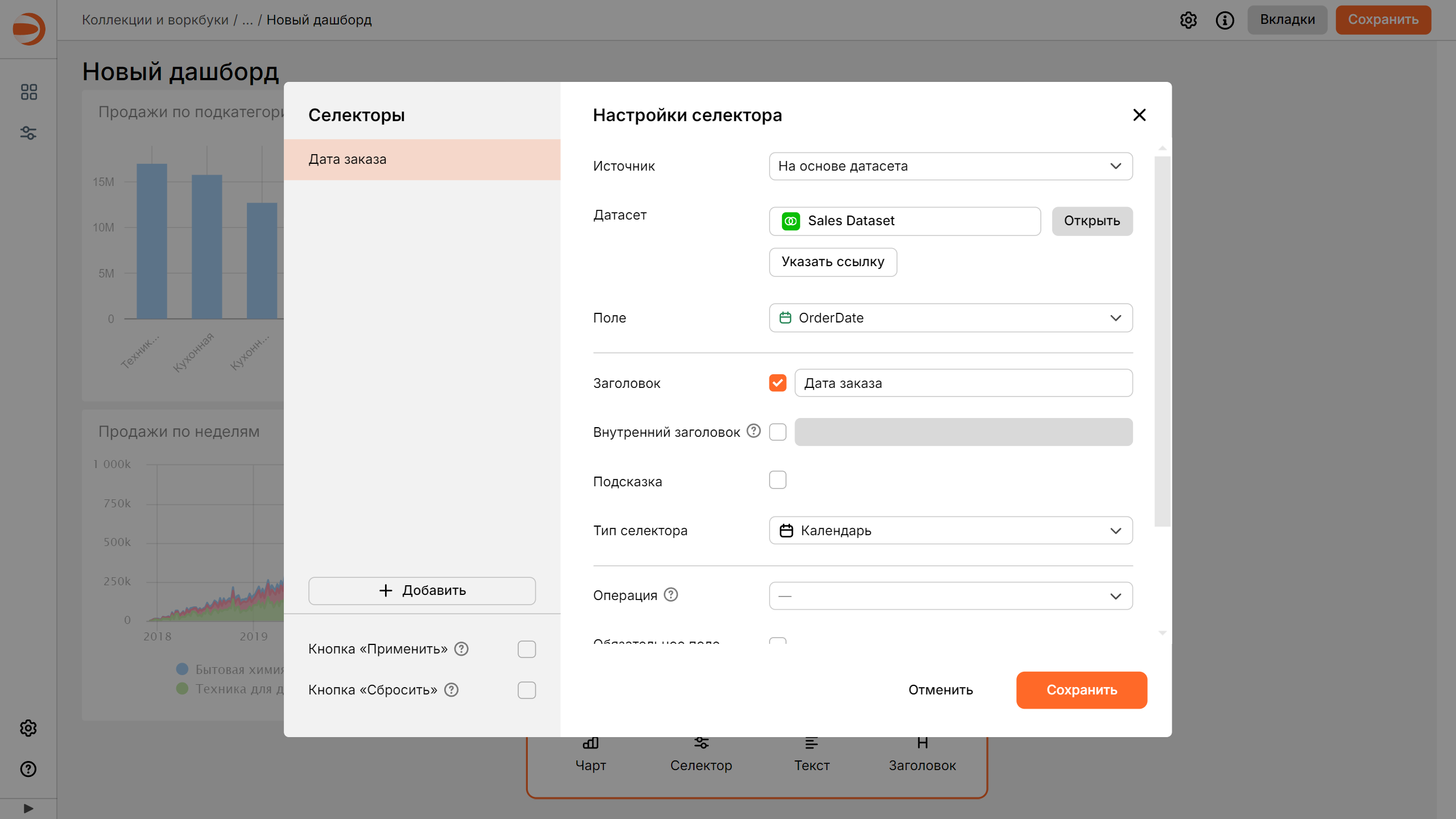
1. Нажмите кнопку **Сохранить**.
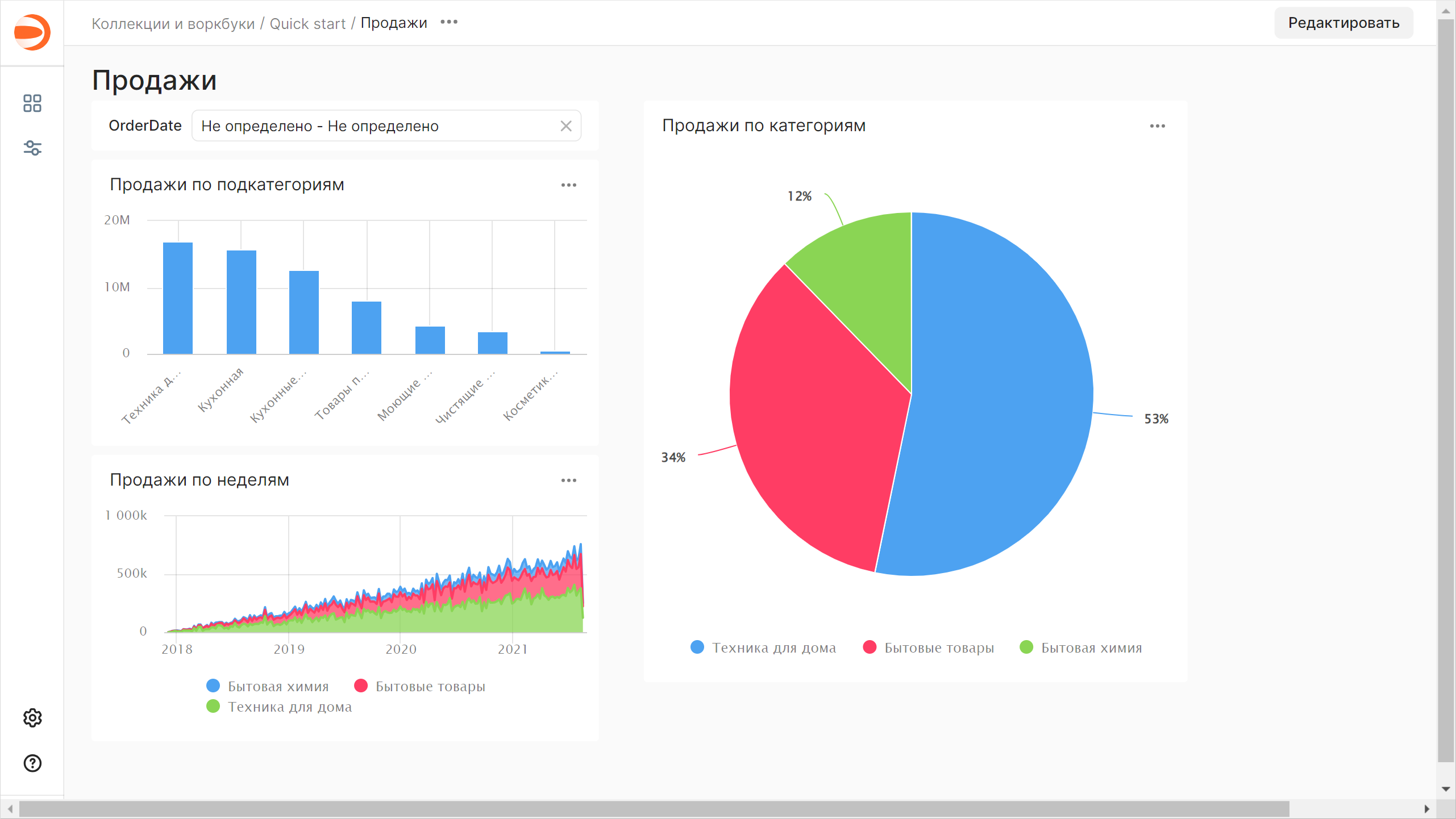
1. Расположите селектор на дашборде в удобном для вас месте.
1. Сохраните дашборд:
1. В правом верхнем углу дашборда нажмите кнопку **Сохранить**.
1. Введите название дашборда `Продажи` и нажмите кнопку **Создать**.
## Изучите, как работает дашборд {#dashboard-work}
1. Примените фильтрацию чартов другими чартами на дашборде:
1. В чарте `Продажи по подкатегориям` нажмите на столбец со значением `Кухонная`. Связанные чарты отфильтруются по выбранному измерению.
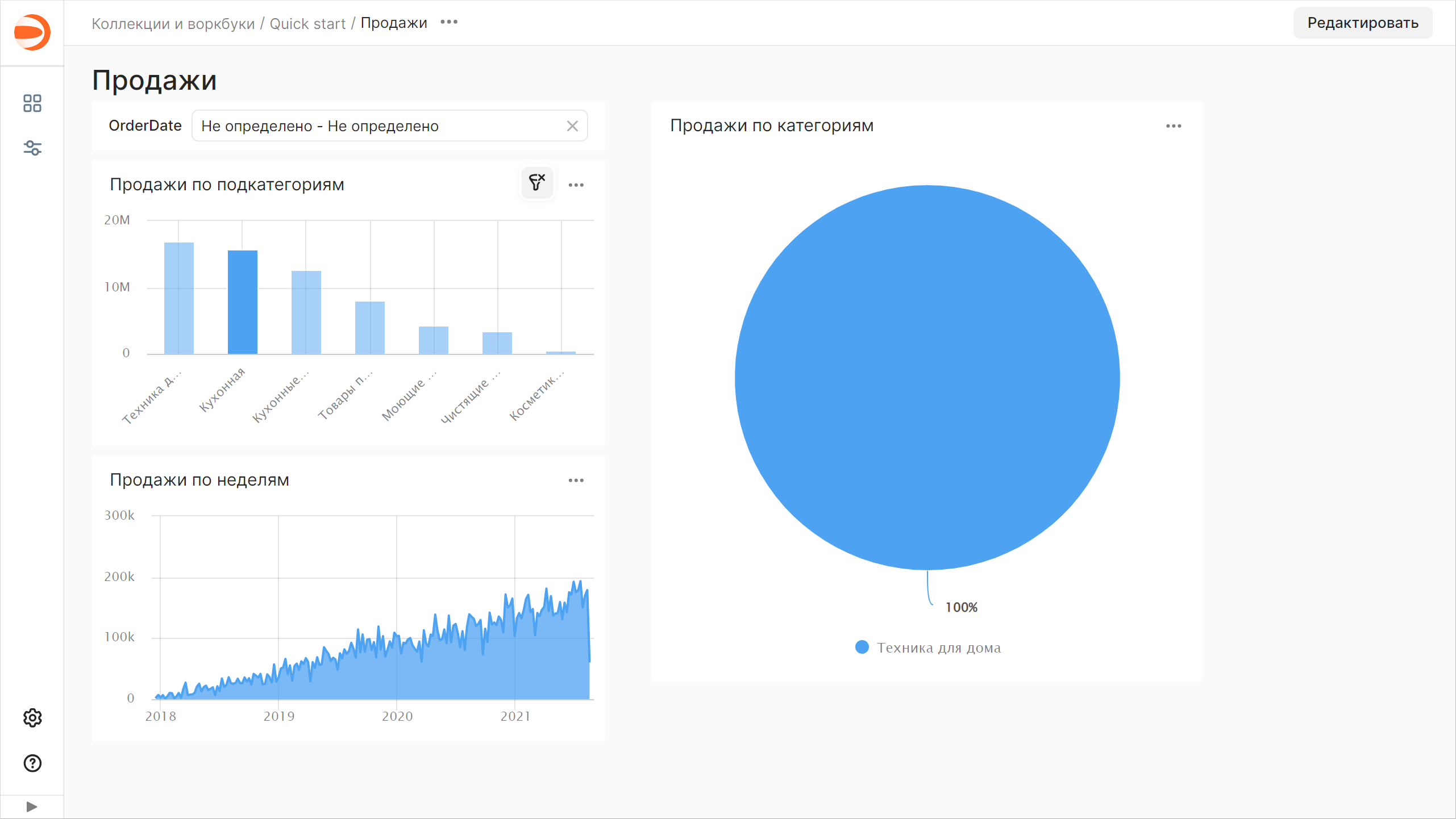
1. Сбросьте фильтрацию чартом: повторно нажмите на выбранный элемент или в правом верхнем углу чарта нажмите значок .
1. Воспользуйтесь селектором по дате заказа:
1. В селекторе `Дата заказа` введите даты начала и конца периода: `01.01.2019 - 31.01.2019`.
1. Данные отфильтруются по полю `OrderDate` во всех чартах текущей вкладки дашборда, которые построены по тому же датасету.

1. Сбросьте фильтрацию селектором: в правом углу селектора нажмите значок
## Что дальше {#whats-next}
* Ознакомьтесь с [концепциями сервиса](./concepts/index.md).
* Посмотрите [пример готового дашборда](https://datalens.yandex/9fms9uae7ip02).
_ClickHouse® является зарегистрированным товарным знаком [ClickHouse, Inc](https://clickhouse.com)._