---
metadata:
  - name: generator
    content: Diplodoc Platform v5.63.0
alternate:
  - en/reports/add-selector
  - ru/reports/add-selector
  - href: ru/reports/add-selector.md
    type: text/markdown
    title: Markdown version
csp:
  - script-src:
      - https://mc.yandex.ru
    img-src:
      - https://mc.yandex.ru
    connect-src:
      - https://mc.yandex.ru
      - wss://mc.yandex.ru
    child-src:
      - 'blob:'
      - https://mc.yandex.ru
    frame-src:
      - 'blob:'
      - https://mc.yandex.ru
    frame-ancestors:
      - 'blob:'
      - https://mc.yandex.ru
canonical: ru/reports/add-selector.html
title: Селекторы в отчетах
description: >-
  Следуя данной инструкции, вы сможете добавить, настроить или удалить селекторы
  в отчетах.
vcsPath: ru/reports/add-selector.md
---

# Селекторы в отчетах

[Селектор](../dashboard/selector.md) — это фильтр, который влияет на результаты запросов на связанных с ним виджетах.

Вы можете [добавить](#add-selector), [настроить или удалить](#selector-edit) селектор в отчете.


Перед добавлением селектора убедитесь, что у вас есть право доступа `Редактирование` или `Администрирование` в отчете. Подробнее в разделе [Настроить доступ к воркбуку](../workbooks-collections/workbooks-operations.md#security).

Чтобы перейти к работе с [селекторами](../dashboard/selector.md):


1. Откройте [воркбук](../workbooks-collections/index.md) с нужным отчетом и выберите его.


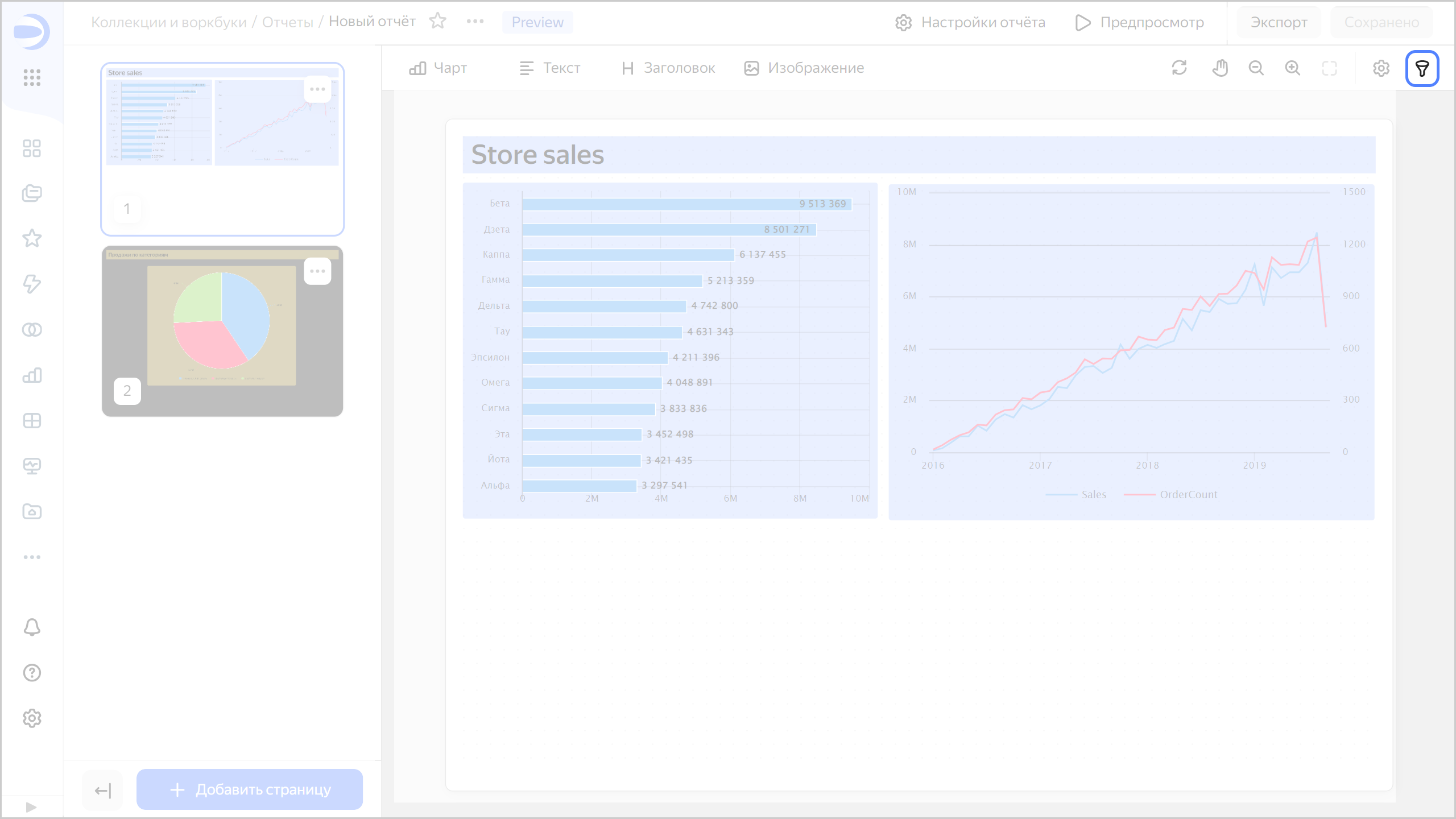
1. Вверху справа нажмите <!-- diplodoc:svg ![icon](../_assets/console-icons/funnel.svg) --><svg xmlns="http://www.w3.org/2000/svg" width="16" height="16" fill="none" viewBox="0 0 16 16"><path fill="currentColor" fill-rule="evenodd" d="M12.5 4c0 .174-.071.513-.885.888S9.538 5.5 8 5.5s-2.799-.237-3.615-.612C3.57 4.513 3.5 4.174 3.5 4s.071-.513.885-.888S6.462 2.5 8 2.5s2.799.237 3.615.612c.814.375.885.714.885.888m-1.448 2.66C10.158 6.888 9.115 7 8 7s-2.158-.113-3.052-.34l1.98 2.905c.21.308.322.672.322 1.044v3.37q.088.02.25.021c.422 0 .749-.14.95-.316.185-.162.3-.38.3-.684v-2.39c0-.373.112-.737.322-1.045zM8 1c3.314 0 6 1 6 3a3.24 3.24 0 0 1-.563 1.826l-3.125 4.584a.35.35 0 0 0-.062.2V13c0 1.5-1.25 2.5-2.75 2.5s-1.75-1-1.75-1v-3.89a.35.35 0 0 0-.061-.2L2.563 5.826A3.24 3.24 0 0 1 2 4c0-2 2.686-3 6-3m-.88 12.936q-.015-.008-.013-.01z" clip-rule="evenodd"/></svg>.

   ![report-filter](../_assets/datalens/report/report-filter.png)

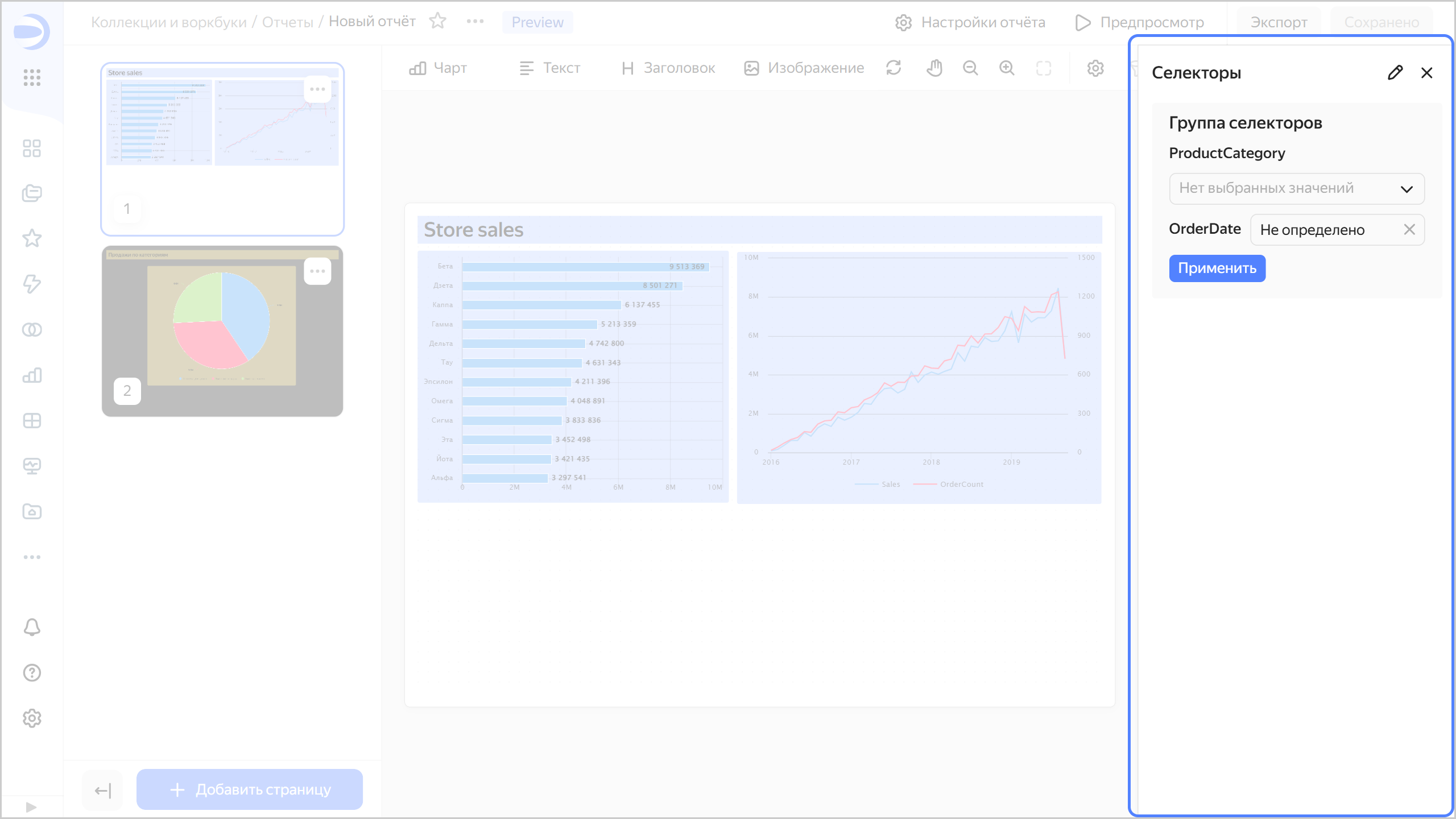
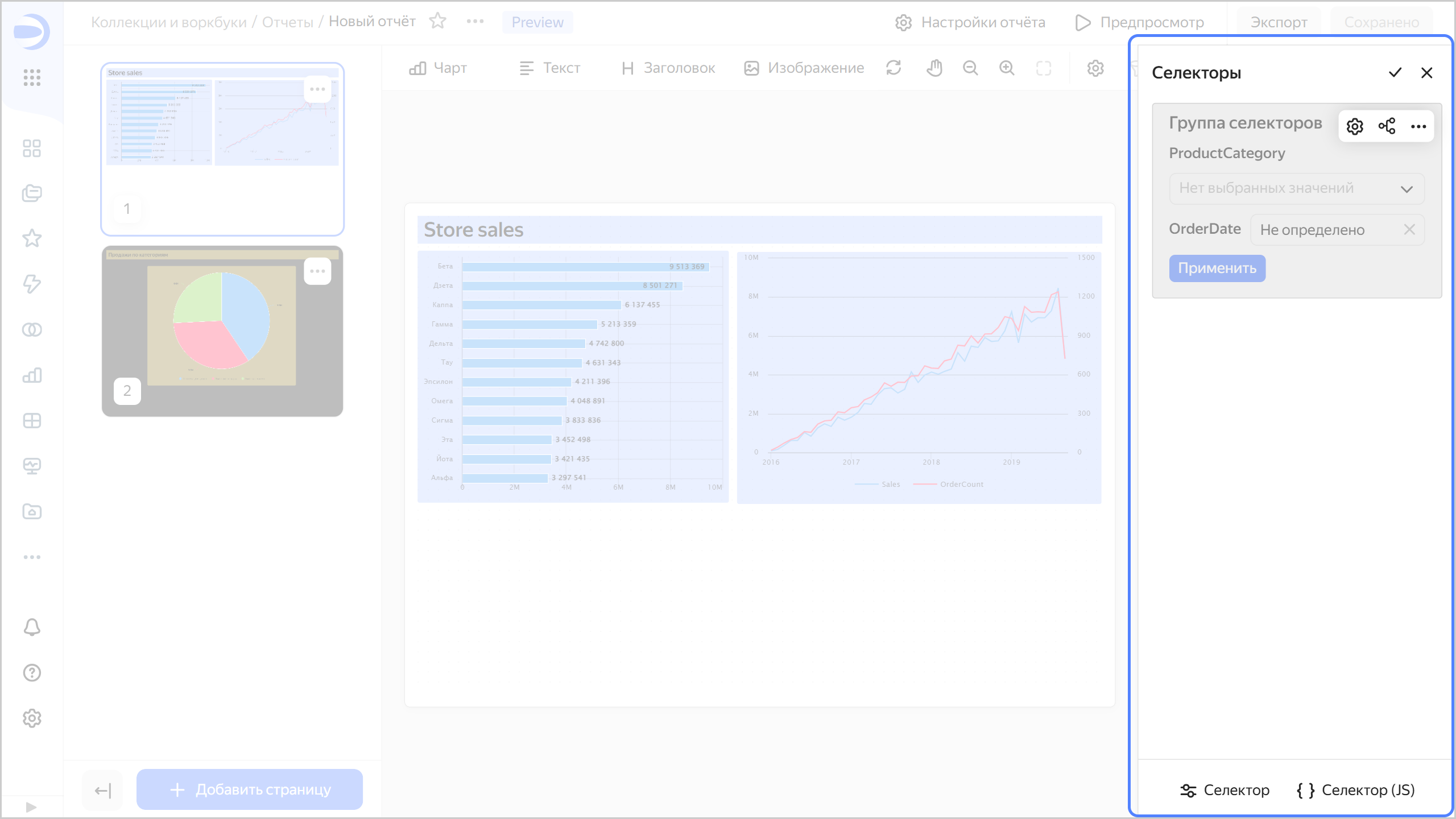
   Справа откроется окно **Селекторы**:

   * чтобы перейти в режим редактирования, нажмите <!-- diplodoc:svg ![icon](../_assets/console-icons/pencil.svg) --><svg xmlns="http://www.w3.org/2000/svg" width="16" height="16" fill="none" viewBox="0 0 16 16"><path fill="currentColor" fill-rule="evenodd" d="M11.423 1A3.577 3.577 0 0 1 15 4.577c0 .27-.108.53-.3.722l-.528.529-1.971 1.971-5.059 5.059a3 3 0 0 1-1.533.82l-2.638.528a1 1 0 0 1-1.177-1.177l.528-2.638a3 3 0 0 1 .82-1.533l5.059-5.059 2.5-2.5c.191-.191.451-.299.722-.299m-2.31 4.009-4.91 4.91a1.5 1.5 0 0 0-.41.766l-.38 1.903 1.902-.38a1.5 1.5 0 0 0 .767-.41l4.91-4.91a2.08 2.08 0 0 0-1.88-1.88m3.098.658a3.6 3.6 0 0 0-1.878-1.879l1.28-1.28c.995.09 1.788.884 1.878 1.88z" clip-rule="evenodd"/></svg>;
   * чтобы вернуться в режим фильтрации, нажмите <!-- diplodoc:svg ![icon](../_assets/console-icons/check.svg) --><svg xmlns="http://www.w3.org/2000/svg" width="16" height="16" fill="none" viewBox="0 0 16 16"><path fill="currentColor" fill-rule="evenodd" d="M13.488 3.43a.75.75 0 0 1 .081 1.058l-6 7a.75.75 0 0 1-1.1.042l-3.5-3.5A.75.75 0 0 1 4.03 6.97l2.928 2.927 5.473-6.385a.75.75 0 0 1 1.057-.081" clip-rule="evenodd"/></svg>;
   * чтобы скрыть окно **Селекторы**, нажмите <!-- diplodoc:svg ![icon](../_assets/console-icons/xmark.svg) --><svg xmlns="http://www.w3.org/2000/svg" width="16" height="16" fill="none" viewBox="0 0 16 16"><path fill="currentColor" fill-rule="evenodd" d="M3.47 3.47a.75.75 0 0 1 1.06 0L8 6.94l3.47-3.47a.75.75 0 1 1 1.06 1.06L9.06 8l3.47 3.47a.75.75 0 1 1-1.06 1.06L8 9.06l-3.47 3.47a.75.75 0 0 1-1.06-1.06L6.94 8 3.47 4.53a.75.75 0 0 1 0-1.06" clip-rule="evenodd"/></svg>.

   {% cut "Селекторы в режиме фильтрации" %}
   ![report-selector-open](../_assets/datalens/report/report-selector-open.png)

   {% endcut %}

   {% cut "Селекторы в режиме редактирования" %}
   ![report-selector-edit](../_assets/datalens/report/report-selector-edit.png)

   {% endcut %}

## Добавление селектора {#add-selector}

Чтобы добавить [селектор](../dashboard/selector.md) в отчет:

1. Откройте окно **Селекторы**. Для этого вверху справа нажмите <!-- diplodoc:svg ![icon](../_assets/console-icons/funnel.svg) --><svg xmlns="http://www.w3.org/2000/svg" width="16" height="16" fill="none" viewBox="0 0 16 16"><path fill="currentColor" fill-rule="evenodd" d="M12.5 4c0 .174-.071.513-.885.888S9.538 5.5 8 5.5s-2.799-.237-3.615-.612C3.57 4.513 3.5 4.174 3.5 4s.071-.513.885-.888S6.462 2.5 8 2.5s2.799.237 3.615.612c.814.375.885.714.885.888m-1.448 2.66C10.158 6.888 9.115 7 8 7s-2.158-.113-3.052-.34l1.98 2.905c.21.308.322.672.322 1.044v3.37q.088.02.25.021c.422 0 .749-.14.95-.316.185-.162.3-.38.3-.684v-2.39c0-.373.112-.737.322-1.045zM8 1c3.314 0 6 1 6 3a3.24 3.24 0 0 1-.563 1.826l-3.125 4.584a.35.35 0 0 0-.062.2V13c0 1.5-1.25 2.5-2.75 2.5s-1.75-1-1.75-1v-3.89a.35.35 0 0 0-.061-.2L2.563 5.826A3.24 3.24 0 0 1 2 4c0-2 2.686-3 6-3m-.88 12.936q-.015-.008-.013-.01z" clip-rule="evenodd"/></svg>.
   Если в отчете уже есть селекторы, перейдите в режим редактирования. Для этого нажмите <!-- diplodoc:svg ![icon](../_assets/console-icons/pencil.svg) --><svg xmlns="http://www.w3.org/2000/svg" width="16" height="16" fill="none" viewBox="0 0 16 16"><path fill="currentColor" fill-rule="evenodd" d="M11.423 1A3.577 3.577 0 0 1 15 4.577c0 .27-.108.53-.3.722l-.528.529-1.971 1.971-5.059 5.059a3 3 0 0 1-1.533.82l-2.638.528a1 1 0 0 1-1.177-1.177l.528-2.638a3 3 0 0 1 .82-1.533l5.059-5.059 2.5-2.5c.191-.191.451-.299.722-.299m-2.31 4.009-4.91 4.91a1.5 1.5 0 0 0-.41.766l-.38 1.903 1.902-.38a1.5 1.5 0 0 0 .767-.41l4.91-4.91a2.08 2.08 0 0 0-1.88-1.88m3.098.658a3.6 3.6 0 0 0-1.878-1.879l1.28-1.28c.995.09 1.788.884 1.878 1.88z" clip-rule="evenodd"/></svg>.
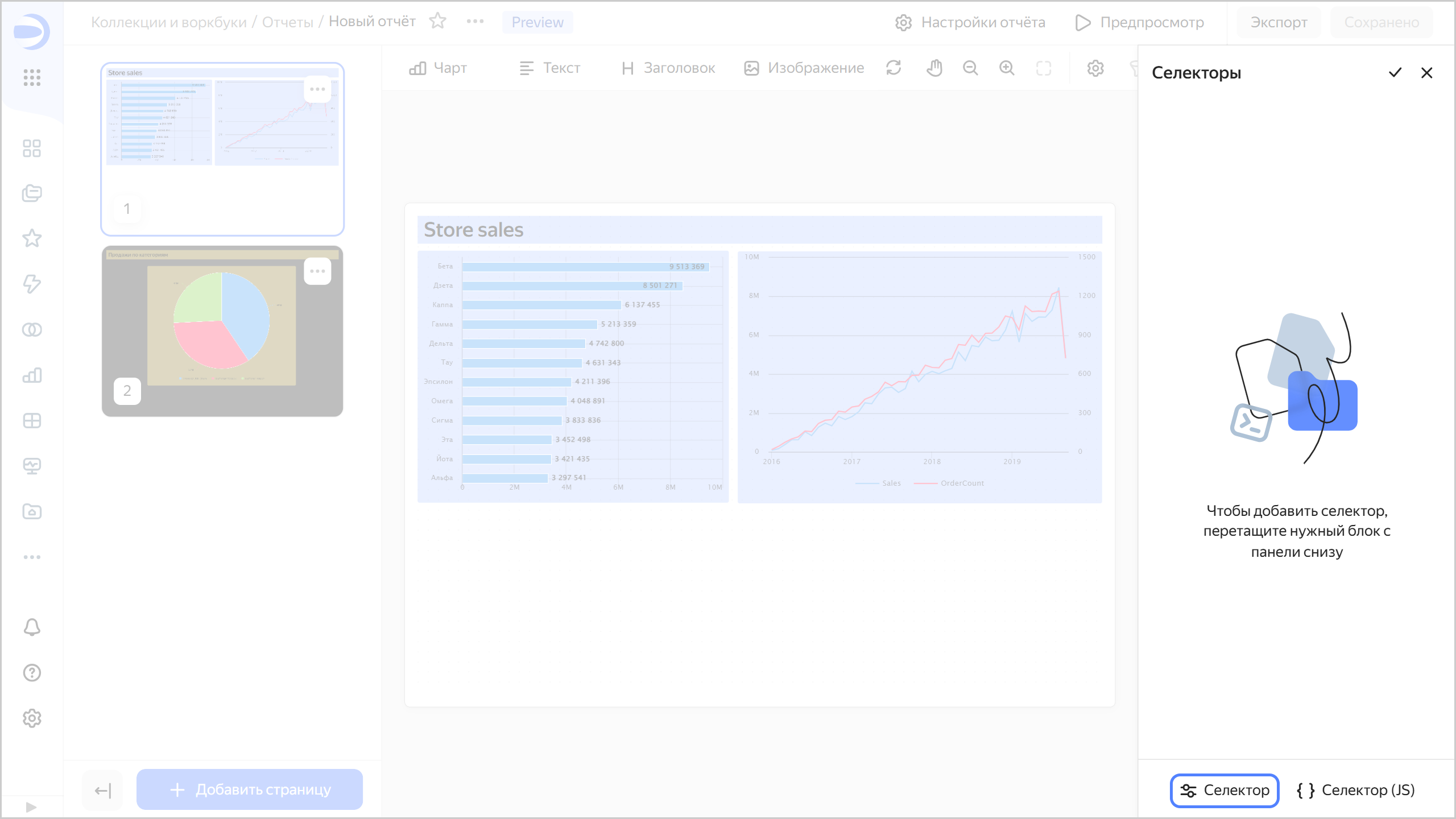
1. С панели снизу перетащите виджет **Селектор** в секцию **Селекторы**.
   
   {% cut "Добавление селектора" %}
     
   ![image](../_assets/datalens/report/report-selector-add.png)
     
   {% endcut %}

1. В блоке **Настройки селектора** выберите источник и укажите настройки селектора:

   {% list tabs %}

   - На основе датасета

     * **Датасет** — датасет с данными для селектора. Можно выбрать датасет из списка объектов или указать ссылку. Обязательно для заполнения.
     * **Поле** — поле датасета со значениями селектора. Может быть как измерением, так и показателем (подробнее в [Поля данных](../dataset/data-model.md#field)). Обязательно для заполнения.
     * **Тип селектора** — выпадающий список, поле ввода, календарь или чекбокс.

       {% note info %}

       * **Календарь** доступен только для полей с типом `Дата` или `Дата и время`.
       * **Чекбокс** доступен только для полей с типом `Логический`.
       * Для показателей доступен только тип селектора **Поле ввода**.

       {% endnote %}

     * **Операция** — операция сравнения, по которой селектор фильтрует значения чарта (например, **Равно**, **Больше** или **Меньше**). Если оставить поле пустым, селектор по умолчанию будет фильтровать по операции **Равно**. Список доступных операций зависит от типа поля. Не указывайте операцию, если селектор будет фильтровать QL-чарт.
     * **Множественный выбор** — опция позволяет выбирать несколько значений в селекторе. Доступно только для селекторов типа **Список**.
     * **Диапазон** — опция позволяет выбирать временной промежуток в селекторе. Доступно только для селекторов типа **Календарь**.
     * **Обязательное поле** — делает значение селектора обязательным для заполнения. При включенной опции в конце названия селектора добавляется `*`. Недоступно для селектора типа **Чекбокс**.
     * **Значение по умолчанию** — применяется изначально при открытии отчета. Обязательно для заполнения при включенной опции **Обязательное поле**.

     * **Заголовок** — используется для выбора селектора при установлении связи с другими виджетами. По умолчанию при добавлении селектора текст названия подставляется из названия поля в [датасете](../dataset/index.md). Обязательно для заполнения.
       
       Ниже выберите расположение заголовка: `Слева` (по умолчанию), `Сверху` или `Скрыт`, чтобы не отображать его в окне настройки селекторов отчета. Недоступно в селекторах типа **Чекбокс**.

     * **Внутренний заголовок** — позволяет указать текст внутри селектора. Например, его можно использовать для отображения операции внутри селектора. Недоступен в селекторах типа **Чекбокс**.
     * **Цветовой акцент** — опция позволяет выделить цветом важные селекторы. Недоступно в селекторах типа **Чекбокс**.
     * **Подсказка** — опция позволяет добавить текстовое пояснение к селектору. По умолчанию при включении опции текст пояснения подставляется из описания поля в датасете. Вы можете изменить текст подсказки и использовать для этого визуальный редактор или разметку [Markdown](../dashboard/markdown.md). При изменении описания поля в датасете текст не обновляется автоматически.

       Когда опция включена, в окне настройки селекторов отчета рядом с селектором появляется значок <!-- diplodoc:svg ![image](../_assets/console-icons/circle-question.svg) --><svg xmlns="http://www.w3.org/2000/svg" width="16" height="16" fill="none" viewBox="0 0 16 16"><path fill="currentColor" fill-rule="evenodd" d="M8 13.5a5.5 5.5 0 1 0 0-11 5.5 5.5 0 0 0 0 11M8 15A7 7 0 1 0 8 1a7 7 0 0 0 0 14M6.44 4.54c.43-.354.994-.565 1.56-.565 1.217 0 2.34.82 2.34 2.14 0 .377-.078.745-.298 1.1-.208.339-.513.614-.875.867-.217.153-.325.257-.379.328-.038.052-.038.07-.038.089a.75.75 0 0 1-1.5 0c0-.794.544-1.286 1.057-1.645.28-.196.4-.332.458-.426a.54.54 0 0 0 .075-.312c0-.3-.244-.641-.84-.641a1 1 0 0 0-.608.223c-.167.138-.231.287-.231.418a.75.75 0 0 1-1.5 0c0-.674.345-1.22.78-1.577M8 12a1 1 0 1 0 0-2 1 1 0 0 0 0 2" clip-rule="evenodd"/></svg>. При наведении курсора на значок отображается всплывающая подсказка.

   - Ручной ввод

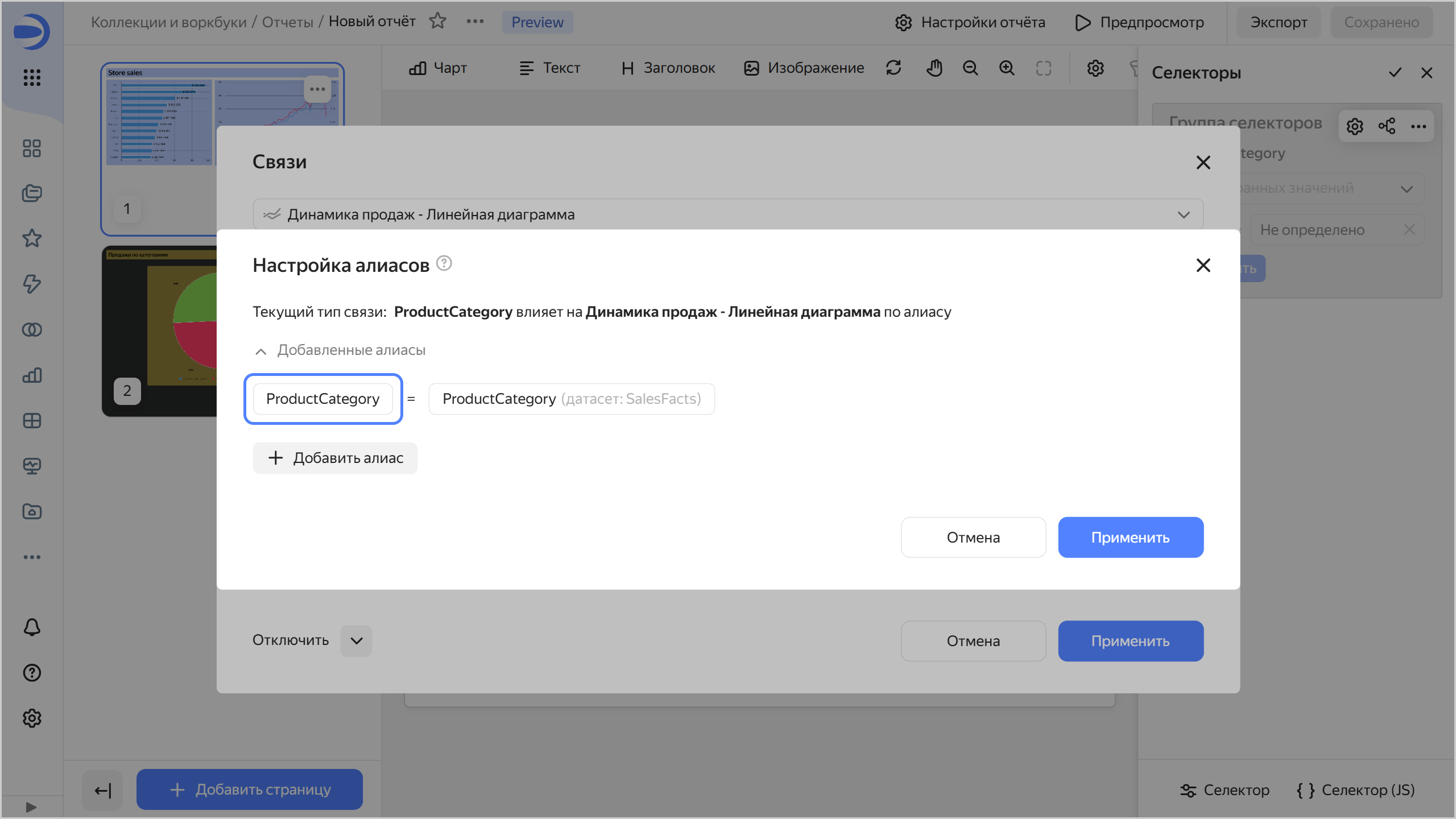
     * **Поле или параметр** — имя поля, по которому можно установить связь селектора с другими виджетами в окне настройки [алиаса](../dashboard/link.md#alias). Обязательно для заполнения.
       ![image](../_assets/datalens/report/add-alias.png)

     * **Тип селектора** — выпадающий список, поле ввода, календарь или чекбокс.

       {% note info %}

       * **Календарь** доступен только для полей с типом `Дата` или `Дата и время`.
       * **Чекбокс** доступен только для полей с типом `Логический`.
       * Для показателей доступен только тип селектора **Поле ввода**.

       {% endnote %}

     * **Операция** — операция сравнения, по которой селектор фильтрует значения чарта (например, **Равно**, **Больше** или **Меньше**). Если оставить поле пустым, селектор по умолчанию будет фильтровать по операции **Равно**. Список доступных операций зависит от типа поля. Не указывайте операцию, если селектор будет фильтровать QL-чарт.
     * **Обязательное поле** — делает значение селектора обязательным для заполнения. При включенной опции в конце названия селектора добавляется `*`. Недоступно для селектора типа **Чекбокс**.
     * **Множественный выбор** — опция позволяет выбирать несколько значений в селекторе. Доступно только для селекторов типа **Список**.
     * **Возможные значения** — список значений для выбора. Доступно только для селекторов типа **Список**.
     * **Диапазон** — опция позволяет выбирать временной промежуток в селекторе. Доступно только для селекторов типа **Календарь**.
     * **Время** — опция позволяет указывать время. Доступно только для селекторов типа **Календарь**.
     * **Значение по умолчанию** — применяется изначально при открытии отчета. Обязательное поле для селектора типа **Список**: если его не заполнить, в селекторе не будет доступно ни одного значения. Обязательно для заполнения при включенной опции **Обязательное поле**.

     * **Заголовок** — используется для выбора селектора при установлении связи с другими виджетами. Обязательно для заполнения.
       
       Ниже выберите расположение заголовка: `Слева` (по умолчанию), `Сверху` или `Скрыт`, чтобы не отображать его в окне настройки селекторов отчета. Недоступно в селекторах типа **Чекбокс**.

     * **Внутренний заголовок** — позволяет указать текст внутри селектора. Например, его можно использовать для отображения операции внутри селектора. Недоступен в селекторах типа **Чекбокс**.
     * **Цветовой акцент** — опция позволяет выделить цветом важные селекторы. Недоступно в селекторах типа **Чекбокс**.
     * **Подсказка** — опция позволяет добавить текстовое пояснение к селектору. По умолчанию при включении опции текст пояснения подставляется из описания поля в [датасете](../dataset/index.md). Вы можете изменить текст подсказки. При изменении описания поля в датасете текст не обновляется автоматически.

       Когда опция включена, в окне настройки селекторов отчета рядом с селектором появляется значок <!-- diplodoc:svg ![image](../_assets/console-icons/circle-question.svg) --><svg xmlns="http://www.w3.org/2000/svg" width="16" height="16" fill="none" viewBox="0 0 16 16"><path fill="currentColor" fill-rule="evenodd" d="M8 13.5a5.5 5.5 0 1 0 0-11 5.5 5.5 0 0 0 0 11M8 15A7 7 0 1 0 8 1a7 7 0 0 0 0 14M6.44 4.54c.43-.354.994-.565 1.56-.565 1.217 0 2.34.82 2.34 2.14 0 .377-.078.745-.298 1.1-.208.339-.513.614-.875.867-.217.153-.325.257-.379.328-.038.052-.038.07-.038.089a.75.75 0 0 1-1.5 0c0-.794.544-1.286 1.057-1.645.28-.196.4-.332.458-.426a.54.54 0 0 0 .075-.312c0-.3-.244-.641-.84-.641a1 1 0 0 0-.608.223c-.167.138-.231.287-.231.418a.75.75 0 0 1-1.5 0c0-.674.345-1.22.78-1.577M8 12a1 1 0 1 0 0-2 1 1 0 0 0 0 2" clip-rule="evenodd"/></svg>. При наведении курсора на значок отображается всплывающая подсказка.

   {% endlist %}

   Для [QL-чартов](../concepts/chart/ql-charts.md) в области редактирования чарта на вкладке **Параметры** можно управлять [параметрами селектора](../operations/chart/create-sql-chart.md#selector-parameters), а на вкладке **Запрос** указывать переменную в самом запросе в `{{variable}}` формате.

1. (опционально) Добавьте еще один селектор в виджет. Для этого слева в блоке **Селекторы** нажмите кнопку <!-- diplodoc:svg ![image](../_assets/console-icons/plus.svg) --><svg xmlns="http://www.w3.org/2000/svg" width="16" height="16" fill="none" viewBox="0 0 16 16"><path fill="currentColor" fill-rule="evenodd" d="M8 1.75a.75.75 0 0 1 .75.75v4.75h4.75a.75.75 0 0 1 0 1.5H8.75v4.75a.75.75 0 0 1-1.5 0V8.75H2.5a.75.75 0 0 1 0-1.5h4.75V2.5A.75.75 0 0 1 8 1.75" clip-rule="evenodd"/></svg> **Добавить селектор** и повторите действия из предыдущего шага. Также вы можете продублировать созданный селектор или скопировать его в буфер обмена. Для этого в блоке **Селекторы** напротив селектора нажмите значок <!-- diplodoc:svg ![image](../_assets/console-icons/ellipsis.svg) --><svg xmlns="http://www.w3.org/2000/svg" width="16" height="16" fill="none" viewBox="0 0 16 16"><path fill="currentColor" fill-rule="evenodd" d="M3 9.5a1.5 1.5 0 1 0 0-3 1.5 1.5 0 0 0 0 3M9.5 8a1.5 1.5 0 1 1-3 0 1.5 1.5 0 0 1 3 0m5 0a1.5 1.5 0 1 1-3 0 1.5 1.5 0 0 1 3 0" clip-rule="evenodd"/></svg> и выберите:

   * **Дублировать** — в виджет добавится новый селектор с такими же параметрами;
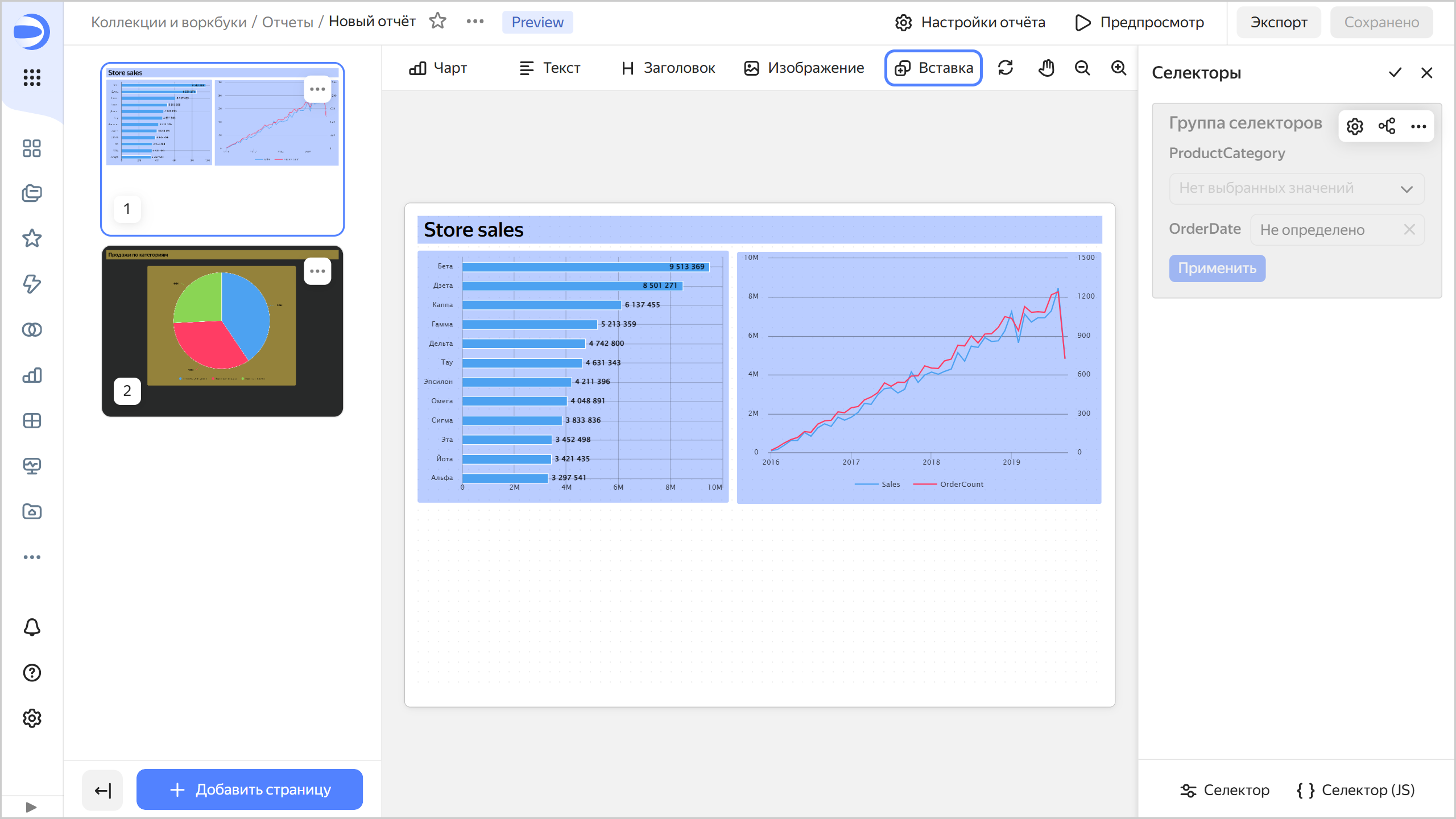
   * **Скопировать в буфер** — вы можете вставить скопированный селектор в другой виджет с помощью кнопки **Вставить** в блоке **Селекторы** или в отчет с помощью кнопки **Вставка** на панели в верхней части страницы отчета.
   
     {% cut "Вставка селектора" %}
     
     ![image](../_assets/datalens/report/report-selector-insert.png)
     
     {% endcut %}

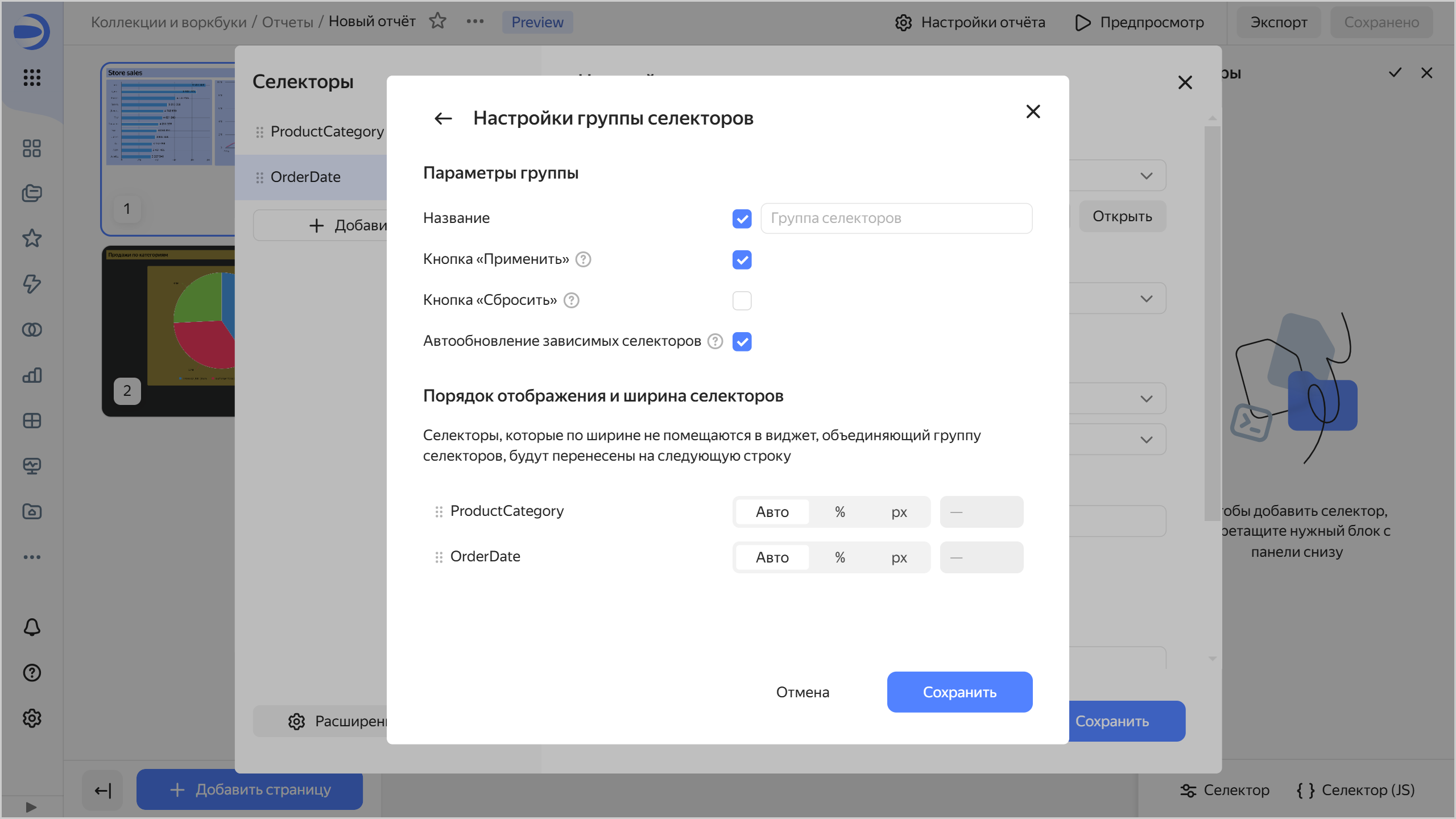
1. (опционально) Нажмите <!-- diplodoc:svg ![image](../_assets/console-icons/gear.svg) --><svg xmlns="http://www.w3.org/2000/svg" width="16" height="16" fill="none" viewBox="0 0 16 16"><path fill="currentColor" fill-rule="evenodd" d="M7.199 2H8.8a.2.2 0 0 1 .2.2c0 1.808 1.958 2.939 3.524 2.034a.2.2 0 0 1 .271.073l.802 1.388a.2.2 0 0 1-.073.272c-1.566.904-1.566 3.164 0 4.069a.2.2 0 0 1 .073.271l-.802 1.388a.2.2 0 0 1-.271.073C10.958 10.863 9 11.993 9 13.8a.2.2 0 0 1-.199.2H7.2a.2.2 0 0 1-.2-.2c0-1.808-1.958-2.938-3.524-2.034a.2.2 0 0 1-.272-.073l-.8-1.388a.2.2 0 0 1 .072-.271c1.566-.905 1.566-3.165 0-4.07a.2.2 0 0 1-.073-.27l.801-1.389a.2.2 0 0 1 .272-.072C5.042 5.138 7 4.007 7 2.199c0-.11.089-.199.199-.199M5.5 2.2c0-.94.76-1.7 1.699-1.7H8.8c.94 0 1.7.76 1.7 1.7a.85.85 0 0 0 1.274.735 1.7 1.7 0 0 1 2.32.622l.802 1.388c.469.813.19 1.851-.622 2.32a.85.85 0 0 0 0 1.472 1.7 1.7 0 0 1 .622 2.32l-.802 1.388a1.7 1.7 0 0 1-2.32.622.85.85 0 0 0-1.274.735c0 .939-.76 1.7-1.699 1.7H7.2a1.7 1.7 0 0 1-1.699-1.7.85.85 0 0 0-1.274-.735 1.7 1.7 0 0 1-2.32-.622l-.802-1.388a1.7 1.7 0 0 1 .622-2.32.85.85 0 0 0 0-1.471 1.7 1.7 0 0 1-.622-2.32l.801-1.389a1.7 1.7 0 0 1 2.32-.622A.85.85 0 0 0 5.5 2.2m4 5.8a1.5 1.5 0 1 1-3 0 1.5 1.5 0 0 1 3 0M11 8a3 3 0 1 1-6 0 3 3 0 0 1 6 0" clip-rule="evenodd"/></svg> **Расширенные настройки** и укажите настройки виджета:

   * **Название** — при включении опции вверху виджета будет отображаться название `Группа селекторов`. В поле справа вы можете ввести свой текст названия.
   * **Кнопка «Применить»** — добавляет для виджета кнопку, которая применяет значения всех селекторов в виджете. До нажатия кнопки значения селекторов не применяются.
   * **Кнопка «Сбросить»** — добавляет для виджета кнопку, которая сбрасывает значения всех селекторов в виджете до значений по умолчанию.
   * **Автообновление зависимых селекторов** — позволяет включить для зависимых селекторов влияние друг на друга до нажатия кнопки **Применить**. Доступно для виджета с несколькими селекторами и включенной опцией **Кнопка «Применить»**.
   * (опционально) Для виджета с несколькими селекторами настройте расположение селекторов. Для этого расположите селекторы в нужном порядке, перетаскивая их, и настройте ширину для каждого селектора:

      * `Авто` — автоматическая ширина селектора;
      * `%` — ширина селектора в процентах от общей ширины виджета;
      * `px` — ширина селектора в пикселях.

   Нажмите кнопку **Сохранить**.
   ![image](../_assets/datalens/report/selector-extending-settings.png)

1. Нажмите кнопку **Сохранить**. Виджет отобразится в окне **Селекторы**. Секция селекторов автоматически прокрутится к добавленному виджету.
1. (опционально) Добавьте еще виджет в отчет. Для этого повторите шаги 4-7.
1. Вернитесь в режим фильтрации. Для этого нажмите <!-- diplodoc:svg ![icon](../_assets/console-icons/check.svg) --><svg xmlns="http://www.w3.org/2000/svg" width="16" height="16" fill="none" viewBox="0 0 16 16"><path fill="currentColor" fill-rule="evenodd" d="M13.488 3.43a.75.75 0 0 1 .081 1.058l-6 7a.75.75 0 0 1-1.1.042l-3.5-3.5A.75.75 0 0 1 4.03 6.97l2.928 2.927 5.473-6.385a.75.75 0 0 1 1.057-.081" clip-rule="evenodd"/></svg>.
1. В правом верхнем углу нажмите кнопку **Сохранить**.

Теперь можно управлять фильтрацией в отчете, выбирая значения в селекторах.

{% note warning %}

Если добавить в отчет селектор по полю, фильтры, которые были добавлены на уровне чарта, перестанут применяться к графику в отчете.

{% endnote %}


## Добавление селектора (JS) {#add-js-selector}

Чтобы добавить [селектор (JS)](../charts/editor/widgets/controls.md) в отчет:

1. Откройте окно **Селекторы**. Для этого вверху справа нажмите <!-- diplodoc:svg ![icon](../_assets/console-icons/funnel.svg) --><svg xmlns="http://www.w3.org/2000/svg" width="16" height="16" fill="none" viewBox="0 0 16 16"><path fill="currentColor" fill-rule="evenodd" d="M12.5 4c0 .174-.071.513-.885.888S9.538 5.5 8 5.5s-2.799-.237-3.615-.612C3.57 4.513 3.5 4.174 3.5 4s.071-.513.885-.888S6.462 2.5 8 2.5s2.799.237 3.615.612c.814.375.885.714.885.888m-1.448 2.66C10.158 6.888 9.115 7 8 7s-2.158-.113-3.052-.34l1.98 2.905c.21.308.322.672.322 1.044v3.37q.088.02.25.021c.422 0 .749-.14.95-.316.185-.162.3-.38.3-.684v-2.39c0-.373.112-.737.322-1.045zM8 1c3.314 0 6 1 6 3a3.24 3.24 0 0 1-.563 1.826l-3.125 4.584a.35.35 0 0 0-.062.2V13c0 1.5-1.25 2.5-2.75 2.5s-1.75-1-1.75-1v-3.89a.35.35 0 0 0-.061-.2L2.563 5.826A3.24 3.24 0 0 1 2 4c0-2 2.686-3 6-3m-.88 12.936q-.015-.008-.013-.01z" clip-rule="evenodd"/></svg>.
   Если в отчете уже есть селекторы, перейдите в режим редактирования. Для этого нажмите <!-- diplodoc:svg ![icon](../_assets/console-icons/pencil.svg) --><svg xmlns="http://www.w3.org/2000/svg" width="16" height="16" fill="none" viewBox="0 0 16 16"><path fill="currentColor" fill-rule="evenodd" d="M11.423 1A3.577 3.577 0 0 1 15 4.577c0 .27-.108.53-.3.722l-.528.529-1.971 1.971-5.059 5.059a3 3 0 0 1-1.533.82l-2.638.528a1 1 0 0 1-1.177-1.177l.528-2.638a3 3 0 0 1 .82-1.533l5.059-5.059 2.5-2.5c.191-.191.451-.299.722-.299m-2.31 4.009-4.91 4.91a1.5 1.5 0 0 0-.41.766l-.38 1.903 1.902-.38a1.5 1.5 0 0 0 .767-.41l4.91-4.91a2.08 2.08 0 0 0-1.88-1.88m3.098.658a3.6 3.6 0 0 0-1.878-1.879l1.28-1.28c.995.09 1.788.884 1.878 1.88z" clip-rule="evenodd"/></svg>.
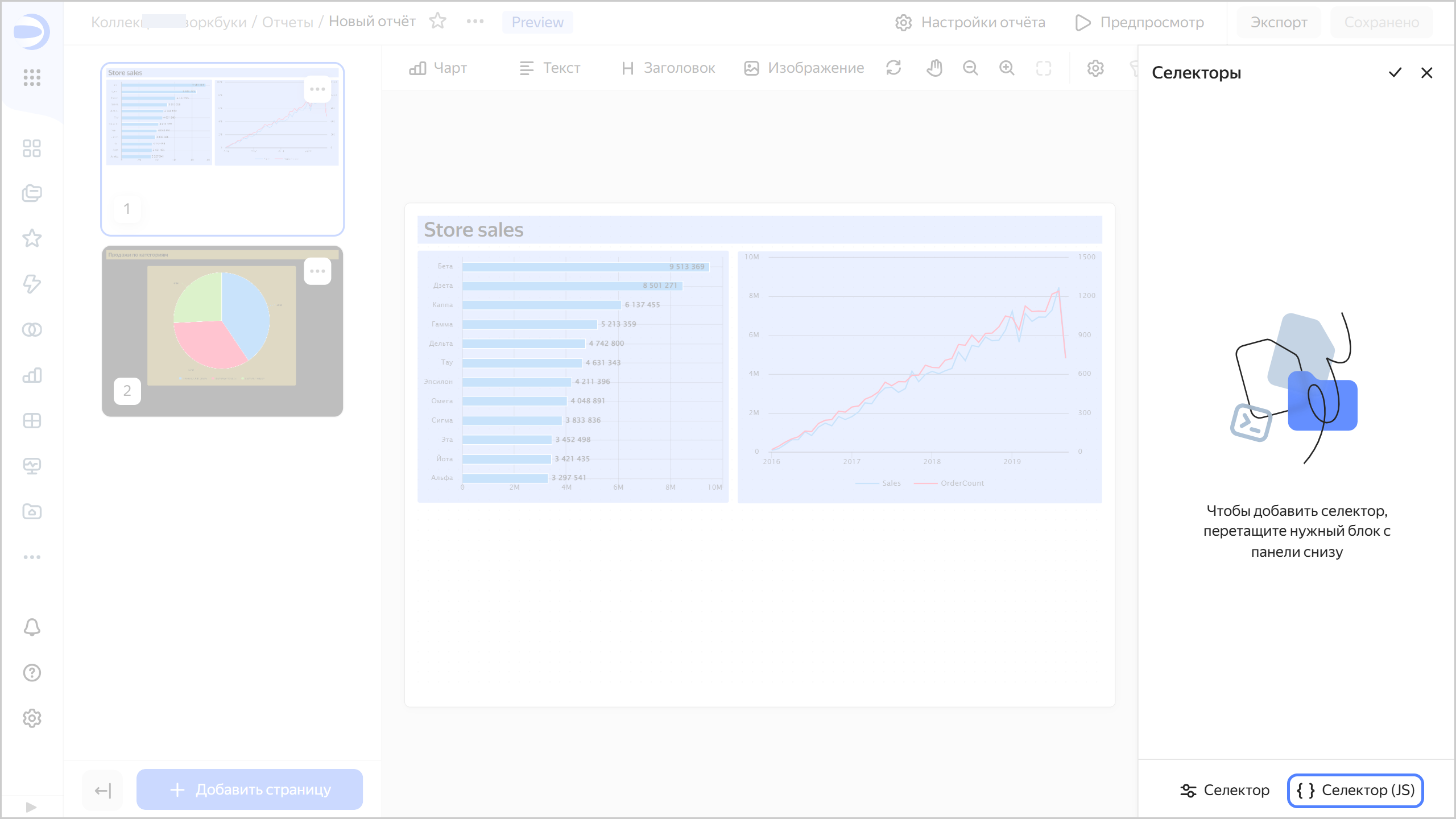
1. С панели снизу перетащите виджет **Селектор (JS)** в секцию **Селекторы**.
   
   {% cut "Добавление селектора (JS)" %}
   
   ![image](../_assets/datalens/report/report-js-selector-add.png)
     
   {% endcut %}

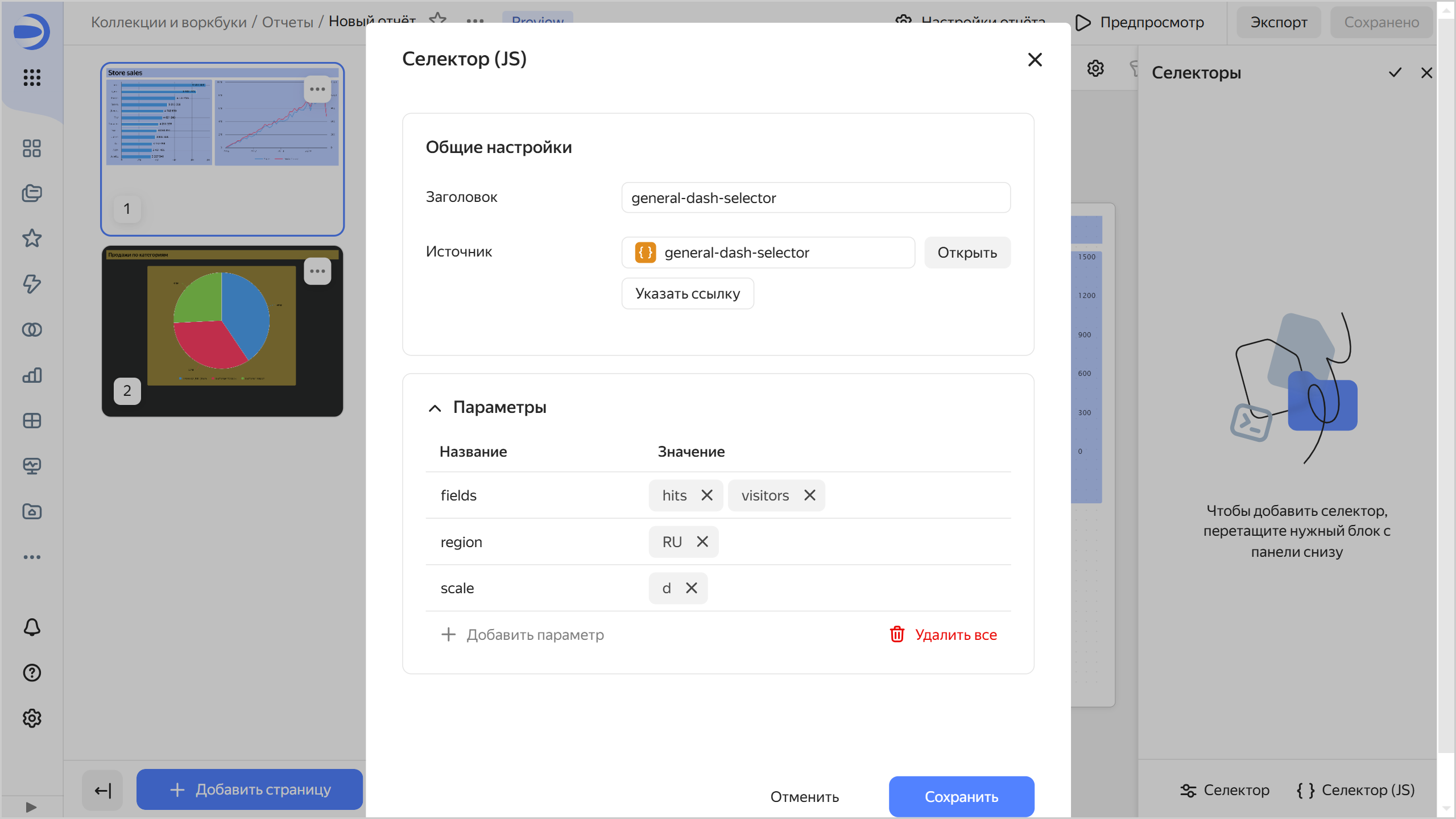
1. В блоке **Настройки селектора** выберите источник и укажите настройки селектора:

   * **Заголовок** — используется для выбора селектора при установлении связи с другими виджетами. По умолчанию при добавлении селектора текст названия подставляется из названия объекта. Обязательно для заполнения.
   * **Источник** — задает селектор, созданный в Editor. Выберите селектор:

     {% list tabs %}

     - Из списка объектов

       Нажмите кнопку **Выбрать** и выберите селектор из списка объектов. Если селектор уже выбран, вы можете перейти к его редактированию. Для этого нажмите кнопку **Открыть** справа от селектора.

     - По ссылке

       Нажмите кнопку **Указать ссылку**. В поле ввода вставьте ссылку на нужный селектор и ниже нажмите **OK**.

     {% endlist %}

   * **Параметры** — устанавливает список параметров селектора и их значения по умолчанию. Для корректной работы виджета укажите здесь параметры селектора, перечисленные на вкладке [Params](../charts/editor/tabs.md#params).
   ![image](../_assets/datalens/report/report-js-selector.png)

1. Нажмите кнопку **Сохранить**. Виджет отобразится в окне **Селекторы**. Секция селекторов автоматически прокрутится к добавленному виджету.


## Настройка и удаление селектора {#selector-edit}

1. Откройте отчет, в котором нужно изменить настройки селектора.
1. Откройте окно **Селекторы**. Для этого вверху справа нажмите <!-- diplodoc:svg ![icon](../_assets/console-icons/funnel.svg) --><svg xmlns="http://www.w3.org/2000/svg" width="16" height="16" fill="none" viewBox="0 0 16 16"><path fill="currentColor" fill-rule="evenodd" d="M12.5 4c0 .174-.071.513-.885.888S9.538 5.5 8 5.5s-2.799-.237-3.615-.612C3.57 4.513 3.5 4.174 3.5 4s.071-.513.885-.888S6.462 2.5 8 2.5s2.799.237 3.615.612c.814.375.885.714.885.888m-1.448 2.66C10.158 6.888 9.115 7 8 7s-2.158-.113-3.052-.34l1.98 2.905c.21.308.322.672.322 1.044v3.37q.088.02.25.021c.422 0 .749-.14.95-.316.185-.162.3-.38.3-.684v-2.39c0-.373.112-.737.322-1.045zM8 1c3.314 0 6 1 6 3a3.24 3.24 0 0 1-.563 1.826l-3.125 4.584a.35.35 0 0 0-.062.2V13c0 1.5-1.25 2.5-2.75 2.5s-1.75-1-1.75-1v-3.89a.35.35 0 0 0-.061-.2L2.563 5.826A3.24 3.24 0 0 1 2 4c0-2 2.686-3 6-3m-.88 12.936q-.015-.008-.013-.01z" clip-rule="evenodd"/></svg>.
1. Перейдите в режим редактирования. Для этого нажмите <!-- diplodoc:svg ![icon](../_assets/console-icons/pencil.svg) --><svg xmlns="http://www.w3.org/2000/svg" width="16" height="16" fill="none" viewBox="0 0 16 16"><path fill="currentColor" fill-rule="evenodd" d="M11.423 1A3.577 3.577 0 0 1 15 4.577c0 .27-.108.53-.3.722l-.528.529-1.971 1.971-5.059 5.059a3 3 0 0 1-1.533.82l-2.638.528a1 1 0 0 1-1.177-1.177l.528-2.638a3 3 0 0 1 .82-1.533l5.059-5.059 2.5-2.5c.191-.191.451-.299.722-.299m-2.31 4.009-4.91 4.91a1.5 1.5 0 0 0-.41.766l-.38 1.903 1.902-.38a1.5 1.5 0 0 0 .767-.41l4.91-4.91a2.08 2.08 0 0 0-1.88-1.88m3.098.658a3.6 3.6 0 0 0-1.878-1.879l1.28-1.28c.995.09 1.788.884 1.878 1.88z" clip-rule="evenodd"/></svg>.
1. Справа от нужного виджета выберите:
   
   * <!-- diplodoc:svg ![icon](../_assets/console-icons/gear.svg) --><svg xmlns="http://www.w3.org/2000/svg" width="16" height="16" fill="none" viewBox="0 0 16 16"><path fill="currentColor" fill-rule="evenodd" d="M7.199 2H8.8a.2.2 0 0 1 .2.2c0 1.808 1.958 2.939 3.524 2.034a.2.2 0 0 1 .271.073l.802 1.388a.2.2 0 0 1-.073.272c-1.566.904-1.566 3.164 0 4.069a.2.2 0 0 1 .073.271l-.802 1.388a.2.2 0 0 1-.271.073C10.958 10.863 9 11.993 9 13.8a.2.2 0 0 1-.199.2H7.2a.2.2 0 0 1-.2-.2c0-1.808-1.958-2.938-3.524-2.034a.2.2 0 0 1-.272-.073l-.8-1.388a.2.2 0 0 1 .072-.271c1.566-.905 1.566-3.165 0-4.07a.2.2 0 0 1-.073-.27l.801-1.389a.2.2 0 0 1 .272-.072C5.042 5.138 7 4.007 7 2.199c0-.11.089-.199.199-.199M5.5 2.2c0-.94.76-1.7 1.699-1.7H8.8c.94 0 1.7.76 1.7 1.7a.85.85 0 0 0 1.274.735 1.7 1.7 0 0 1 2.32.622l.802 1.388c.469.813.19 1.851-.622 2.32a.85.85 0 0 0 0 1.472 1.7 1.7 0 0 1 .622 2.32l-.802 1.388a1.7 1.7 0 0 1-2.32.622.85.85 0 0 0-1.274.735c0 .939-.76 1.7-1.699 1.7H7.2a1.7 1.7 0 0 1-1.699-1.7.85.85 0 0 0-1.274-.735 1.7 1.7 0 0 1-2.32-.622l-.802-1.388a1.7 1.7 0 0 1 .622-2.32.85.85 0 0 0 0-1.471 1.7 1.7 0 0 1-.622-2.32l.801-1.389a1.7 1.7 0 0 1 2.32-.622A.85.85 0 0 0 5.5 2.2m4 5.8a1.5 1.5 0 1 1-3 0 1.5 1.5 0 0 1 3 0M11 8a3 3 0 1 1-6 0 3 3 0 0 1 6 0" clip-rule="evenodd"/></svg> — настройка виджета. Доступны параметры как при [добавлении](#add-selector) селектора.
   * <!-- diplodoc:svg ![image](../_assets/datalens/links.svg) --><svg xmlns="http://www.w3.org/2000/svg" width="16" height="17" fill="currentColor" aria-hidden="true" class="yc-icon"><svg xmlns="http://www.w3.org/2000/svg" fill="none" viewBox="0 0 16 17"><path fill="currentColor" fill-rule="evenodd" d="M5.916 7.527a2.668 2.668 0 1 0 0 1.333h1.417v2.667a2 2 0 0 0 2 2h.75a2.668 2.668 0 0 0 5.25-.667 2.667 2.667 0 0 0-5.249-.667h-.75a.667.667 0 0 1-.667-.666V4.86c0-.368.298-.667.666-.667h.751a2.668 2.668 0 1 0 0-1.333h-.75a2 2 0 0 0-2 2v2.667H5.915Zm-1.25.66a1.333 1.333 0 1 0 0 .012v-.012ZM14 3.527a1.333 1.333 0 1 1-2.667 0 1.333 1.333 0 0 1 2.667 0Zm-1.333 10.666a1.333 1.333 0 1 0 0-2.666 1.333 1.333 0 0 0 0 2.667Z" clip-rule="evenodd"/></svg></svg> — настройка [связей](../dashboard/link.md).
   * <!-- diplodoc:svg ![icon](../_assets/console-icons/ellipsis.svg) --><svg xmlns="http://www.w3.org/2000/svg" width="16" height="16" fill="none" viewBox="0 0 16 16"><path fill="currentColor" fill-rule="evenodd" d="M3 9.5a1.5 1.5 0 1 0 0-3 1.5 1.5 0 0 0 0 3M9.5 8a1.5 1.5 0 1 1-3 0 1.5 1.5 0 0 1 3 0m5 0a1.5 1.5 0 1 1-3 0 1.5 1.5 0 0 1 3 0" clip-rule="evenodd"/></svg> — копирование или удаление виджета. Вы можете вставить скопированный виджет в этот или другой отчет или на дашборд с помощью кнопки **Вставка** на панели виджетов.

1. Вернитесь в режим фильтрации. Для этого нажмите <!-- diplodoc:svg ![icon](../_assets/console-icons/check.svg) --><svg xmlns="http://www.w3.org/2000/svg" width="16" height="16" fill="none" viewBox="0 0 16 16"><path fill="currentColor" fill-rule="evenodd" d="M13.488 3.43a.75.75 0 0 1 .081 1.058l-6 7a.75.75 0 0 1-1.1.042l-3.5-3.5A.75.75 0 0 1 4.03 6.97l2.928 2.927 5.473-6.385a.75.75 0 0 1 1.057-.081" clip-rule="evenodd"/></svg>.
1. В правом верхнем углу отчета нажмите кнопку **Сохранить**.

## Ограничения {#restrictions}

* Селекторы можно добавить только в отдельную область отчета.
* Селекторы фильтруют данные на всех страницах отчета.
* Для селекторов по показателям доступен только один тип — **Поле ввода**.
* Селекторы по показателям рекомендуется делать только независимыми от других селекторов. Для этого задайте для них тип [связи](../dashboard/link.md) **Не связаны** с другими селекторами в разделе **Связи** при редактировании виджета селектор.