---
metadata:
  - name: generator
    content: Diplodoc Platform v5.63.0
alternate:
  - en/reports/report-operations
  - ru/reports/report-operations
  - href: ru/reports/report-operations.md
    type: text/markdown
    title: Markdown version
csp:
  - script-src:
      - https://mc.yandex.ru
    img-src:
      - https://mc.yandex.ru
    connect-src:
      - https://mc.yandex.ru
      - wss://mc.yandex.ru
    child-src:
      - 'blob:'
      - https://mc.yandex.ru
    frame-src:
      - 'blob:'
      - https://mc.yandex.ru
    frame-ancestors:
      - 'blob:'
      - https://mc.yandex.ru
canonical: ru/reports/report-operations.html
title: Работа с отчетом
description: Следуя данной инструкции, вы научитесь работать с отчетом.
vcsPath: ru/reports/report-operations.md
---

# Работа с отчетом

В этом разделе вы узнаете, как работать с отчетом:

* [Создать отчет](#create-report)
* [Добавить информацию об отчете](#report-add-description)
* [Добавить, переместить или удалить страницы](#report-pages)
* [Настроить виджеты](#report-widget-settings)
* [Настроить отчет](#report-settings)
* [Настроить селекторы](#add-selector)
* [Настроить страницы](#page-settings)
* [Поделиться ссылкой на отчет](#link-on-report)
* [Настроить масштабирование](#scaling-settings)
* [Включить предпросмотр](#report-preview)
* [Экспортировать отчет](#report-export)

## Создать отчет {#create-report}


Новый отчет можно создать внутри воркбука:

1. Откройте [воркбук](..//workbooks-collections/index.md), в котором хотите создать отчет.
1. В правом верхнем углу нажмите кнопку **Создать** и выберите **Отчёт**.
1. [Добавьте страницы](#report-pages) в отчет.
1. [Добавьте](#add-widget) на страницы необходимые [виджеты](../dashboard/widget.md).
1. [Настройте отчет](#report-settings) и его отдельные [страницы](#page-settings).
1. В правом верхнем углу экрана нажмите кнопку **Сохранить**.
1. В открывшемся окне введите название отчета и нажмите кнопку **Создать**.


Созданный отчет можно [экспортировать](#report-export).

## Добавить информацию об отчете {#report-add-description}

Чтобы добавить информацию об отчете:

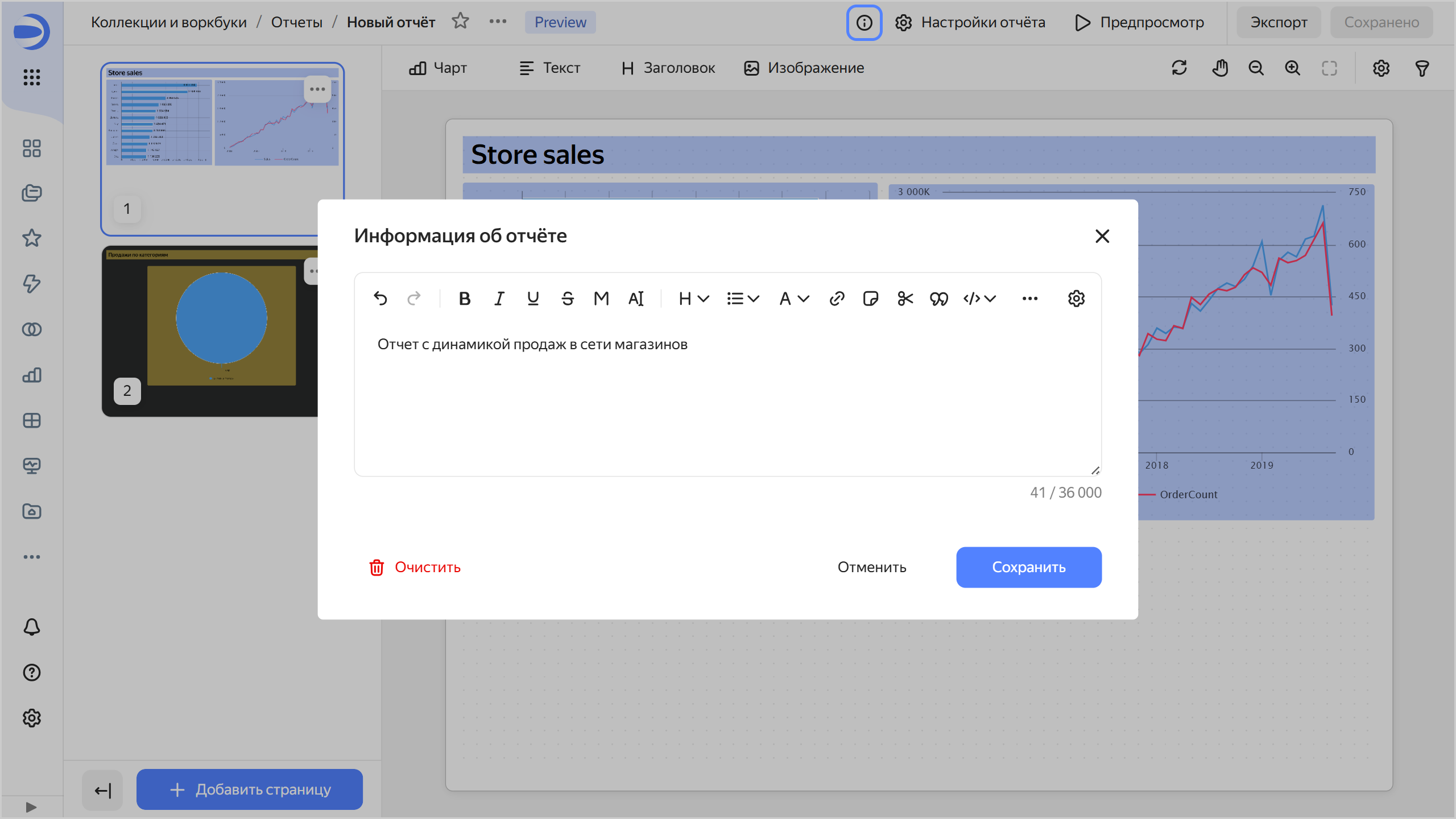
1. В верхней части экрана нажмите значок <!-- diplodoc:svg ![image](../_assets/console-icons/circle-info.svg) --><svg xmlns="http://www.w3.org/2000/svg" width="16" height="16" fill="none" viewBox="0 0 16 16"><path fill="currentColor" fill-rule="evenodd" d="M8 13.5a5.5 5.5 0 1 0 0-11 5.5 5.5 0 0 0 0 11M8 15A7 7 0 1 0 8 1a7 7 0 0 0 0 14m1-9.5a1 1 0 1 1-2 0 1 1 0 0 1 2 0m-.25 3a.75.75 0 0 0-1.5 0V11a.75.75 0 0 0 1.5 0z" clip-rule="evenodd"/></svg>.
1. Введите информацию и нажмите **Сохранить**.

   {% cut "Добавить информацию об отчете" %}
   ![add-description](../_assets/datalens/report/report-add-description.png)
   
   {% endcut %}

1. В правом верхнем углу экрана нажмите **Сохранить**.

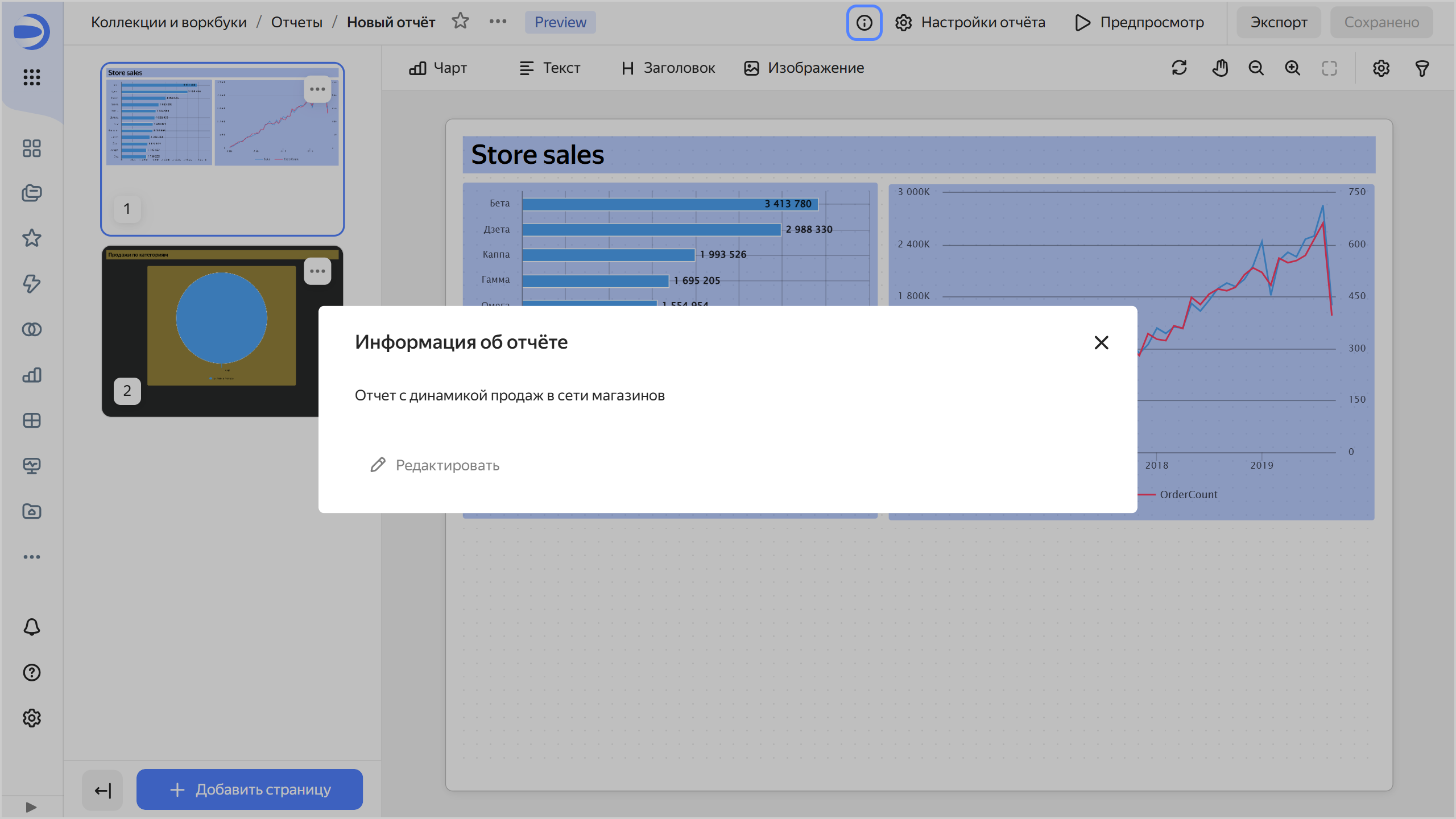
Теперь в правом верхнем углу отчета для всех пользователей появится значок <!-- diplodoc:svg ![image](../_assets/console-icons/circle-info.svg) --><svg xmlns="http://www.w3.org/2000/svg" width="16" height="16" fill="none" viewBox="0 0 16 16"><path fill="currentColor" fill-rule="evenodd" d="M8 13.5a5.5 5.5 0 1 0 0-11 5.5 5.5 0 0 0 0 11M8 15A7 7 0 1 0 8 1a7 7 0 0 0 0 14m1-9.5a1 1 0 1 1-2 0 1 1 0 0 1 2 0m-.25 3a.75.75 0 0 0-1.5 0V11a.75.75 0 0 0 1.5 0z" clip-rule="evenodd"/></svg>. При нажатии на него откроется окно **Информация об отчёте** с информацией.

{% cut "Посмотреть информацию об отчете" %}
![description](../_assets/datalens/report/report-description.png)

{% endcut %}

Чтобы удалить информацию об отчете, сохраните пустое поле в окне **Информация об отчёте**. После этого у всех пользователей значок <!-- diplodoc:svg ![image](../_assets/console-icons/circle-info.svg) --><svg xmlns="http://www.w3.org/2000/svg" width="16" height="16" fill="none" viewBox="0 0 16 16"><path fill="currentColor" fill-rule="evenodd" d="M8 13.5a5.5 5.5 0 1 0 0-11 5.5 5.5 0 0 0 0 11M8 15A7 7 0 1 0 8 1a7 7 0 0 0 0 14m1-9.5a1 1 0 1 1-2 0 1 1 0 0 1 2 0m-.25 3a.75.75 0 0 0-1.5 0V11a.75.75 0 0 0 1.5 0z" clip-rule="evenodd"/></svg> отображаться не будет.

## Добавить, переместить или удалить страницы {#report-pages}

В отчет можно добавить несколько страниц, изменить их порядок или удалить:

* Чтобы добавить страницу, внизу слева нажмите кнопку <!-- diplodoc:svg ![image](../_assets/console-icons/plus.svg) --><svg xmlns="http://www.w3.org/2000/svg" width="16" height="16" fill="none" viewBox="0 0 16 16"><path fill="currentColor" fill-rule="evenodd" d="M8 1.75a.75.75 0 0 1 .75.75v4.75h4.75a.75.75 0 0 1 0 1.5H8.75v4.75a.75.75 0 0 1-1.5 0V8.75H2.5a.75.75 0 0 1 0-1.5h4.75V2.5A.75.75 0 0 1 8 1.75" clip-rule="evenodd"/></svg> **Добавить страницу**.
* Чтобы дублировать страницу, в области предпросмотра нажмите значок <!-- diplodoc:svg ![image](../_assets/console-icons/ellipsis.svg) --><svg xmlns="http://www.w3.org/2000/svg" width="16" height="16" fill="none" viewBox="0 0 16 16"><path fill="currentColor" fill-rule="evenodd" d="M3 9.5a1.5 1.5 0 1 0 0-3 1.5 1.5 0 0 0 0 3M9.5 8a1.5 1.5 0 1 1-3 0 1.5 1.5 0 0 1 3 0m5 0a1.5 1.5 0 1 1-3 0 1.5 1.5 0 0 1 3 0" clip-rule="evenodd"/></svg> у страницы и выберите <!-- diplodoc:svg ![icon](../_assets/console-icons/copy.svg) --><svg xmlns="http://www.w3.org/2000/svg" width="16" height="16" fill="none" viewBox="0 0 16 16"><path fill="currentColor" fill-rule="evenodd" d="M12 2.5H8A1.5 1.5 0 0 0 6.5 4v1H8a3 3 0 0 1 3 3v1.5h1A1.5 1.5 0 0 0 13.5 8V4A1.5 1.5 0 0 0 12 2.5M11 11h1a3 3 0 0 0 3-3V4a3 3 0 0 0-3-3H8a3 3 0 0 0-3 3v1H4a3 3 0 0 0-3 3v4a3 3 0 0 0 3 3h4a3 3 0 0 0 3-3zM4 6.5h4A1.5 1.5 0 0 1 9.5 8v4A1.5 1.5 0 0 1 8 13.5H4A1.5 1.5 0 0 1 2.5 12V8A1.5 1.5 0 0 1 4 6.5" clip-rule="evenodd"/></svg> **Дублировать**.
* Чтобы изменить порядок страниц, перетаскивайте их на новое место с помощью мыши.
* Чтобы удалить страницу, в области предпросмотра нажмите значок <!-- diplodoc:svg ![image](../_assets/console-icons/ellipsis.svg) --><svg xmlns="http://www.w3.org/2000/svg" width="16" height="16" fill="none" viewBox="0 0 16 16"><path fill="currentColor" fill-rule="evenodd" d="M3 9.5a1.5 1.5 0 1 0 0-3 1.5 1.5 0 0 0 0 3M9.5 8a1.5 1.5 0 1 1-3 0 1.5 1.5 0 0 1 3 0m5 0a1.5 1.5 0 1 1-3 0 1.5 1.5 0 0 1 3 0" clip-rule="evenodd"/></svg> у страницы и выберите <!-- diplodoc:svg ![icon](../_assets/console-icons/trash-bin.svg) --><svg xmlns="http://www.w3.org/2000/svg" width="16" height="16" fill="none" viewBox="0 0 16 16"><path fill="currentColor" fill-rule="evenodd" d="M9 2H7a.5.5 0 0 0-.5.5V3h3v-.5A.5.5 0 0 0 9 2m2 1v-.5a2 2 0 0 0-2-2H7a2 2 0 0 0-2 2V3H2.251a.75.75 0 0 0 0 1.5h.312l.317 7.625A3 3 0 0 0 5.878 15h4.245a3 3 0 0 0 2.997-2.875l.318-7.625h.312a.75.75 0 0 0 0-1.5zm.936 1.5H4.064l.315 7.562A1.5 1.5 0 0 0 5.878 13.5h4.245a1.5 1.5 0 0 0 1.498-1.438zm-6.186 2v5a.75.75 0 0 0 1.5 0v-5a.75.75 0 0 0-1.5 0m3.75-.75a.75.75 0 0 1 .75.75v5a.75.75 0 0 1-1.5 0v-5a.75.75 0 0 1 .75-.75" clip-rule="evenodd"/></svg> **Удалить**.

## Настроить виджеты {#report-widget-settings}

Вы можете добавить, скопировать или удалить виджеты в отчете. При наложении виджетов друг на друга можно переместить их на передний или задний план.

### Добавить виджет {#add-widget}

1. Выберите страницу отчета, на которую хотите добавить виджет.
1. Выберите виджет: [Чарт](../concepts/chart/index.md), [Текст](../dashboard/widget.md#text), [Заголовок](../dashboard/widget.md#title) или Изображение. Чтобы сразу разместить виджет в нужном месте на странице, перетащите его с зажатой левой кнопкой мыши.
1. Настройте виджет:

   {% list tabs group=widgets %}

   - Изображение {#image}

     
     * Добавьте ссылку на [изображение](../dashboard/markdown.md#image). Ресурс с изображениями должен поддерживать управление конфигурацией CORS. Добавьте ваш домен DataLens в список сайтов, с которых разрешены [кросс-доменные запросы](https://ru.wikipedia.org/wiki/Cross-origin_resource_sharing).


     * (опционально) Укажите альтернативный текст, который будет отображаться, если не удастся загрузить изображение.
     * (опционально) Отключите опцию сохранения соотношения сторон при изменении размеров виджета. По умолчанию опция включена.
     * (опционально) Задайте [фон виджета](#widget-background).

   - Чарт {#chart}

     * **Название** — имя виджета. Если опция **Показывать** включена (по умолчанию), название отображается в верхней части виджета.
     * **Чарт** — выберите чарт из списка объектов или укажите ссылку на нужный чарт.
     * (опционально) **Описание** — текст, который отображается в нижней части виджета.
     * (опционально) В разделе **Параметры** введите список [параметров чарта](../dashboard/dashboard_parameters.md#params-chart) и их значения по умолчанию. Если значения по умолчанию не заданы, в отчете отобразится ошибка.
     * (опционально) Задайте [фон виджета](#widget-background).

     Чтобы перейти к редактированию чарта, нажмите значок <!-- diplodoc:svg ![image](../_assets/console-icons/ellipsis.svg) --><svg xmlns="http://www.w3.org/2000/svg" width="16" height="16" fill="none" viewBox="0 0 16 16"><path fill="currentColor" fill-rule="evenodd" d="M3 9.5a1.5 1.5 0 1 0 0-3 1.5 1.5 0 0 0 0 3M9.5 8a1.5 1.5 0 1 1-3 0 1.5 1.5 0 0 1 3 0m5 0a1.5 1.5 0 1 1-3 0 1.5 1.5 0 0 1 3 0" clip-rule="evenodd"/></svg> у виджета и выберите <!-- diplodoc:svg ![icon](../_assets/console-icons/pencil.svg) --><svg xmlns="http://www.w3.org/2000/svg" width="16" height="16" fill="none" viewBox="0 0 16 16"><path fill="currentColor" fill-rule="evenodd" d="M11.423 1A3.577 3.577 0 0 1 15 4.577c0 .27-.108.53-.3.722l-.528.529-1.971 1.971-5.059 5.059a3 3 0 0 1-1.533.82l-2.638.528a1 1 0 0 1-1.177-1.177l.528-2.638a3 3 0 0 1 .82-1.533l5.059-5.059 2.5-2.5c.191-.191.451-.299.722-.299m-2.31 4.009-4.91 4.91a1.5 1.5 0 0 0-.41.766l-.38 1.903 1.902-.38a1.5 1.5 0 0 0 .767-.41l4.91-4.91a2.08 2.08 0 0 0-1.88-1.88m3.098.658a3.6 3.6 0 0 0-1.878-1.879l1.28-1.28c.995.09 1.788.884 1.878 1.88z" clip-rule="evenodd"/></svg> **Редактировать**.

   - Текст {#text}

     * Введите текст ссылки, поясняющей надписи и т.д. Виджет поддерживает язык разметки [Markdown](../dashboard/markdown.md).
       
       В тексте вы можете создать ссылку:
       
       * вида `#title` — на заголовок в текущем отчете;
       * вида `#page-1` — на конкретную страницу в текущем отчете;
       * абсолютную ссылку — для перехода на страницу в интернете.

       {% cut "Ссылка на страницу" %}

       ![report-text-link](../_assets/datalens/report/report-text-link.png =532x264)

       {% endcut %}

       Созданные ссылки работают в отчетах в режиме [предпросмотра](#report-preview) или в [экспортированном](#report-export) PDF-файле.

       {% note warning %}

       
       Если вставляете в виджет изображение, ресурс с изображениями должен поддерживать управление конфигурацией CORS. Добавьте ваш домен DataLens в список сайтов, с которых разрешены [кросс-доменные запросы](https://ru.wikipedia.org/wiki/Cross-origin_resource_sharing).


       {% endnote %}

     * (опционально) Задайте [фон виджета](#widget-background).

   - Заголовок {#header}

     * Введите текст заголовка.
     * Выберите размер из предустановленных: `XS`, `S`, `M`, `L`, `XL`. Или нажмите <!-- diplodoc:svg ![icon](../_assets/console-icons/pencil-to-line.svg) --><svg xmlns="http://www.w3.org/2000/svg" width="16" height="16" fill="none" viewBox="0 0 16 16"><path fill="currentColor" fill-rule="evenodd" d="M12.238 3.64a1.854 1.854 0 0 0-1.629-1.628l-.8.8a3.37 3.37 0 0 1 1.63 1.628zM4.74 7.88l3.87-3.868a1.854 1.854 0 0 1 1.628 1.629L6.369 9.51a1.5 1.5 0 0 1-.814.418l-1.48.247.247-1.48a1.5 1.5 0 0 1 .418-.814M9.72.78l-2 2-4.04 4.04a3 3 0 0 0-.838 1.628L2.48 10.62a1 1 0 0 0 1.151 1.15l2.17-.36a3 3 0 0 0 1.629-.839l4.04-4.04 2-2c.18-.18.28-.423.28-.677A3.353 3.353 0 0 0 10.397.5c-.254 0-.498.1-.678.28M2.75 13a.75.75 0 0 0 0 1.5h10.5a.75.75 0 0 0 0-1.5z" clip-rule="evenodd"/></svg> и укажите размер текста в пикселях.
     * (опционально) Задайте цвет текста, выбрав из палитры или указав произвольный.
     * (опционально) Задайте [фон виджета](#widget-background).


   {% endlist %}

1. Нажмите кнопку **Добавить**.
1. Измените размер виджета и перетащите его в удобное место на странице. Вы также можете переместить выделенный виджет в нужном направлении с помощью клавиш-стрелок на клавиатуре. Для этого используйте:

   * клавиши-стрелки — для перемещения на 1 пиксель;
   * сочетание **Shift** + клавиши-стрелки — для перемещения на 10 пикселей.

1. В правом верхнем углу нажмите кнопку **Сохранить**.

Вы можете скопировать и вставить на страницу уже созданный виджет:


* с любой страницы текущего отчета;
* со страницы другого отчета в том же воркбуке;
* из любого дашборда в том же воркбуке.


Чтобы вставить на страницу скопированный виджет:

1. Нажмите значок <!-- diplodoc:svg ![image](../_assets/console-icons/ellipsis.svg) --><svg xmlns="http://www.w3.org/2000/svg" width="16" height="16" fill="none" viewBox="0 0 16 16"><path fill="currentColor" fill-rule="evenodd" d="M3 9.5a1.5 1.5 0 1 0 0-3 1.5 1.5 0 0 0 0 3M9.5 8a1.5 1.5 0 1 1-3 0 1.5 1.5 0 0 1 3 0m5 0a1.5 1.5 0 1 1-3 0 1.5 1.5 0 0 1 3 0" clip-rule="evenodd"/></svg> у виджета, который хотите скопировать, и выберите <!-- diplodoc:svg ![icon](../_assets/console-icons/copy.svg) --><svg xmlns="http://www.w3.org/2000/svg" width="16" height="16" fill="none" viewBox="0 0 16 16"><path fill="currentColor" fill-rule="evenodd" d="M12 2.5H8A1.5 1.5 0 0 0 6.5 4v1H8a3 3 0 0 1 3 3v1.5h1A1.5 1.5 0 0 0 13.5 8V4A1.5 1.5 0 0 0 12 2.5M11 11h1a3 3 0 0 0 3-3V4a3 3 0 0 0-3-3H8a3 3 0 0 0-3 3v1H4a3 3 0 0 0-3 3v4a3 3 0 0 0 3 3h4a3 3 0 0 0 3-3zM4 6.5h4A1.5 1.5 0 0 1 9.5 8v4A1.5 1.5 0 0 1 8 13.5H4A1.5 1.5 0 0 1 2.5 12V8A1.5 1.5 0 0 1 4 6.5" clip-rule="evenodd"/></svg> **Копировать**. Скопировать виджет с дашборда можно в режиме редактирования.
1. Выберите страницу отчета, на которую хотите вставить виджет.
1. Сверху на панели виджетов нажмите <!-- diplodoc:svg ![icon](../_assets/console-icons/copy-plus.svg) --><svg xmlns="http://www.w3.org/2000/svg" width="16" height="16" fill="none" viewBox="0 0 16 16"><path fill="currentColor" fill-rule="evenodd" d="M12 2.5H8A1.5 1.5 0 0 0 6.5 4v1H8a3 3 0 0 1 3 3v1.5h1A1.5 1.5 0 0 0 13.5 8V4A1.5 1.5 0 0 0 12 2.5M11 11h1a3 3 0 0 0 3-3V4a3 3 0 0 0-3-3H8a3 3 0 0 0-3 3v1H4a3 3 0 0 0-3 3v4a3 3 0 0 0 3 3h4a3 3 0 0 0 3-3zM8 6.5H4A1.5 1.5 0 0 0 2.5 8v4A1.5 1.5 0 0 0 4 13.5h4A1.5 1.5 0 0 0 9.5 12V8A1.5 1.5 0 0 0 8 6.5M6 7.75a.75.75 0 0 1 .75.75v.75h.75a.75.75 0 0 1 0 1.5h-.75v.75a.75.75 0 0 1-1.5 0v-.75H4.5a.75.75 0 0 1 0-1.5h.75V8.5A.75.75 0 0 1 6 7.75" clip-rule="evenodd"/></svg> **Вставка**.
1. Измените размер виджета и переместите его в удобное место на странице.
1. В правом верхнем углу нажмите кнопку **Сохранить**.

Скопировать [изображение](../dashboard/markdown.md#image) из отчета на дашборд нельзя.

### Удалить виджет {#delete-widget}

1. Выберите страницу отчета, на которой расположен виджет.
1. Нажмите значок <!-- diplodoc:svg ![image](../_assets/console-icons/ellipsis.svg) --><svg xmlns="http://www.w3.org/2000/svg" width="16" height="16" fill="none" viewBox="0 0 16 16"><path fill="currentColor" fill-rule="evenodd" d="M3 9.5a1.5 1.5 0 1 0 0-3 1.5 1.5 0 0 0 0 3M9.5 8a1.5 1.5 0 1 1-3 0 1.5 1.5 0 0 1 3 0m5 0a1.5 1.5 0 1 1-3 0 1.5 1.5 0 0 1 3 0" clip-rule="evenodd"/></svg> у виджета и выберите <!-- diplodoc:svg ![icon](../_assets/console-icons/trash-bin.svg) --><svg xmlns="http://www.w3.org/2000/svg" width="16" height="16" fill="none" viewBox="0 0 16 16"><path fill="currentColor" fill-rule="evenodd" d="M9 2H7a.5.5 0 0 0-.5.5V3h3v-.5A.5.5 0 0 0 9 2m2 1v-.5a2 2 0 0 0-2-2H7a2 2 0 0 0-2 2V3H2.251a.75.75 0 0 0 0 1.5h.312l.317 7.625A3 3 0 0 0 5.878 15h4.245a3 3 0 0 0 2.997-2.875l.318-7.625h.312a.75.75 0 0 0 0-1.5zm.936 1.5H4.064l.315 7.562A1.5 1.5 0 0 0 5.878 13.5h4.245a1.5 1.5 0 0 0 1.498-1.438zm-6.186 2v5a.75.75 0 0 0 1.5 0v-5a.75.75 0 0 0-1.5 0m3.75-.75a.75.75 0 0 1 .75.75v5a.75.75 0 0 1-1.5 0v-5a.75.75 0 0 1 .75-.75" clip-rule="evenodd"/></svg> **Удалить**.
1. В правом верхнем углу нажмите кнопку **Сохранить**.

### Переместить виджет на передний или задний план {#move-widget-front-or-back}

Виджеты на странице располагаются слоями, которые накладываются друг на друга. Порядок виджетов на странице можно задать вручную:

1. Выберите страницу отчета, на которой расположен виджет.
1. Нажмите значок <!-- diplodoc:svg ![image](../_assets/console-icons/ellipsis.svg) --><svg xmlns="http://www.w3.org/2000/svg" width="16" height="16" fill="none" viewBox="0 0 16 16"><path fill="currentColor" fill-rule="evenodd" d="M3 9.5a1.5 1.5 0 1 0 0-3 1.5 1.5 0 0 0 0 3M9.5 8a1.5 1.5 0 1 1-3 0 1.5 1.5 0 0 1 3 0m5 0a1.5 1.5 0 1 1-3 0 1.5 1.5 0 0 1 3 0" clip-rule="evenodd"/></svg> у виджета и выберите:

   * <!-- diplodoc:svg ![icon](../_assets/console-icons/arrow-up-to-line.svg) --><svg xmlns="http://www.w3.org/2000/svg" width="16" height="16" fill="none" viewBox="0 0 16 16"><path fill="currentColor" fill-rule="evenodd" d="M7.47 4.22a.75.75 0 0 1 1.06 0l2.5 2.5a.75.75 0 1 1-1.06 1.06L8.75 6.56v7.69a.75.75 0 0 1-1.5 0V6.56L6.03 7.78a.75.75 0 0 1-1.06-1.06zm6.78-1.72a.75.75 0 0 0 0-1.5H1.75a.75.75 0 0 0 0 1.5z" clip-rule="evenodd"/></svg> **На передний план** — чтобы переместить виджет на передний план.
   * <!-- diplodoc:svg ![icon](../_assets/console-icons/arrow-down-to-line.svg) --><svg xmlns="http://www.w3.org/2000/svg" width="16" height="16" fill="none" viewBox="0 0 16 16"><path fill="currentColor" fill-rule="evenodd" d="M8.53 11.78a.75.75 0 0 1-1.06 0l-2.5-2.5a.75.75 0 0 1 1.06-1.06l1.22 1.22V1.75a.75.75 0 0 1 1.5 0v7.69l1.22-1.22a.75.75 0 1 1 1.06 1.06zM1.75 13.5a.75.75 0 0 0 0 1.5h12.5a.75.75 0 0 0 0-1.5z" clip-rule="evenodd"/></svg> **На задний план** — чтобы переместить виджет на задний план.

1. В правом верхнем углу нажмите кнопку **Сохранить**.

Когда вы взаимодействуете с виджетом — выделяете его или перемещаете по странице — он автоматически накладывается поверх других виджетов. После того как вы перестанете с ним взаимодействовать, он вернется на свой слой.

### Настроить фон виджета {#widget-background}

Чтобы настроить фон виджета:

1. Нажмите кнопку с цветом текущего фона напротив настройки.
1. Задайте фон одним из способов:

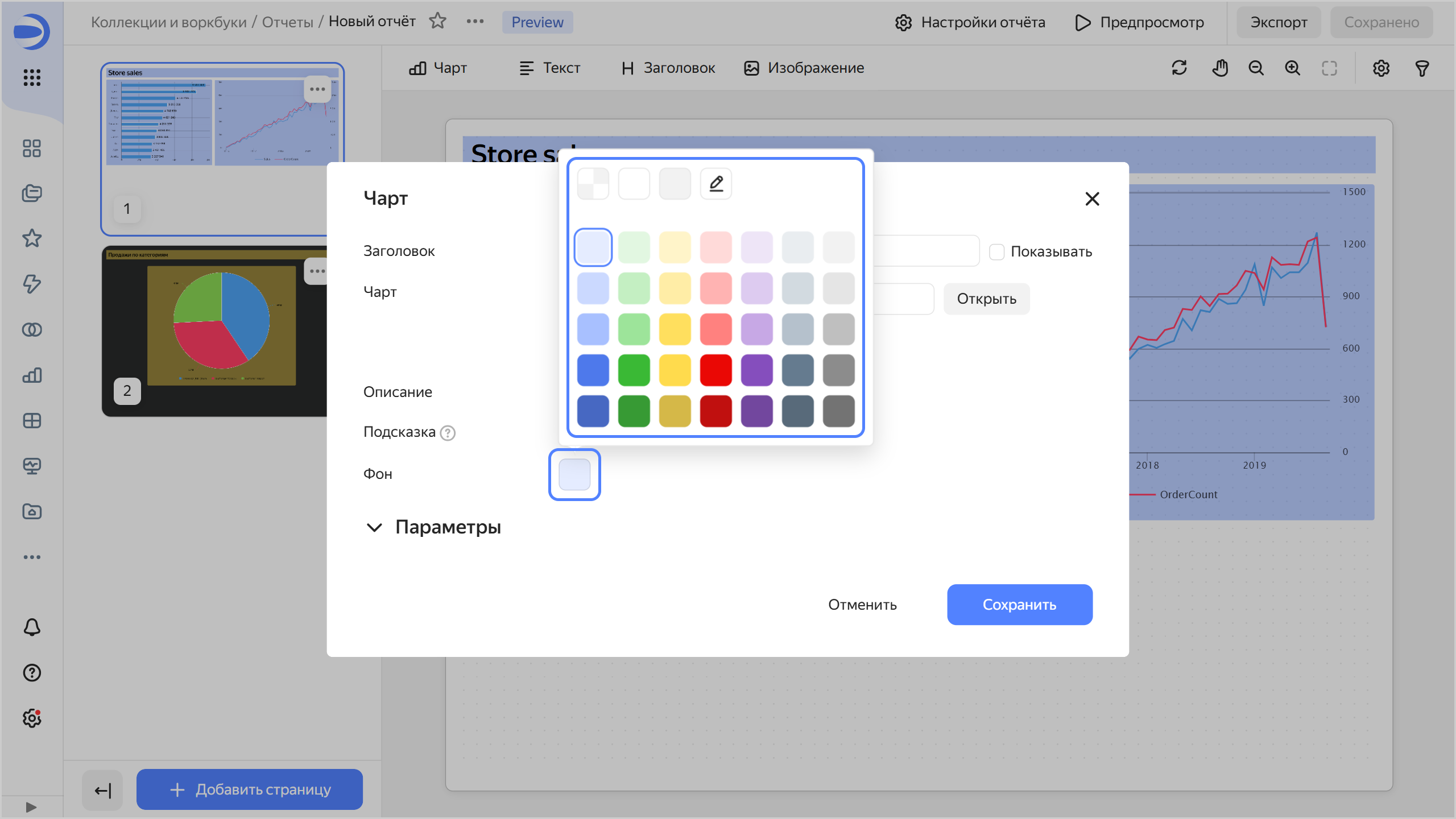
   * Выберите цвет из предустановленных вариантов цветовой палитры.

     {% cut "Выбор цвета из цветовой палитры" %}
     ![report-widget-background](../_assets/datalens/report/report-widget-background.png)

     {% endcut %}

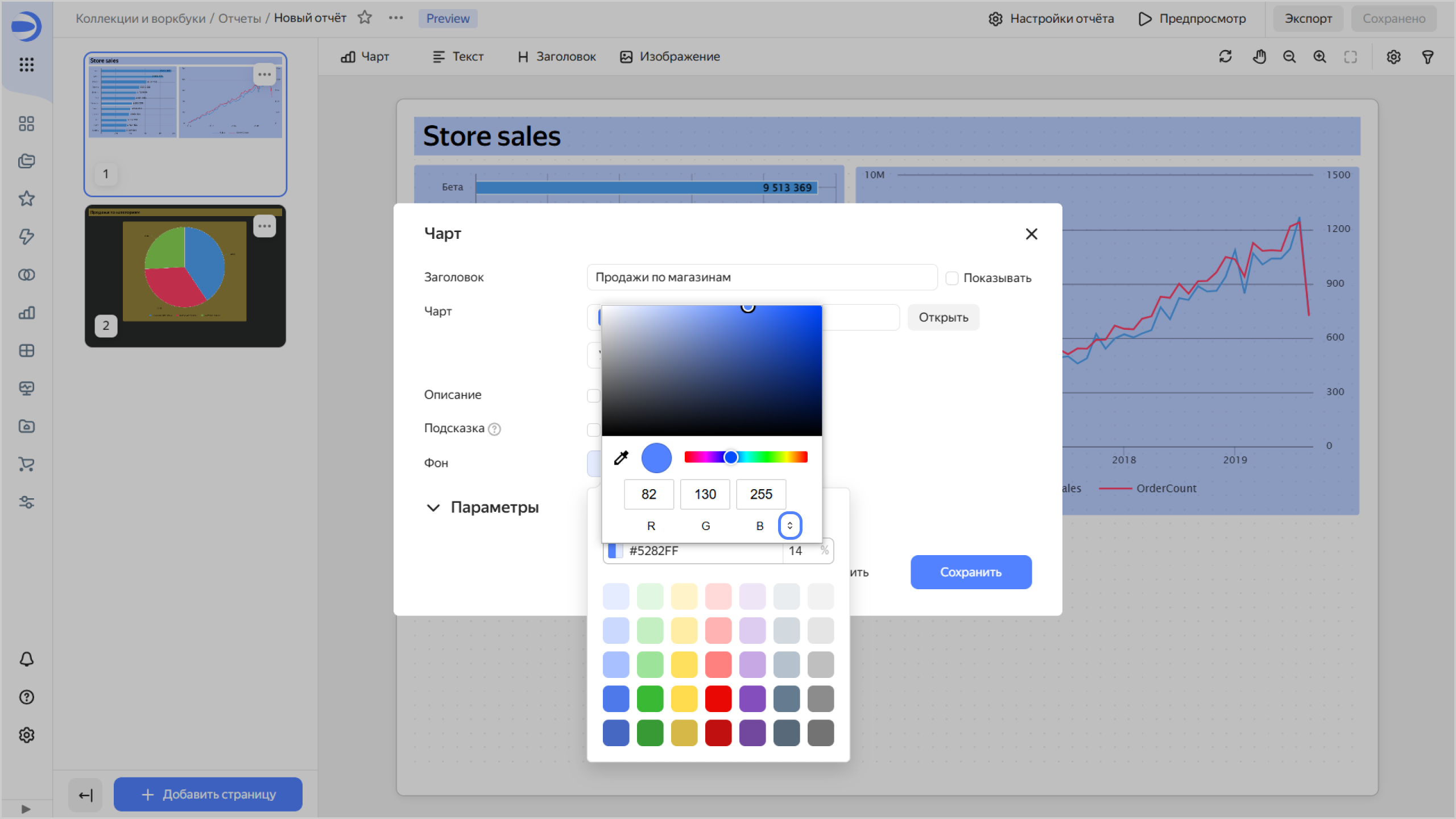
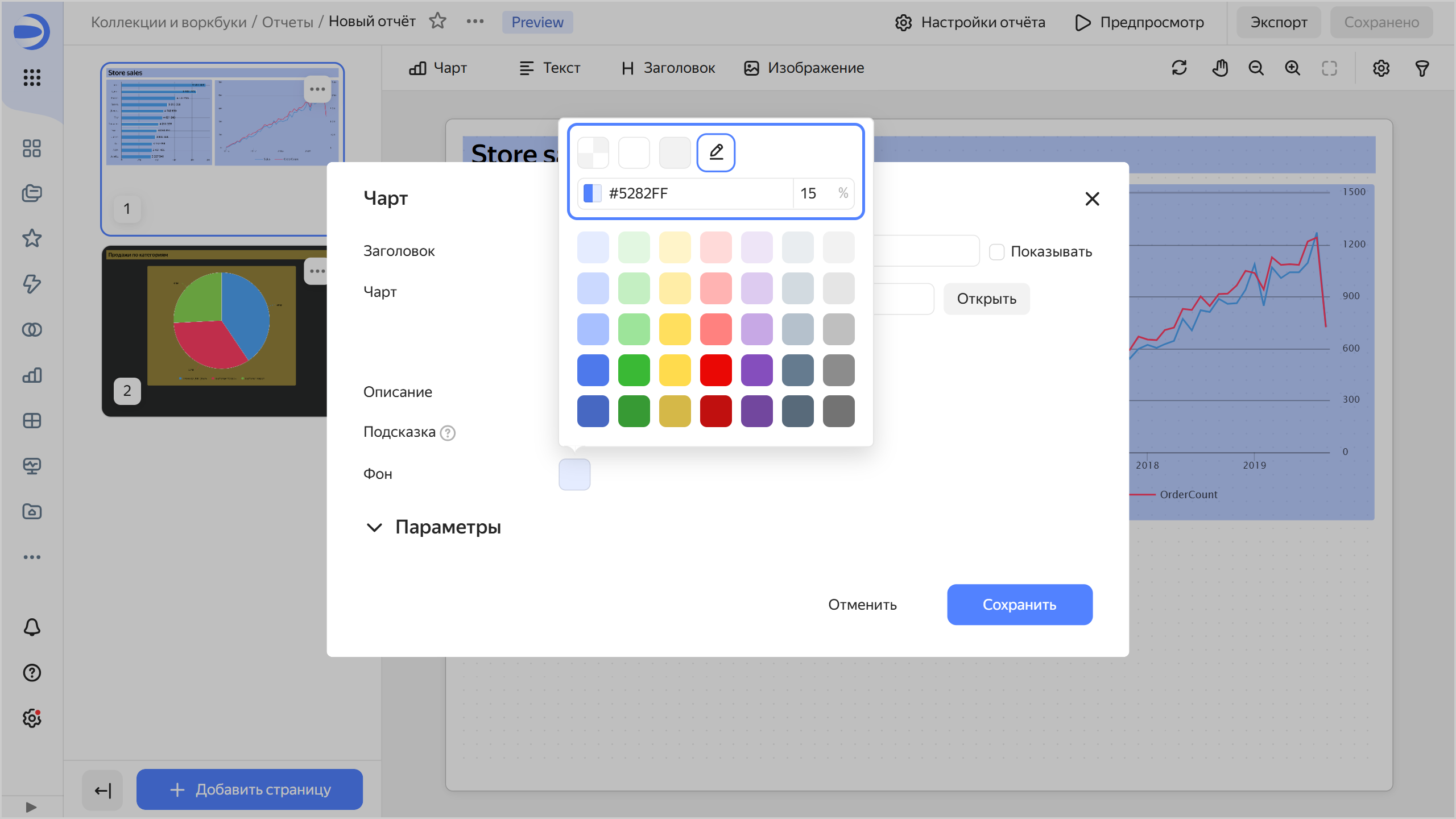
   * Нажмите <!-- diplodoc:svg ![icon](../_assets/console-icons/pencil-to-line.svg) --><svg xmlns="http://www.w3.org/2000/svg" width="16" height="16" fill="none" viewBox="0 0 16 16"><path fill="currentColor" fill-rule="evenodd" d="M12.238 3.64a1.854 1.854 0 0 0-1.629-1.628l-.8.8a3.37 3.37 0 0 1 1.63 1.628zM4.74 7.88l3.87-3.868a1.854 1.854 0 0 1 1.628 1.629L6.369 9.51a1.5 1.5 0 0 1-.814.418l-1.48.247.247-1.48a1.5 1.5 0 0 1 .418-.814M9.72.78l-2 2-4.04 4.04a3 3 0 0 0-.838 1.628L2.48 10.62a1 1 0 0 0 1.151 1.15l2.17-.36a3 3 0 0 0 1.629-.839l4.04-4.04 2-2c.18-.18.28-.423.28-.677A3.353 3.353 0 0 0 10.397.5c-.254 0-.498.1-.678.28M2.75 13a.75.75 0 0 0 0 1.5h10.5a.75.75 0 0 0 0-1.5z" clip-rule="evenodd"/></svg> и задайте цвет в шестнадцатеричном формате. Также можете указать прозрачность фона в процентах.

     {% cut "Задание цвета в шестнадцатеричном формате" %}
     ![report-widget-background-16](../_assets/datalens/report/report-widget-background-16.png)

     {% endcut %}

   * Нажмите <!-- diplodoc:svg ![icon](../_assets/console-icons/pencil-to-line.svg) --><svg xmlns="http://www.w3.org/2000/svg" width="16" height="16" fill="none" viewBox="0 0 16 16"><path fill="currentColor" fill-rule="evenodd" d="M12.238 3.64a1.854 1.854 0 0 0-1.629-1.628l-.8.8a3.37 3.37 0 0 1 1.63 1.628zM4.74 7.88l3.87-3.868a1.854 1.854 0 0 1 1.628 1.629L6.369 9.51a1.5 1.5 0 0 1-.814.418l-1.48.247.247-1.48a1.5 1.5 0 0 1 .418-.814M9.72.78l-2 2-4.04 4.04a3 3 0 0 0-.838 1.628L2.48 10.62a1 1 0 0 0 1.151 1.15l2.17-.36a3 3 0 0 0 1.629-.839l4.04-4.04 2-2c.18-.18.28-.423.28-.677A3.353 3.353 0 0 0 10.397.5c-.254 0-.498.1-.678.28M2.75 13a.75.75 0 0 0 0 1.5h10.5a.75.75 0 0 0 0-1.5z" clip-rule="evenodd"/></svg>, а затем на значок цвета перед его значением в шестнадцатеричном формате. В открывшемся окне выберите цвет из цветовой палитры или задайте цвет в RGB, HSL или в шестнадцатеричном формате. Для смены формата нажмите значок <!-- diplodoc:svg ![icon](../_assets/console-icons/chevrons-expand-vertical.svg) --><svg xmlns="http://www.w3.org/2000/svg" width="16" height="16" fill="none" viewBox="0 0 16 16"><g clip-path="url(#svg-wq4itat8__a)"><path fill="currentColor" fill-rule="evenodd" d="M3.58 4.109a.75.75 0 0 0 1.061 1.06L8 1.811l3.354 3.353a.75.75 0 0 0 1.06-1.06L8.53.22a.75.75 0 0 0-1.06 0zm8.84 7.782a.75.75 0 1 0-1.061-1.06l-3.36 3.358-3.353-3.353a.75.75 0 1 0-1.06 1.06L7.47 15.78a.75.75 0 0 0 1.06 0z" clip-rule="evenodd"/></g><defs><clipPath id="svg-wq4itat8__a"><path fill="currentColor" d="M0 0h16v16H0z"/></clipPath></defs></svg>.

     {% cut "Смена формата цвета" %}

     ![report-widget-background-rgb](../_assets/datalens/report/report-widget-background-rgb.png)

     {% endcut %}
     
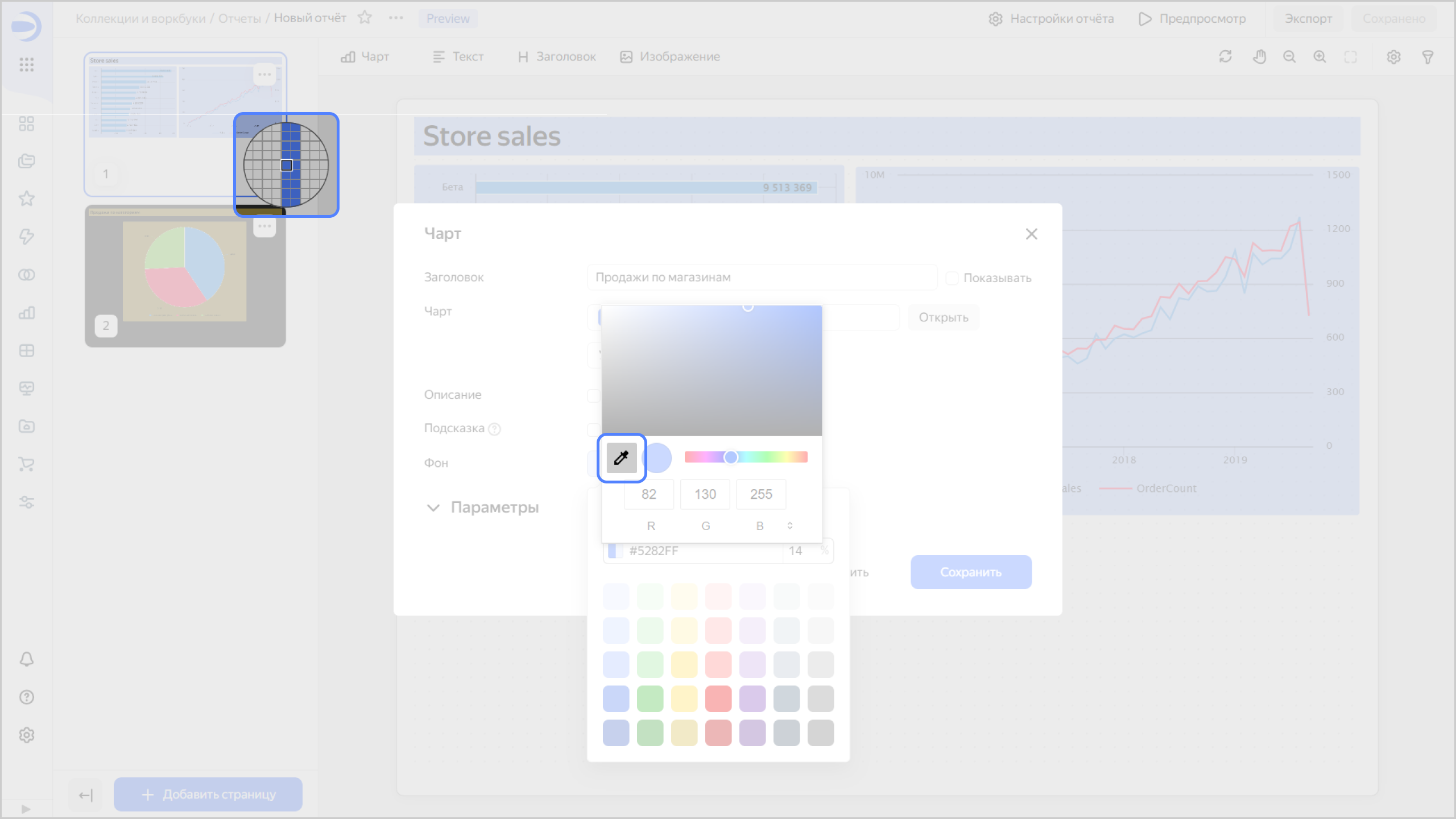
     Также можете воспользоваться инструментом пипетка для выбора цвета на странице отчета.

     {% cut "Определение цвета на экране" %}
     ![report-widget-background-eyedropper](../_assets/datalens/report/report-widget-background-eyedropper.png)

     {% endcut %}


## Настроить отчет {#report-settings}

Настройки отчета применяются ко всем его страницам:

1. Вверху справа нажмите <!-- diplodoc:svg ![icon](../_assets/console-icons/gear.svg) --><svg xmlns="http://www.w3.org/2000/svg" width="16" height="16" fill="none" viewBox="0 0 16 16"><path fill="currentColor" fill-rule="evenodd" d="M7.199 2H8.8a.2.2 0 0 1 .2.2c0 1.808 1.958 2.939 3.524 2.034a.2.2 0 0 1 .271.073l.802 1.388a.2.2 0 0 1-.073.272c-1.566.904-1.566 3.164 0 4.069a.2.2 0 0 1 .073.271l-.802 1.388a.2.2 0 0 1-.271.073C10.958 10.863 9 11.993 9 13.8a.2.2 0 0 1-.199.2H7.2a.2.2 0 0 1-.2-.2c0-1.808-1.958-2.938-3.524-2.034a.2.2 0 0 1-.272-.073l-.8-1.388a.2.2 0 0 1 .072-.271c1.566-.905 1.566-3.165 0-4.07a.2.2 0 0 1-.073-.27l.801-1.389a.2.2 0 0 1 .272-.072C5.042 5.138 7 4.007 7 2.199c0-.11.089-.199.199-.199M5.5 2.2c0-.94.76-1.7 1.699-1.7H8.8c.94 0 1.7.76 1.7 1.7a.85.85 0 0 0 1.274.735 1.7 1.7 0 0 1 2.32.622l.802 1.388c.469.813.19 1.851-.622 2.32a.85.85 0 0 0 0 1.472 1.7 1.7 0 0 1 .622 2.32l-.802 1.388a1.7 1.7 0 0 1-2.32.622.85.85 0 0 0-1.274.735c0 .939-.76 1.7-1.699 1.7H7.2a1.7 1.7 0 0 1-1.699-1.7.85.85 0 0 0-1.274-.735 1.7 1.7 0 0 1-2.32-.622l-.802-1.388a1.7 1.7 0 0 1 .622-2.32.85.85 0 0 0 0-1.471 1.7 1.7 0 0 1-.622-2.32l.801-1.389a1.7 1.7 0 0 1 2.32-.622A.85.85 0 0 0 5.5 2.2m4 5.8a1.5 1.5 0 1 1-3 0 1.5 1.5 0 0 1 3 0M11 8a3 3 0 1 1-6 0 3 3 0 0 1 6 0" clip-rule="evenodd"/></svg> **Настройки отчёта**.
1. Настройте внешний вид:

   * **Тема** — выберите тему оформления страницы: <!-- diplodoc:svg ![icon](../_assets/console-icons/sun.svg) --><svg xmlns="http://www.w3.org/2000/svg" width="16" height="16" fill="none" viewBox="0 0 16 16"><path fill="currentColor" fill-rule="evenodd" d="M8 3a.75.75 0 0 1-.75-.75V.75a.75.75 0 0 1 1.5 0v1.5A.75.75 0 0 1 8 3m0 7.5a2.5 2.5 0 1 0 0-5 2.5 2.5 0 0 0 0 5M8 12a4 4 0 1 0 0-8 4 4 0 0 0 0 8m-.75 3.25a.75.75 0 0 0 1.5 0v-1.5a.75.75 0 0 0-1.5 0zM13 8a.75.75 0 0 1 .75-.75h1.5a.75.75 0 0 1 0 1.5h-1.5A.75.75 0 0 1 13 8M.75 7.25a.75.75 0 0 0 0 1.5h1.5a.75.75 0 0 0 0-1.5zm10.786-2.786a.75.75 0 0 1 0-1.06l1.06-1.06a.75.75 0 0 1 1.06 1.06l-1.06 1.06a.75.75 0 0 1-1.06 0m-9.193 8.132a.75.75 0 0 0 1.06 1.06l1.062-1.06a.75.75 0 0 0-1.061-1.06zm9.193-1.06a.75.75 0 0 1 1.06 0l1.06 1.06a.75.75 0 0 1-1.06 1.06l-1.06-1.06a.75.75 0 0 1 0-1.06M3.404 2.343a.75.75 0 0 0-1.06 1.06l1.06 1.061a.75.75 0 1 0 1.06-1.06z" clip-rule="evenodd"/></svg> светлую или <!-- diplodoc:svg ![icon](../_assets/console-icons/moon.svg) --><svg xmlns="http://www.w3.org/2000/svg" width="16" height="16" fill="none" viewBox="0 0 16 16"><path fill="currentColor" fill-rule="evenodd" d="M8 13.5a5.5 5.5 0 0 0 2.263-10.514 5.5 5.5 0 0 1-7.278 7.278A5.5 5.5 0 0 0 8 13.5M1.045 8.795a7.001 7.001 0 1 0 7.75-7.75l-.028-.003A7 7 0 0 0 8 1c-.527 0-.59.842-.185 1.18a4 4 0 0 1 .342.322A4 4 0 1 1 2.18 7.814C1.842 7.41 1 7.474 1 8a7 7 0 0 0 .045.794" clip-rule="evenodd"/></svg> темную.
   * **Контрастность** — выберите стандартную (по умолчанию) или высокую контрастность.
   * **Цвет фона** — задайте цвет в шестнадцатеричном формате или выберите цвет из цветовой палитры.
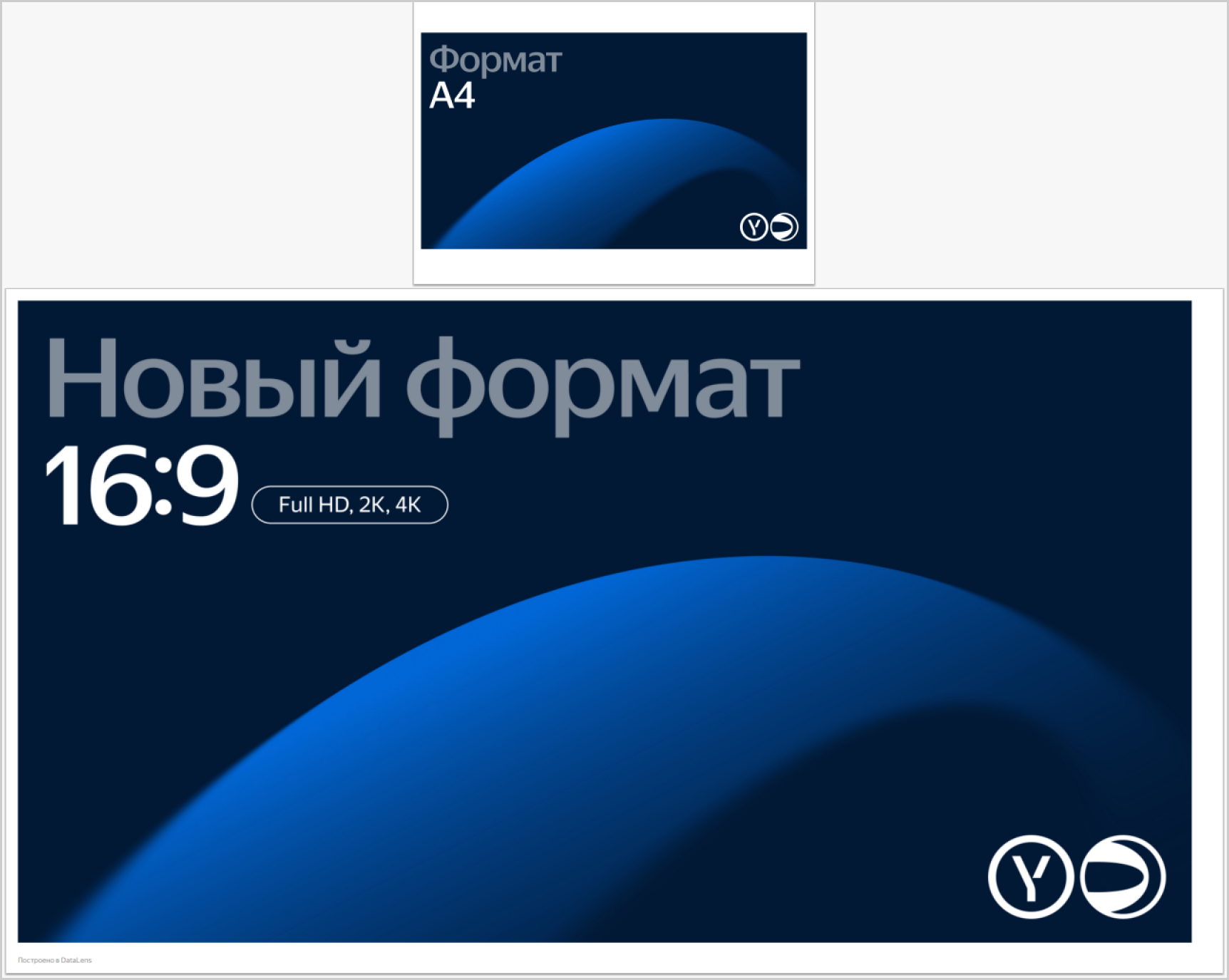
   * **Формат** — выберите формат: `A4`, `A3`, `16:9 (Full HD)`, `16:9 (2K)` или `16:9 (4K)`.

     {% cut "Отображение отчета в разных форматах" %}
     ![report-16-9](../_assets/datalens/report/report-16-9.png)

     {% endcut %}

   * **Ориентация** — выберите ориентацию: `Альбомная` или `Портретная`.
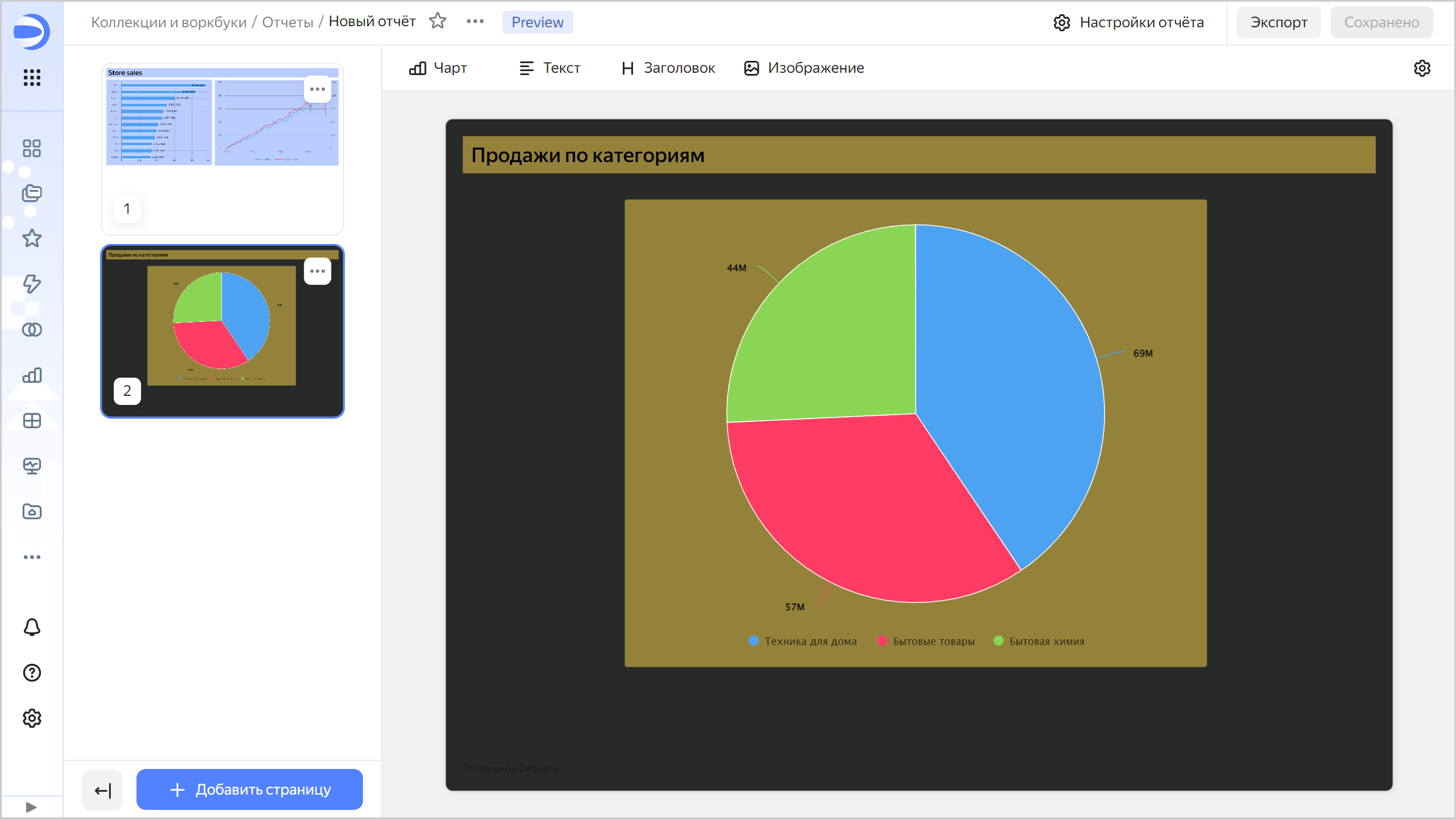
   * (опционально) Включите опцию **Отображать сетку** для удобного выравнивания виджетов в отчете.
     
     {% cut "Отчет без отображения сетки" %}
     ![report-grid-off](../_assets/datalens/report/report-grid-off.png)

     {% endcut %}

     {% cut "Отчет с отображением сетки" %}
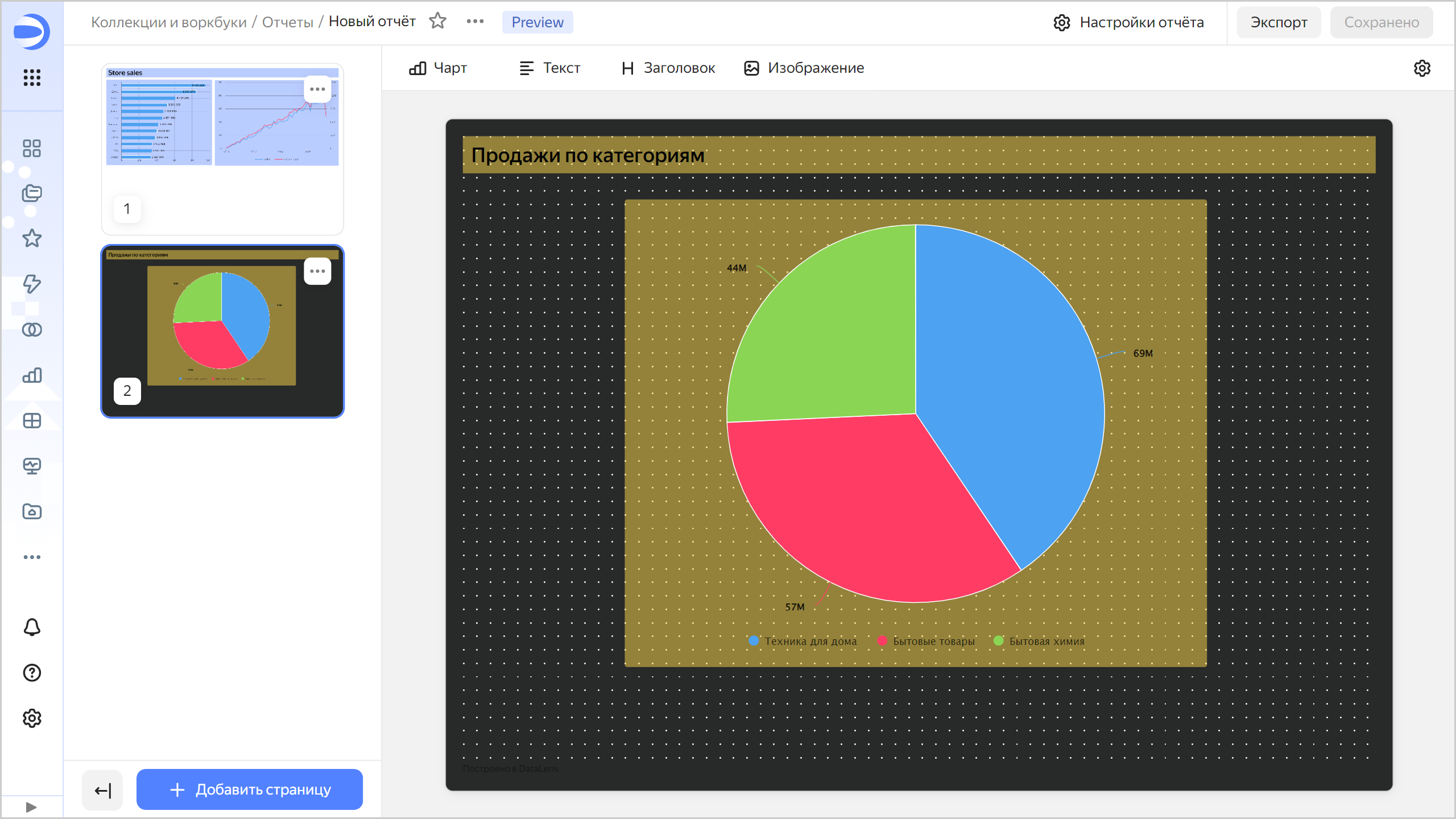
     ![report-grid-on](../_assets/datalens/report/report-grid-on.png)

     {% endcut %}

1. Задайте настройки колонтитула:

   * **Текст колонтитула** — отображает колонтитул, текст которого задается в поле справа. Если оставить поле пустым, колонтитул не отображается. По умолчанию опция выключена и отображается стандартный колонтитул: `Построено в DataLens`.
   * **Ссылка колонтитула** — добавляет ссылку в колонтитул. Адрес ссылки задается в поле справа.
   * **Колонтитул на первой странице** — повторяет колонтитул на первой странице. По умолчанию на первой странице колонтитул не отображается.
   * **Нумерация страниц** — добавляет в колонтитул номер страницы.


## Настроить страницы {#page-settings}

Для каждой страницы можно задать индивидуальные настройки, которые отличаются от общих настроек отчета. По умолчанию для страницы действуют [настройки отчета](#report-settings).

{% note info %}

Настройки страницы обладают большим приоритетом, чем такие же настройки отчета. Если в настройках страницы соответствующие настройки имеют другие значения, будут применены они.

{% endnote %}

1. Выберите страницу отчета, которую нужно настроить.
1. Вверху справа нажмите <!-- diplodoc:svg ![icon](../_assets/console-icons/gear.svg) --><svg xmlns="http://www.w3.org/2000/svg" width="16" height="16" fill="none" viewBox="0 0 16 16"><path fill="currentColor" fill-rule="evenodd" d="M7.199 2H8.8a.2.2 0 0 1 .2.2c0 1.808 1.958 2.939 3.524 2.034a.2.2 0 0 1 .271.073l.802 1.388a.2.2 0 0 1-.073.272c-1.566.904-1.566 3.164 0 4.069a.2.2 0 0 1 .073.271l-.802 1.388a.2.2 0 0 1-.271.073C10.958 10.863 9 11.993 9 13.8a.2.2 0 0 1-.199.2H7.2a.2.2 0 0 1-.2-.2c0-1.808-1.958-2.938-3.524-2.034a.2.2 0 0 1-.272-.073l-.8-1.388a.2.2 0 0 1 .072-.271c1.566-.905 1.566-3.165 0-4.07a.2.2 0 0 1-.073-.27l.801-1.389a.2.2 0 0 1 .272-.072C5.042 5.138 7 4.007 7 2.199c0-.11.089-.199.199-.199M5.5 2.2c0-.94.76-1.7 1.699-1.7H8.8c.94 0 1.7.76 1.7 1.7a.85.85 0 0 0 1.274.735 1.7 1.7 0 0 1 2.32.622l.802 1.388c.469.813.19 1.851-.622 2.32a.85.85 0 0 0 0 1.472 1.7 1.7 0 0 1 .622 2.32l-.802 1.388a1.7 1.7 0 0 1-2.32.622.85.85 0 0 0-1.274.735c0 .939-.76 1.7-1.699 1.7H7.2a1.7 1.7 0 0 1-1.699-1.7.85.85 0 0 0-1.274-.735 1.7 1.7 0 0 1-2.32-.622l-.802-1.388a1.7 1.7 0 0 1 .622-2.32.85.85 0 0 0 0-1.471 1.7 1.7 0 0 1-.622-2.32l.801-1.389a1.7 1.7 0 0 1 2.32-.622A.85.85 0 0 0 5.5 2.2m4 5.8a1.5 1.5 0 1 1-3 0 1.5 1.5 0 0 1 3 0M11 8a3 3 0 1 1-6 0 3 3 0 0 1 6 0" clip-rule="evenodd"/></svg> и в окне справа включите нужные настройки:

   * **Тема** — тема оформления страницы: <!-- diplodoc:svg ![icon](../_assets/console-icons/sun.svg) --><svg xmlns="http://www.w3.org/2000/svg" width="16" height="16" fill="none" viewBox="0 0 16 16"><path fill="currentColor" fill-rule="evenodd" d="M8 3a.75.75 0 0 1-.75-.75V.75a.75.75 0 0 1 1.5 0v1.5A.75.75 0 0 1 8 3m0 7.5a2.5 2.5 0 1 0 0-5 2.5 2.5 0 0 0 0 5M8 12a4 4 0 1 0 0-8 4 4 0 0 0 0 8m-.75 3.25a.75.75 0 0 0 1.5 0v-1.5a.75.75 0 0 0-1.5 0zM13 8a.75.75 0 0 1 .75-.75h1.5a.75.75 0 0 1 0 1.5h-1.5A.75.75 0 0 1 13 8M.75 7.25a.75.75 0 0 0 0 1.5h1.5a.75.75 0 0 0 0-1.5zm10.786-2.786a.75.75 0 0 1 0-1.06l1.06-1.06a.75.75 0 0 1 1.06 1.06l-1.06 1.06a.75.75 0 0 1-1.06 0m-9.193 8.132a.75.75 0 0 0 1.06 1.06l1.062-1.06a.75.75 0 0 0-1.061-1.06zm9.193-1.06a.75.75 0 0 1 1.06 0l1.06 1.06a.75.75 0 0 1-1.06 1.06l-1.06-1.06a.75.75 0 0 1 0-1.06M3.404 2.343a.75.75 0 0 0-1.06 1.06l1.06 1.061a.75.75 0 1 0 1.06-1.06z" clip-rule="evenodd"/></svg> светлая или <!-- diplodoc:svg ![icon](../_assets/console-icons/moon.svg) --><svg xmlns="http://www.w3.org/2000/svg" width="16" height="16" fill="none" viewBox="0 0 16 16"><path fill="currentColor" fill-rule="evenodd" d="M8 13.5a5.5 5.5 0 0 0 2.263-10.514 5.5 5.5 0 0 1-7.278 7.278A5.5 5.5 0 0 0 8 13.5M1.045 8.795a7.001 7.001 0 1 0 7.75-7.75l-.028-.003A7 7 0 0 0 8 1c-.527 0-.59.842-.185 1.18a4 4 0 0 1 .342.322A4 4 0 1 1 2.18 7.814C1.842 7.41 1 7.474 1 8a7 7 0 0 0 .045.794" clip-rule="evenodd"/></svg> темная.
   * **Контрастность** — выберите стандартную (по умолчанию) или высокую контрастность.
   * **Цвет фона** — задайте цвет в шестнадцатеричном формате или выберите цвет из цветовой палитры.
   * **Формат** — выберите формат: `A4`, `A3`, `16:9 (Full HD)`, `16:9 (2K)` или `16:9 (4K)`.

     {% cut "Отображение отчета в разных форматах" %}

     ![report-16-9](../_assets/datalens/report/report-16-9.png)

     {% endcut %}

   * **Ориентация** — ориентация страницы: `Альбомная` или `Портретная`.

1. В правом верхнем углу нажмите кнопку **Сохранить**.

## Настроить селекторы {#add-selector}

Для работы с [селекторами](../dashboard/selector.md), вверху справа нажмите <!-- diplodoc:svg ![icon](../_assets/console-icons/funnel.svg) --><svg xmlns="http://www.w3.org/2000/svg" width="16" height="16" fill="none" viewBox="0 0 16 16"><path fill="currentColor" fill-rule="evenodd" d="M12.5 4c0 .174-.071.513-.885.888S9.538 5.5 8 5.5s-2.799-.237-3.615-.612C3.57 4.513 3.5 4.174 3.5 4s.071-.513.885-.888S6.462 2.5 8 2.5s2.799.237 3.615.612c.814.375.885.714.885.888m-1.448 2.66C10.158 6.888 9.115 7 8 7s-2.158-.113-3.052-.34l1.98 2.905c.21.308.322.672.322 1.044v3.37q.088.02.25.021c.422 0 .749-.14.95-.316.185-.162.3-.38.3-.684v-2.39c0-.373.112-.737.322-1.045zM8 1c3.314 0 6 1 6 3a3.24 3.24 0 0 1-.563 1.826l-3.125 4.584a.35.35 0 0 0-.062.2V13c0 1.5-1.25 2.5-2.75 2.5s-1.75-1-1.75-1v-3.89a.35.35 0 0 0-.061-.2L2.563 5.826A3.24 3.24 0 0 1 2 4c0-2 2.686-3 6-3m-.88 12.936q-.015-.008-.013-.01z" clip-rule="evenodd"/></svg>. Справа откроется окно **Селекторы**. Задайте значения селекторов, чтобы отфильтровать данные в отчете.

Вы можете добавить, настроить или удалить селектор в отчете:

* чтобы перейти в режим редактирования, нажмите <!-- diplodoc:svg ![icon](../_assets/console-icons/pencil.svg) --><svg xmlns="http://www.w3.org/2000/svg" width="16" height="16" fill="none" viewBox="0 0 16 16"><path fill="currentColor" fill-rule="evenodd" d="M11.423 1A3.577 3.577 0 0 1 15 4.577c0 .27-.108.53-.3.722l-.528.529-1.971 1.971-5.059 5.059a3 3 0 0 1-1.533.82l-2.638.528a1 1 0 0 1-1.177-1.177l.528-2.638a3 3 0 0 1 .82-1.533l5.059-5.059 2.5-2.5c.191-.191.451-.299.722-.299m-2.31 4.009-4.91 4.91a1.5 1.5 0 0 0-.41.766l-.38 1.903 1.902-.38a1.5 1.5 0 0 0 .767-.41l4.91-4.91a2.08 2.08 0 0 0-1.88-1.88m3.098.658a3.6 3.6 0 0 0-1.878-1.879l1.28-1.28c.995.09 1.788.884 1.878 1.88z" clip-rule="evenodd"/></svg>;
* чтобы вернуться в режим фильтрации, нажмите <!-- diplodoc:svg ![icon](../_assets/console-icons/check.svg) --><svg xmlns="http://www.w3.org/2000/svg" width="16" height="16" fill="none" viewBox="0 0 16 16"><path fill="currentColor" fill-rule="evenodd" d="M13.488 3.43a.75.75 0 0 1 .081 1.058l-6 7a.75.75 0 0 1-1.1.042l-3.5-3.5A.75.75 0 0 1 4.03 6.97l2.928 2.927 5.473-6.385a.75.75 0 0 1 1.057-.081" clip-rule="evenodd"/></svg>.

Чтобы скрыть окно **Селекторы**, нажмите <!-- diplodoc:svg ![icon](../_assets/console-icons/xmark.svg) --><svg xmlns="http://www.w3.org/2000/svg" width="16" height="16" fill="none" viewBox="0 0 16 16"><path fill="currentColor" fill-rule="evenodd" d="M3.47 3.47a.75.75 0 0 1 1.06 0L8 6.94l3.47-3.47a.75.75 0 1 1 1.06 1.06L9.06 8l3.47 3.47a.75.75 0 1 1-1.06 1.06L8 9.06l-3.47 3.47a.75.75 0 0 1-1.06-1.06L6.94 8 3.47 4.53a.75.75 0 0 1 0-1.06" clip-rule="evenodd"/></svg>.

Подробнее в разделе [Селекторы в отчетах](./add-selector.md).

## Поделиться ссылкой на отчет {#link-on-report}

Чтобы скопировать ссылку на отчет, вверху нажмите <!-- diplodoc:svg ![icon](../_assets/console-icons/ellipsis.svg) --><svg xmlns="http://www.w3.org/2000/svg" width="16" height="16" fill="none" viewBox="0 0 16 16"><path fill="currentColor" fill-rule="evenodd" d="M3 9.5a1.5 1.5 0 1 0 0-3 1.5 1.5 0 0 0 0 3M9.5 8a1.5 1.5 0 1 1-3 0 1.5 1.5 0 0 1 3 0m5 0a1.5 1.5 0 1 1-3 0 1.5 1.5 0 0 1 3 0" clip-rule="evenodd"/></svg> и выберите <!-- diplodoc:svg ![icon](../_assets/console-icons/link.svg) --><svg xmlns="http://www.w3.org/2000/svg" width="16" height="16" fill="none" viewBox="0 0 16 16"><path fill="currentColor" fill-rule="evenodd" d="M3.47 6.53a.75.75 0 0 1 1.06 1.061l-.727.727a2.743 2.743 0 0 0 3.879 3.879l.727-.727a.75.75 0 0 1 1.06 1.06l-.726.727a4.243 4.243 0 0 1-6-6zm8 1.879a.75.75 0 0 0 1.06 1.06l.727-.726a4.243 4.243 0 0 0-6-6l-.727.727a.75.75 0 0 0 1.061 1.06l.727-.727a2.743 2.743 0 0 1 3.879 3.879zm-.94-1.879a.75.75 0 1 0-1.06-1.06l-4 4a.75.75 0 1 0 1.06 1.06z" clip-rule="evenodd"/></svg> **Копировать ссылку**. Эту ссылку можно отправить пользователям с [доступом](../security/index.md) к отчету.

Чтобы поделиться ссылкой на определенную страницу отчета, перейдите на нужную страницу и скопируйте ссылку из адресной строки браузера.

## Настроить масштабирование {#scaling-settings}

Чтобы изменить масштаб отображения или переместить страницы отчета на экране, воспользуйтесь элементами управления в правом верхнем углу:

* Чтобы переместить страницу отчета на экране, нажмите <!-- diplodoc:svg ![icon](../_assets/console-icons/hand-stop.svg) --><svg xmlns="http://www.w3.org/2000/svg" width="16" height="16" fill="none" viewBox="0 0 16 16"><path fill="currentColor" fill-rule="evenodd" d="M4.618 8.405 3.47 8.118a1.988 1.988 0 0 0-1.8 3.417l2.198 1.946a7.9 7.9 0 0 0 6.14 1.932A5.34 5.34 0 0 0 14.72 9.71l-.437-5.83a2.033 2.033 0 0 0-2.511-1.822l-.005-.113a2.02 2.02 0 0 0-3.866-.739A2.04 2.04 0 0 0 4.97 2.91zm1.673-2.64.126-1.968.045-.707.006-.084a.54.54 0 0 1 1.077-.015l.007.084.064.706.032.346.147 1.618.201 2.216L8 8h1l.004-.091.146-3.822.049-1.256.03-.792.002-.04A.52.52 0 0 1 10.268 2l.002.04.03.792.02.576.02.524.153 4.125.002.063.003.077.002.053h1l.002-.037.04-.762.139-2.64.039-.738.003-.068a.53.53 0 0 1 .533-.505c.278 0 .51.215.531.493l.005.068.055.737.198 2.636.18 2.388a3.84 3.84 0 0 1-3.389 4.1 6.4 6.4 0 0 1-4.974-1.565l-1.259-1.114L3.328 11l-.473-.42-.19-.168a.488.488 0 0 1 .442-.84l.246.062.613.154.357.089.198.05 1.479.37.098-1.523z" clip-rule="evenodd"/></svg> или нажмите и удерживайте клавишу **пробел** на клавиатуре. Чтобы вернуться в режим перемещения виджетов, нажмите <!-- diplodoc:svg ![icon](../_assets/console-icons/hand-stop.svg) --><svg xmlns="http://www.w3.org/2000/svg" width="16" height="16" fill="none" viewBox="0 0 16 16"><path fill="currentColor" fill-rule="evenodd" d="M4.618 8.405 3.47 8.118a1.988 1.988 0 0 0-1.8 3.417l2.198 1.946a7.9 7.9 0 0 0 6.14 1.932A5.34 5.34 0 0 0 14.72 9.71l-.437-5.83a2.033 2.033 0 0 0-2.511-1.822l-.005-.113a2.02 2.02 0 0 0-3.866-.739A2.04 2.04 0 0 0 4.97 2.91zm1.673-2.64.126-1.968.045-.707.006-.084a.54.54 0 0 1 1.077-.015l.007.084.064.706.032.346.147 1.618.201 2.216L8 8h1l.004-.091.146-3.822.049-1.256.03-.792.002-.04A.52.52 0 0 1 10.268 2l.002.04.03.792.02.576.02.524.153 4.125.002.063.003.077.002.053h1l.002-.037.04-.762.139-2.64.039-.738.003-.068a.53.53 0 0 1 .533-.505c.278 0 .51.215.531.493l.005.068.055.737.198 2.636.18 2.388a3.84 3.84 0 0 1-3.389 4.1 6.4 6.4 0 0 1-4.974-1.565l-1.259-1.114L3.328 11l-.473-.42-.19-.168a.488.488 0 0 1 .442-.84l.246.062.613.154.357.089.198.05 1.479.37.098-1.523z" clip-rule="evenodd"/></svg> повторно или отпустите клавишу **пробел** на клавиатуре.
* Чтобы уменьшить масштаб отображения, нажмите <!-- diplodoc:svg ![icon](../_assets/console-icons/magnifier-minus.svg) --><svg xmlns="http://www.w3.org/2000/svg" width="16" height="16" fill="none" viewBox="0 0 16 16"><path fill="currentColor" fill-rule="evenodd" d="M6.75 11a4.25 4.25 0 1 0 0-8.5 4.25 4.25 0 0 0 0 8.5m0 1.5a5.73 5.73 0 0 0 3.501-1.188l2.719 2.718a.75.75 0 1 0 1.06-1.06l-2.718-2.719A5.75 5.75 0 1 0 6.75 12.5m-2-6.5a.75.75 0 0 0 0 1.5h4a.75.75 0 0 0 0-1.5z" clip-rule="evenodd"/></svg> или сочетание клавиш `Ctrl` (`Cmd`) + `-` на клавиатуре.
* Чтобы увеличить масштаб отображения, нажмите <!-- diplodoc:svg ![icon](../_assets/console-icons/magnifier-plus.svg) --><svg xmlns="http://www.w3.org/2000/svg" width="16" height="16" fill="none" viewBox="0 0 16 16"><path fill="currentColor" fill-rule="evenodd" d="M6.75 11a4.25 4.25 0 1 0 0-8.5 4.25 4.25 0 0 0 0 8.5m0 1.5a5.73 5.73 0 0 0 3.501-1.188l2.719 2.718a.75.75 0 1 0 1.06-1.06l-2.718-2.719A5.75 5.75 0 1 0 6.75 12.5m.75-7.75a.75.75 0 0 0-1.5 0V6H4.75a.75.75 0 0 0 0 1.5H6v1.25a.75.75 0 0 0 1.5 0V7.5h1.25a.75.75 0 0 0 0-1.5H7.5z" clip-rule="evenodd"/></svg> или сочетание клавиш `Ctrl` (`Cmd`) + `+` на клавиатуре.
* Чтобы сбросить масштаб отображения и расположить отчет в центре экрана, нажмите <!-- diplodoc:svg ![icon](../_assets/console-icons/square-dashed.svg) --><svg xmlns="http://www.w3.org/2000/svg" width="16" height="16" fill="none" viewBox="0 0 16 16"><path fill="currentColor" fill-rule="evenodd" d="M4.5 3A1.5 1.5 0 0 0 3 4.5v1.75a.75.75 0 0 1-1.5 0V4.5a3 3 0 0 1 3-3h1.75a.75.75 0 0 1 0 1.5zM9 2.25a.75.75 0 0 1 .75-.75h1.75a3 3 0 0 1 3 3v1.75a.75.75 0 0 1-1.5 0V4.5A1.5 1.5 0 0 0 11.5 3H9.75A.75.75 0 0 1 9 2.25M2.25 9a.75.75 0 0 1 .75.75v1.75A1.5 1.5 0 0 0 4.5 13h1.75a.75.75 0 0 1 0 1.5H4.5a3 3 0 0 1-3-3V9.75A.75.75 0 0 1 2.25 9m11.5 0a.75.75 0 0 1 .75.75v1.75a3 3 0 0 1-3 3H9.75a.75.75 0 0 1 0-1.5h1.75a1.5 1.5 0 0 0 1.5-1.5V9.75a.75.75 0 0 1 .75-.75" clip-rule="evenodd"/></svg> или сочетание клавиш `Ctrl` (`Cmd`) + `0` на клавиатуре.

## Включить предпросмотр {#report-preview}

Чтобы включить полноэкранный режим просмотра отчета, в правом верхнем углу нажмите кнопку <!-- diplodoc:svg ![icon](../_assets/console-icons/play.svg) --><svg xmlns="http://www.w3.org/2000/svg" width="16" height="16" fill="none" viewBox="0 0 16 16"><g clip-path="url(#svg-jkmtehk2__a)"><path fill="currentColor" fill-rule="evenodd" d="M14.006 7.134 5.5 2.217a1 1 0 0 0-1.5.866v9.834a1 1 0 0 0 1.5.866l8.506-4.917a1 1 0 0 0 0-1.732m.75 3.03c1.665-.962 1.665-3.366 0-4.329L6.251.918C4.585-.045 2.5 1.158 2.5 3.083v9.834c0 1.925 2.085 3.128 3.751 2.164z" clip-rule="evenodd"/></g><defs><clipPath id="svg-jkmtehk2__a"><path fill="currentColor" d="M0 0h16v16H0z"/></clipPath></defs></svg> **Предпросмотр** и выберите режим предпросмотра: <!-- diplodoc:svg ![icon](../_assets/console-icons/layout-split-rows.svg) --><svg xmlns="http://www.w3.org/2000/svg" width="16" height="16" fill="none" viewBox="0 0 16 16"><path fill="currentColor" fill-rule="evenodd" d="M13.5 4v1a1 1 0 0 1-1 1h-9a1 1 0 0 1-1-1V4a1 1 0 0 1 1-1h9a1 1 0 0 1 1 1M15 5V4a2.5 2.5 0 0 0-2.5-2.5h-9A2.5 2.5 0 0 0 1 4v1a2.5 2.5 0 0 0 2.5 2.5h9A2.5 2.5 0 0 0 15 5m-1.5 6v1a1 1 0 0 1-1 1h-9a1 1 0 0 1-1-1v-1a1 1 0 0 1 1-1h9a1 1 0 0 1 1 1m1.5 1v-1a2.5 2.5 0 0 0-2.5-2.5h-9A2.5 2.5 0 0 0 1 11v1a2.5 2.5 0 0 0 2.5 2.5h9A2.5 2.5 0 0 0 15 12" clip-rule="evenodd"/></svg> **В формате документа** или <!-- diplodoc:svg ![icon](../_assets/console-icons/chevrons-expand-up-right.svg) --><svg xmlns="http://www.w3.org/2000/svg" width="16" height="16" fill="none" viewBox="0 0 16 16"><path fill="currentColor" fill-rule="evenodd" d="M7.754 2.004a.75.75 0 0 0 0 1.5h4.75v4.742a.75.75 0 0 0 1.5 0V2.754a.75.75 0 0 0-.75-.75zm.492 11.992a.75.75 0 0 0 0-1.5h-4.75V7.754a.75.75 0 0 0-1.5 0v5.492a.75.75 0 0 0 .75.75z" clip-rule="evenodd"/></svg> **В формате презентации**:

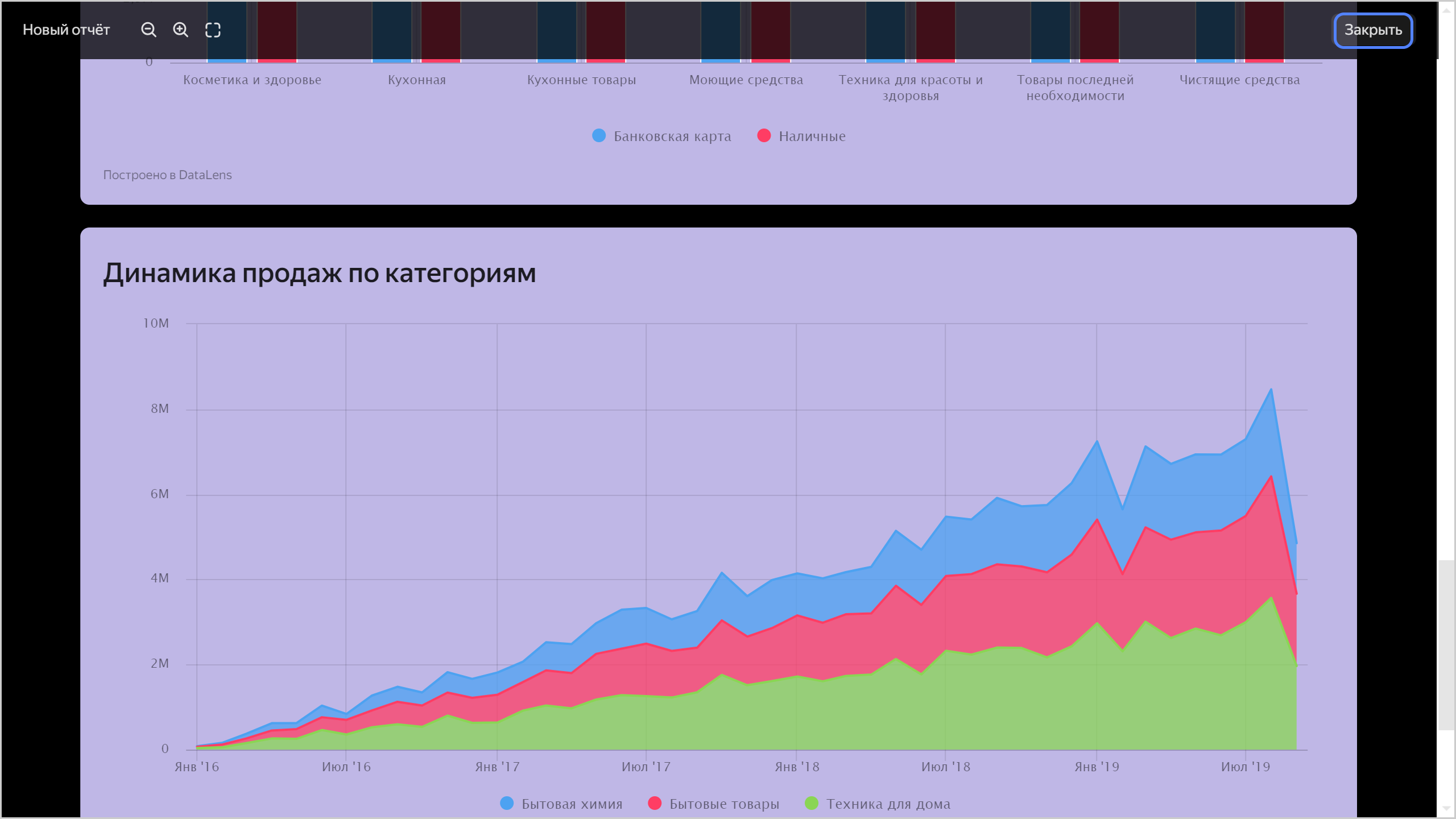
* Предпросмотр в формате документа — страницы отчета отображаются поочередно сверху вниз на одном экране браузера.

  По страницам отчета можно перемещаться по вертикали с помощью скроллинга.
  
  ![report-page](../_assets/datalens/report/preview-document-2pages.png)

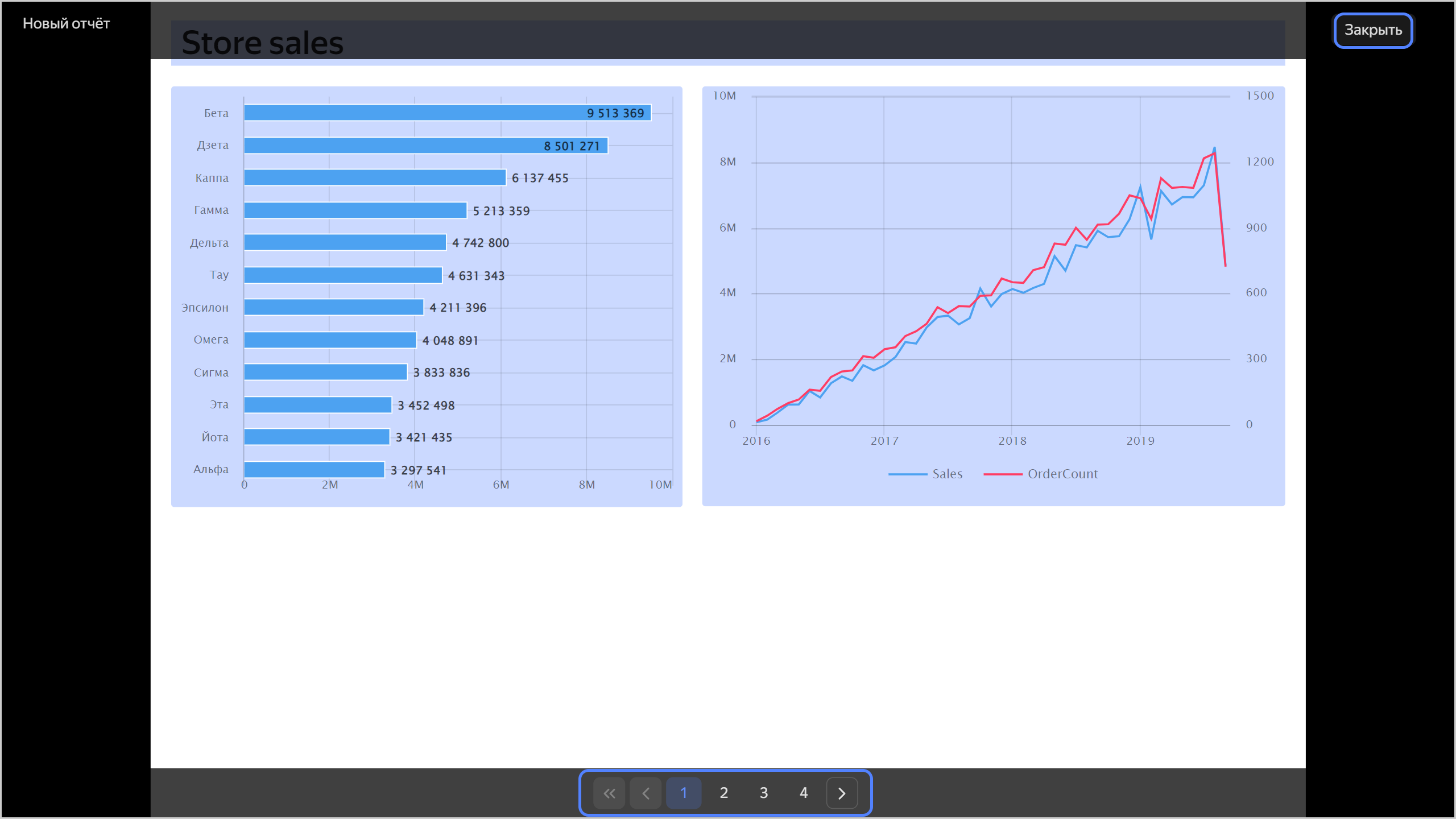
* Предпросмотр в формате презентации — страницы отчета представлены в виде отдельных слайдов. Перемещаться между страницами отчета можно:
  
  * с помощью **стрелок вправо и влево** на клавиатуре — на следующую или предыдущую страницу;
  * с помощью кнопок навигации внизу экрана — на следующую, предыдущую, первую, последнюю страницу или по номеру страницы.
  ![report-page](../_assets/datalens/report/preview-presentation.png)

Чтобы выйти из режима предпросмотра, нажмите кнопку **Закрыть** вверху экрана или **Esc** на клавиатуре.

## Экспортировать отчет {#report-export}

Чтобы экспортировать отчет, нажмите кнопку **Экспорт**. Отчет экспортируется в файл формата `.pdf`.

Все ссылки, созданные в виджетах [текст](#text) на страницах отчета, будут активны в экспортированном файле.


## Запретить использование Нейроаналитика {#report-neuroanalyst-off}

<!-- source: ru/_includes/datalens/operations/datalens-report-neuroanalyst-off.md -->
1. На панели слева нажмите <!-- diplodoc:svg ![image](../_assets/console-icons/display-pulse.svg) --><svg xmlns="http://www.w3.org/2000/svg" width="16" height="16" fill="none" viewBox="0 0 16 16"><path fill="currentColor" fill-rule="evenodd" d="M4 3h8a1.5 1.5 0 0 1 1.5 1.5v4A1.5 1.5 0 0 1 12 10H4a1.5 1.5 0 0 1-1.5-1.5v-1h2.25a.75.75 0 0 0 .564-.256l1.057-1.208L7.85 8.622A.75.75 0 0 0 9.1 8.7L10.375 7h1.375a.75.75 0 0 0 0-1.5H10a.75.75 0 0 0-.6.3l-.815 1.087-1.434-2.51a.75.75 0 0 0-1.215-.12L4.41 6H2.5V4.5A1.5 1.5 0 0 1 4 3M1 6.75V8.5a3 3 0 0 0 3 3h3.25V13h-2.5a.75.75 0 0 0 0 1.5h6.5a.75.75 0 0 0 0-1.5h-2.5v-1.5H12a3 3 0 0 0 3-3v-4a3 3 0 0 0-3-3H4a3 3 0 0 0-3 3z" clip-rule="evenodd"/></svg> **Отчёты** и выберите нужный отчет.
1. Вверху справа нажмите <!-- diplodoc:svg ![icon](../_assets/console-icons/gear.svg) --><svg xmlns="http://www.w3.org/2000/svg" width="16" height="16" fill="none" viewBox="0 0 16 16"><path fill="currentColor" fill-rule="evenodd" d="M7.199 2H8.8a.2.2 0 0 1 .2.2c0 1.808 1.958 2.939 3.524 2.034a.2.2 0 0 1 .271.073l.802 1.388a.2.2 0 0 1-.073.272c-1.566.904-1.566 3.164 0 4.069a.2.2 0 0 1 .073.271l-.802 1.388a.2.2 0 0 1-.271.073C10.958 10.863 9 11.993 9 13.8a.2.2 0 0 1-.199.2H7.2a.2.2 0 0 1-.2-.2c0-1.808-1.958-2.938-3.524-2.034a.2.2 0 0 1-.272-.073l-.8-1.388a.2.2 0 0 1 .072-.271c1.566-.905 1.566-3.165 0-4.07a.2.2 0 0 1-.073-.27l.801-1.389a.2.2 0 0 1 .272-.072C5.042 5.138 7 4.007 7 2.199c0-.11.089-.199.199-.199M5.5 2.2c0-.94.76-1.7 1.699-1.7H8.8c.94 0 1.7.76 1.7 1.7a.85.85 0 0 0 1.274.735 1.7 1.7 0 0 1 2.32.622l.802 1.388c.469.813.19 1.851-.622 2.32a.85.85 0 0 0 0 1.472 1.7 1.7 0 0 1 .622 2.32l-.802 1.388a1.7 1.7 0 0 1-2.32.622.85.85 0 0 0-1.274.735c0 .939-.76 1.7-1.699 1.7H7.2a1.7 1.7 0 0 1-1.699-1.7.85.85 0 0 0-1.274-.735 1.7 1.7 0 0 1-2.32-.622l-.802-1.388a1.7 1.7 0 0 1 .622-2.32.85.85 0 0 0 0-1.471 1.7 1.7 0 0 1-.622-2.32l.801-1.389a1.7 1.7 0 0 1 2.32-.622A.85.85 0 0 0 5.5 2.2m4 5.8a1.5 1.5 0 1 1-3 0 1.5 1.5 0 0 1 3 0M11 8a3 3 0 1 1-6 0 3 3 0 0 1 6 0" clip-rule="evenodd"/></svg> **Настройки отчёта**.

1. В разделе **Прочие настройки** отключите опцию **Нейроаналитик** (по умолчанию она включена).

1. В правом верхнем углу экрана нажмите **Сохранить**.

После этого AI-помощник будет недоступен для этого отчета.
<!-- endsource: ru/_includes/datalens/operations/datalens-report-neuroanalyst-off.md -->