---
metadata:
- name: generator
content: Diplodoc Platform v5.63.0
alternate:
- en/security/manage-user-groups
- ru/security/manage-user-groups
- href: ru/security/manage-user-groups.md
type: text/markdown
title: Markdown version
csp:
- script-src:
- https://mc.yandex.ru
img-src:
- https://mc.yandex.ru
connect-src:
- https://mc.yandex.ru
- wss://mc.yandex.ru
child-src:
- 'blob:'
- https://mc.yandex.ru
frame-src:
- 'blob:'
- https://mc.yandex.ru
frame-ancestors:
- 'blob:'
- https://mc.yandex.ru
canonical: ru/security/manage-user-groups.html
title: Как управлять группами пользователей в DataLens On-premises
description: >-
Следуя данной инструкции, вы сможете управлять группами пользователей в
DataLens.
vcsPath: ru/security/manage-user-groups.md
---
# Управление группами пользователей в DataLens
Группы пользователей позволяют настраивать одинаковые права доступа к объектам DataLens одновременно для нескольких пользователей.
Управление группами пользователей в DataLens осуществляется администратором — пользователем с [ролью](./roles.md#datalens-admin) `Admin` (`datalens.admin`). Администратор может [создать](#create-user-groups) группу, [изменить ее название](#change-group-caption), [изменить состав участников группы](#change-member-list) или [удалить](#delete-user-groups) ее.
В интерфейсе управления группами нельзя управлять группами от внешнего поставщика идентификационных данных (IdP). Чтобы настроить взаимодействие, используйте [скрипт синхронизации](../concepts/auth-providers/sync-IdP.md#example).
## Группы пользователей {#user-groups}
Чтобы перейти к списку всех групп:
1. Откройте настройки сервиса: на панели навигации слева нажмите **Настройки сервиса**.
1. Перейдите на вкладку **Группы** — вы увидите список всех групп. Вы можете воспользоваться фильтром по названию группы вверху страницы.
Чтобы открыть страницу группы, в списке групп нажмите на строку с ее названием. Информация отображается на вкладках:
* `Участники` — список участников группы. Здесь вы можете [добавить или исключить участника](#change-member-list) из группы. Чтобы перейти к странице [пользователя](./manage-users.md), нажмите на строку с ним.
* `Обзор` — элементы управления, позволяющие перейти к [смене названия](#change-group-caption) и [удалению](#delete-user-groups) группы, и информация о группе:
* **Название** — задается при создании группы. Его можно изменить. Максимальная длина — 200 символов.
* **Идентификатор** — уникальный идентификатор, который присваивается при создании группы. Его изменить нельзя.
## Создание группы {#create-user-groups}
Чтобы создать группу:
1. Откройте настройки сервиса: на панели навигации слева нажмите **Настройки сервиса**.
1. Перейдите на вкладку **Группы** и нажмите кнопку **Создать группу**.
1. Введите название группы и нажмите кнопку **Создать группу**. [Добавьте](#add-user-in-group) в созданную группу пользователей и [назначьте права для группы](#user-group-grant).
## Смена названия группы {#change-group-caption}
Изменить название группы пользователей можно следующими способами:
* Со страницы списка групп:
1. Откройте настройки сервиса: на панели навигации слева нажмите **Настройки сервиса**.
1. Перейдите на вкладку **Группы**.
1. В строке с нужной группой справа нажмите → **Редактировать группу**.
1. Введите новое название группы и нажмите кнопку **Сохранить**.
* Со страницы группы:
1. Откройте [группу](#user-groups), название которой нужно изменить.
1. Перейдите на вкладку `Обзор`.
1. Внизу нажмите кнопку **Редактировать группу**.
1. Введите новое название группы и нажмите кнопку **Сохранить**.
## Редактирование состава группы {#change-member-list}
### Добавление участника в группу {#add-user-in-group}
Чтобы добавить участника в группу:
1. Откройте нужную [группу](#user-groups).
1. Перейдите на вкладку `Участники`.
1. Вверху справа нажмите кнопку **Добавить участника**.
1. Выберите пользователя, которого надо добавить в группу.
1. (Опционально) Чтобы добавить еще пользователя, нажмите **Выбрать пользователя**.
1. Нажмите кнопку **Сохранить**.
### Исключение участника из группы {#delete-user-from-group}
Чтобы исключить участника из группы:
1. Откройте нужную [группу](#user-groups).
1. Перейдите на вкладку `Участники`.
1. В строке с нужным пользователем справа нажмите → **Исключить из группы**.
1. Чтобы подтвердить удаление из группы, нажмите кнопку **Исключить из группы**. Исключенный участник потеряет права доступа к объектам, настроенные для этой группы.
## Назначение прав доступа группе {#user-group-grant}
Вы можете назначить для группы права доступа к разным объектам:
* к [строкам данных в датасете](../security/row-level-security.md#dataset-rls);
* к [воркбуку](../workbooks-collections/workbooks-operations.md#wb-coll-grant) или [коллекции](../workbooks-collections/collections-operations.md#wb-coll-grant).
Например, чтобы настроить одинаковые права доступа к воркбуку или коллекции одновременно для нескольких пользователей:
1. [Создайте](#create-user-groups) группу.
1. [Включите в нее участников](#add-user-in-group), которым нужно назначить одинаковые права.
1. Назначьте права доступа к [воркбуку](../workbooks-collections/workbooks-operations.md#wb-coll-grant) или [коллекции](../workbooks-collections/collections-operations.md#wb-coll-grant), указав группу в настройке доступа.
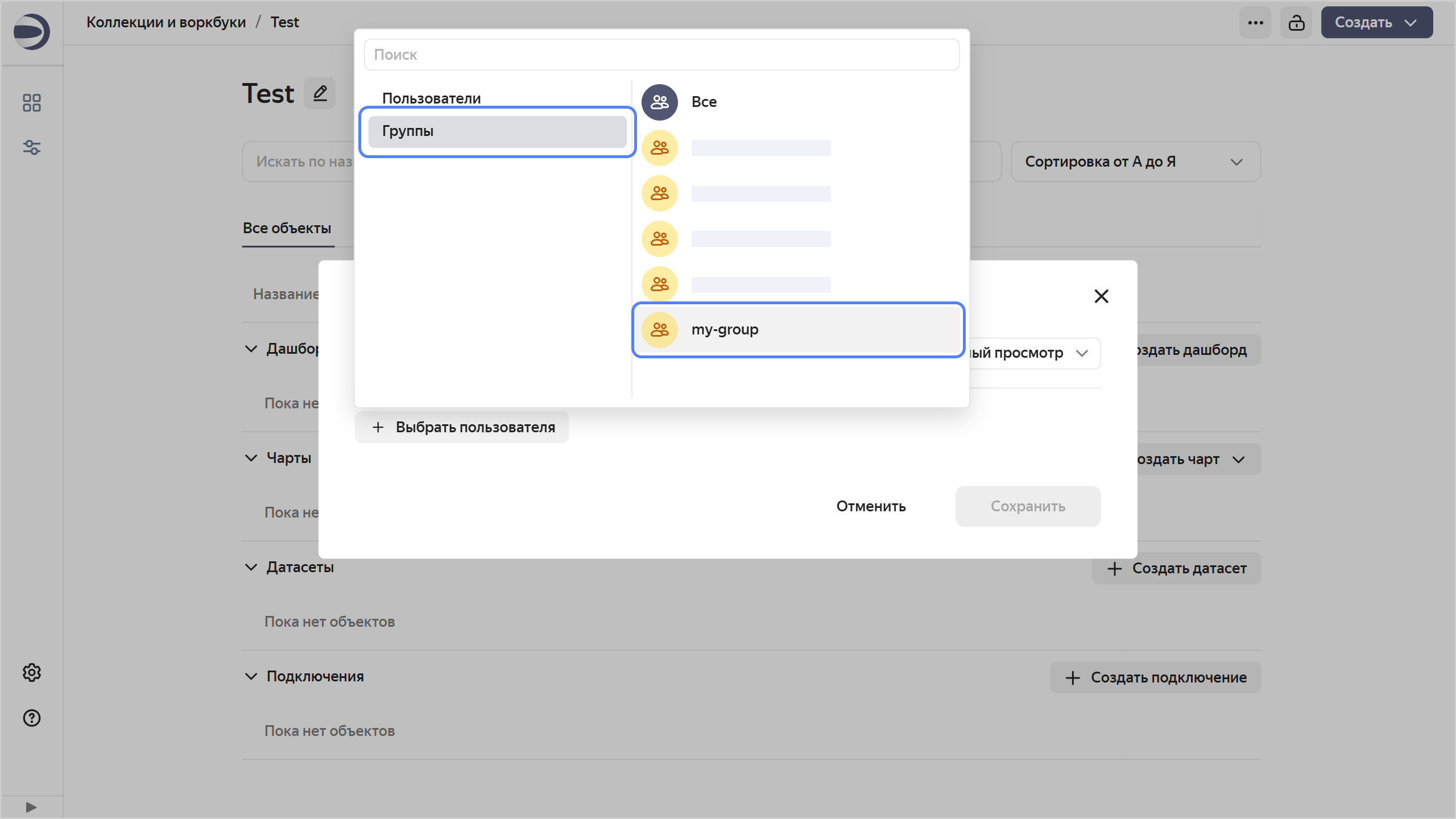
Позже вы можете изменить права для группы, [изменить список участников](#change-member-list) или [удалить](#delete-user-groups) группу.
## Удаление группы {#delete-user-groups}
{% note info %}
После удаления группы все ее участники не удалятся из сервиса, но потеряют настроенные для этой группы права доступа к объектам.
{% endnote %}
Удалить группу можно следующими способами:
* Со страницы списка групп:
1. Откройте настройки сервиса: на панели навигации слева нажмите **Настройки сервиса**.
1. Перейдите на вкладку **Группы**.
1. В строке с нужной группой справа нажмите → **Удалить группу**.
1. Чтобы подтвердить удаление, нажмите кнопку **Удалить группу**.
* Со страницы группы:
1. Откройте [группу](#user-groups), которую нужно удалить.
1. Перейдите на вкладку `Обзор`.
1. Внизу нажмите кнопку **Удалить группу**.
1. Чтобы подтвердить удаление, нажмите кнопку **Удалить группу**.