---
metadata:
- name: generator
content: Diplodoc Platform v5.63.0
alternate:
- en/security/row-level-security
- ru/security/row-level-security
- href: ru/security/row-level-security.md
type: text/markdown
title: Markdown version
csp:
- script-src:
- https://mc.yandex.ru
img-src:
- https://mc.yandex.ru
connect-src:
- https://mc.yandex.ru
- wss://mc.yandex.ru
child-src:
- 'blob:'
- https://mc.yandex.ru
frame-src:
- 'blob:'
- https://mc.yandex.ru
frame-ancestors:
- 'blob:'
- https://mc.yandex.ru
canonical: ru/security/row-level-security.html
vcsPath: ru/security/row-level-security.md
---
# Управление доступом на уровне строк данных (RLS)
RLS (_Row-level security_ — безопасность на уровне строк) позволяет ограничить доступ к данным для пользователей или [группы пользователей](../security/manage-user-groups.md) в рамках одного датасета. Например, вы можете разграничить доступ разным клиентам.
{% note warning %}
* При использовании RLS ограничьте доступ к подключению с помощью права доступа `Исполнение`. Это исключит возможность изменить права доступа к строкам, а также открыть окно предпросмотра данных или создать новый датасет на основе подключения.
* В RLS поддерживается разграничение доступа только для строковых значений.
* Ограничения RLS действуют на строки целиком, а не только на поля, по которым задается разграничение доступа.
{% endnote %}
Разграничить доступ к данным на уровне строк можно как в [датасете](#dataset-rls), так и в [источнике данных](#datasource-rls).
## Настройка RLS на уровне датасета {#dataset-rls}
Вы можете разграничить доступ к любому измерению датасета. Каждому пользователю или группе пользователей могут быть выданы права на неограниченное количество значений измерений.
При использовании RLS запросы к датасету проходят через следующий фильтр:
```sql
where измерение in (значение_1, значение_2 ... значение_N)
```
Вы можете настроить доступ к строкам с помощью интерфейса или задать конфигурацию в формате JSON:
{% list tabs group=instructions %}
- В интерфейсе {#interface_datalens}
1. Откройте датасет и перейдите на вкладку **Поля**.
1. Для поля, которому требуется настроить доступ, нажмите значок или → **Права доступа**.
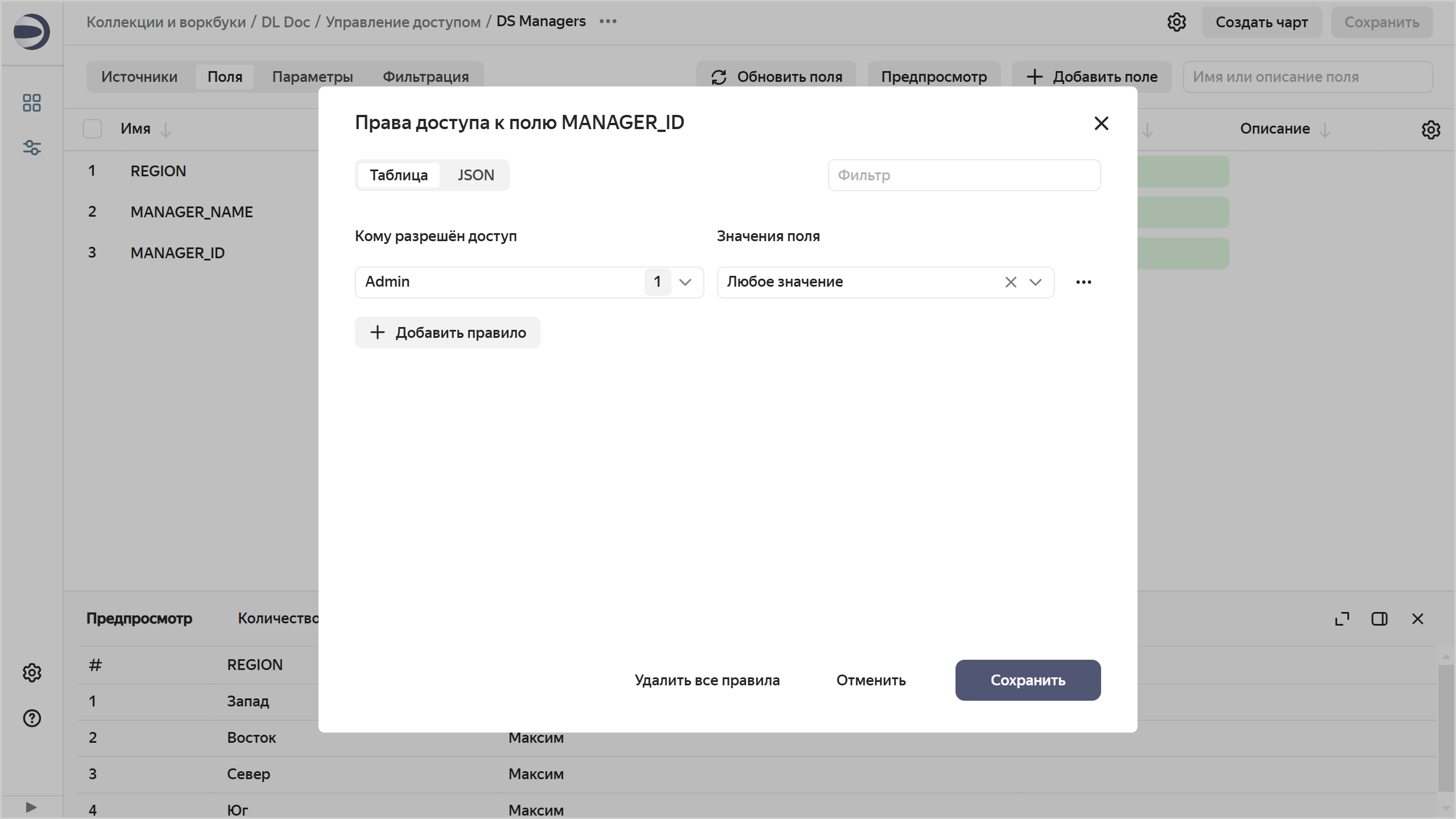
1. В открывшемся окне на вкладке **Таблица** нажмите кнопку **Добавить правило** и укажите:
* Кому разрешен доступ:
* `Пользователи и группы` — доступ будет предоставлен указанным пользователям и группам. Можно воспользоваться поиском по имени, логину или почте пользователя.
* `Все пользователи` — доступ будет предоставлен всем пользователям.
* `Идентификаторы пользователей` — доступ будет разграничен [на уровне источника данных](#datasource-rls).
* Значение поля. Доступ будет предоставлен ко всем строкам с указанным значением в поле.
{% cut "Настройка RLS" %}
{% endcut %}
1. Чтобы добавить еще одно правило, повторите предыдущий шаг.
1. Нажмите кнопку **Сохранить**.
1. Сохраните датасет.
- JSON {#json}
1. Откройте датасет и перейдите на вкладку **Поля**.
1. Для поля, которому требуется настроить доступ, нажмите значок или → **Права доступа**.
1. В открывшемся окне на вкладке **JSON** задайте конфигурацию RLS в формате JSON:
```json
[
{
"allowed_value": "sp-21",
"pattern_type": "value",
"subject": {
"subject_id": "ssxiy********",
"subject_name": "user:ssxiy********",
"subject_type": "user"
}
}
]
```
Где:
* `allowed_value` — доступ будет предоставлен ко всем строкам с указанным значением в поле. Значение указывается, только если для `pattern_type` указано значение `value`, иначе — `null`;
* `pattern_type` — как будет предоставлен доступ:
* `value` — для определенного значения поля, указанного в поле `allowed_value`;
* `all` — для любых значений поля. В этом случае значение `allowed_value` должно быть равно `null`;
* `userid` — доступ будет разграничен [на уровне источника данных](#datasource-rls);
* `subject` — описание субъекта доступа:
* `subject_id` — идентификатор пользователя или группы, которым будет предоставлен доступ. При значении `subject_type` равном `all` указывается `*`, а равном `userid` — пустое значение;
* `subject_name` — имя пользователя, которому будет предоставлен доступ. При значении `subject_type` равном `all` указывается `*`, а равном `userid` — значение `userid`;
* `subject_type` — кому будет предоставлен доступ:
* `user` — пользователю. В этом случае в `subject_id` и `subject_name` указываются идентификатор и имя пользователя соответственно;
* `group` — группе пользователей. В этом случае в `subject_id` и `subject_name` указываются идентификатор и имя группы соответственно;
* `all` — всем. В этом случае в `subject_id` и `subject_name` указывается `*`;
* `userid` — доступ будет разграничен [на уровне источника данных](#datasource-rls).
Вы можете задать несколько правил, описав каждое в объекте с указанными полями.
1. Нажмите кнопку **Сохранить**.
1. Сохраните датасет.
{% endlist %}
## Настройка RLS на уровне источника данных {#datasource-rls}
Настройка RLS на уровне датасета предполагает его редактирование при каждом изменении настроек RLS.
Чтобы избежать этого, можно перенести логику разграничения прав доступа на уровне строк на сторону источника данных:
1. В исходные данные добавьте новое поле для хранения ID пользователя DataLens. По этому полю будет происходить фильтрация всех запросов в источник.
Свой ID можно посмотреть в параметрах [своей учетной записи](./user-account.md#see-account). Если вам нужен ID другого пользователя, попросите его посмотреть свою учетную запись и передать ID вам.
1. Для каждой строки исходных данных укажите ID пользователя DataLens, которому должна быть доступна данная строка. Если к одной строке должен быть доступ у нескольких пользователей, то логику разграничения можно вынести в отдельную таблицу и [объединить](../dataset/settings.md#multi-table) ее с основной таблицей на уровне датасета.
1. В датасете настройте доступ к полю с ID пользователей:
{% list tabs group=instructions %}
- В интерфейсе {#interface_datalens}
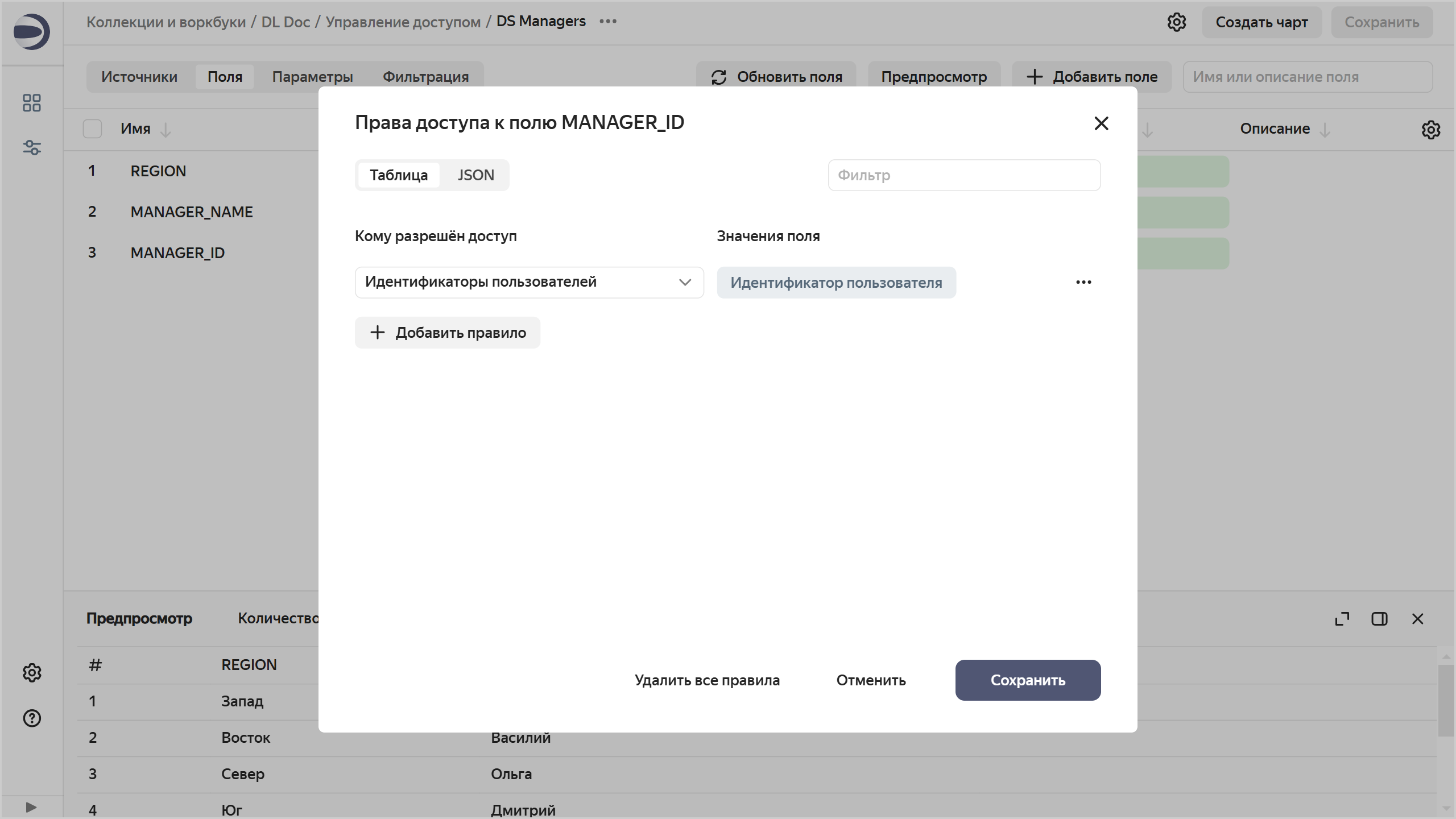
1. В окне настроек RLS на вкладке **Таблица** нажмите кнопку **Добавить правило**.
1. Для параметра **Кому разрешён доступ** выберите `Идентификаторы пользователей`.
{% cut "Настройка RLS по идентификатору пользователя" %}
{% endcut %}
1. Нажмите кнопку **Сохранить**.
- JSON {#json}
1. В окне настроек RLS на вкладке **JSON** задайте конфигурацию RLS в формате JSON:
```json
[
{
"allowed_value": null,
"pattern_type": "userid",
"subject": {
"subject_id": "",
"subject_name": "userid",
"subject_type": "userid"
},
}
]
```
1. Нажмите кнопку **Сохранить**. Доступ будет предоставлен пользователям с указанными в поле идентификаторами.
{% endlist %}
1. Сохраните датасет.
{% note info %}
Перенос логики RLS на сторону источника возможен для источников, в которых доступно изменение структуры данных.
{% endnote %}
## Как изменить права доступа к строке в датасете {#how-to-manage-rls}
Чтобы настроить права доступа к строкам данных:
{% list tabs %}
- В датасете
1. Откройте датасет.
1. Перейдите на вкладку **Поля**.
1. В правой части строки нажмите значок и выберите **Права доступа**.
1. В открывшемся окне задайте права доступа к полю:
{% list tabs group=instructions %}
- В интерфейсе {#interface_datalens}
1. На вкладке **Таблица** нажмите кнопку **Добавить правило** и укажите пользователей, группы или `Все пользователи` и значение поля. Например, чтобы настроить для пользователя доступ ко всем строкам со значением `first-company`:
* **Кому разрешён доступ** — выберите пользователя.
* **Значения поля** — введите `first-company`.
1. Нажмите кнопку **Сохранить**.
- JSON {#json}
1. На вкладке **JSON** задайте конфигурацию RLS в формате JSON. Например, чтобы настроить для пользователя доступ ко всем строкам со значением `first-company`:
```json
[
{
"allowed_value": "first-company",
"pattern_type": "value",
"subject": {
"subject_id": "ssxiy********",
"subject_name": "user:ssxiy********",
"subject_type": "user"
}
}
]
```
1. Нажмите кнопку **Сохранить**.
{% endlist %}
1. Сохраните датасет.
- В источнике
1. Добавьте в источнике поле с ID пользователей DataLens, по которому будет осуществляться фильтрация. Вы можете добавить это поле в новую таблицу и присоединить ее с помощью оператора `JOIN`.
1. Добавьте поле с ID пользователей в датасет:
* Если вы добавили поле в существующую таблицу, в датасете перейдите на вкладку **Поля** и в верхней части экрана нажмите кнопку **Обновить поля**. Поле с ID пользователей появится в списке.
* Если вы добавили поле в новую таблицу, присоедините ее с помощью оператора `JOIN`. Для этого в датасете перейдите на вкладку **Источники** и перетащите новую таблицу в рабочую область. Таблица автоматически свяжется с существующей. Если надо, поправьте [связь](../dataset/create-dataset.md#links) между таблицами и [удалите](../dataset/create-dataset.md#field-operations) дубликаты полей, получившиеся в результате соединения таблиц.
1. Настройте права доступа к полю:
1. В датасете перейдите на вкладку **Поля**.
1. Найдите поле с ID пользователей. В правой части строки нажмите значок и выберите **Права доступа**.
1. В открывшемся окне задайте права доступа к полю:
{% list tabs group=instructions %}
- В интерфейсе {#interface_datalens}
1. В окне настроек RLS на вкладке **Таблица** нажмите кнопку **Добавить правило**.
1. Для параметра **Кому разрешён доступ** выберите `Идентификаторы пользователей`.
1. Нажмите кнопку **Сохранить**. Доступ будет предоставлен пользователям с идентификаторами, указанными в поле.
- JSON {#json}
1. В окне настроек RLS на вкладке **JSON** задайте конфигурацию RLS в формате JSON:
```json
[
{
"allowed_value": null,
"pattern_type": "userid",
"subject": {
"subject_id": "",
"subject_name": "userid",
"subject_type": "userid"
},
}
]
```
1. Нажмите кнопку **Сохранить**. Доступ будет предоставлен пользователям с идентификаторами, указанными в поле.
{% endlist %}
1. Сохраните датасет.
{% cut "Пример" %}
Построим дашборд по данным продаж в разрезе 4 регионов (Запад, Восток, Север, Юг). Каждый региональный менеджер должен иметь доступ только к своим данным, руководитель компании — ко всем.
1. Определим ID для пользователей DataLens.
1. Создадим в источнике дополнительную таблицу `MANAGER_ID`, в которой регион соотносится с ID пользователя. Если для одного ID доступны несколько регионов, то перечислим все уникальные пары:
| REGION | MANAGER_NAME | MANAGER_ID |
|--------|--------------|-------------------|
| Запад | Аркадий | 19287318273912873 |
| Восток | Василий | 92877912837318927 |
| Север | Ольга | 02993284928374346 |
| Юг | Дмитрий | 10836293849237642 |
| Запад | Максим | 71726123712891283 |
| Восток | Максим | 71726123712891283 |
| Север | Максим | 71726123712891283 |
| Юг | Максим | 71726123712891283 |
1. Откроем датасет и добавим новую таблицу: на вкладке **Источники** перетащим таблицу в рабочую область.
1. Убедимся, что связь `JOIN` установлена по полю `REGION`.

1. По полю `MANAGER_ID` настраиваем RLS.
{% list tabs group=instructions %}
- В интерфейсе {#interface_datalens}

- JSON {#json}

{% endlist %}
Каждый пользователь будет видеть данные только того региона, для которого ему настроен доступ.
Чтобы изменить разграничение прав доступа, обновите данные в таблице источника.
{% endcut %}
{% endlist %}