---
metadata:
- name: generator
content: Diplodoc Platform v5.63.0
alternate:
- en/visualization-ref/bar-chart
- ru/visualization-ref/bar-chart
- href: ru/visualization-ref/bar-chart.md
type: text/markdown
title: Markdown version
csp:
- script-src:
- https://mc.yandex.ru
img-src:
- https://mc.yandex.ru
connect-src:
- https://mc.yandex.ru
- wss://mc.yandex.ru
child-src:
- 'blob:'
- https://mc.yandex.ru
frame-src:
- 'blob:'
- https://mc.yandex.ru
frame-ancestors:
- 'blob:'
- https://mc.yandex.ru
canonical: ru/visualization-ref/bar-chart.html
title: Линейчатая диаграмма в DataLens On-premises
description: >-
Из статьи вы узнаете, как в DataLens On-premises создать и настроить тип
визуализации Линейчатая диаграмма.
vcsPath: ru/visualization-ref/bar-chart.md
---
# Линейчатая диаграмма в DataLens On-premises
Диаграмма в виде горизонтальных столбиков показывает значения одного или нескольких показателей по каждой категории.
Длина столбика соответствует значению показателя: чем длиннее столбец, тем больше его значение.
**Пример**
{% cut "Продажи товаров по их подкатегориям" %}
{% list tabs %}
- Представление

- Исходная таблица
Подкатегория | Продажа
-------------|---------
Косметика и здоровье | 44К
Кухонная | 1392К
Кухонные товары | 1120К
Моющие средства | 405К
Техника для красоты и здоровья | 1760К
Товары последней необходимости | 827К
Чистящие средства | 304К
{% endlist %}
{% endcut %}
## Типы линейчатых диаграмм {#types}
* [с группировкой](#groupped)
* [с накоплением](#stacked)
### С группировкой {#groupped}
Диаграмма с группировкой по измерению позволяет сравнивать _две или несколько категорий_ по одному показателю.
* Например, группировка по типу доставки позволяет сравнить стоимость товаров, доставленных курьером и самовывоз. Категории выделяются разным цветом, а длина столбцов выражает величину показателя.
{% cut "Пример" %}
{% list tabs %}
- Представление

- Исходная таблица
Подкатегория | Доставка | Самовывоз
-------------|---------| ----------|
Косметика и здоровье | 12К | 32К
Кухонная | 394К | 998К
Кухонные товары | 371К | 749К
Моющие средства | 127К | 278К
Техника для красоты и здоровья | 497К | 1263К
Товары последней необходимости | 268К | 560К
{% endlist %}
{% endcut %}
* Диаграмма с группировкой позволяет сравнивать _два или несколько показателей_, например количество заказов и продуктов. Длина столбца выражает величину показателя.
{% cut "Пример" %}
{% list tabs %}
- Представление

- Исходная таблица
Подкатегория | Заказы | Количество продуктов
-------------|---------| ----------|
Косметика и здоровье | 481 | 1470
Кухонная | 758 | 2402
Кухонные товары | 480 | 1371
Моющие средства | 835 | 2551
Техника для красоты и здоровья | 863 | 2705
Товары последней необходимости | 705 | 2152
Чистящие средства | 770 | 2460
{% endlist %}
{% endcut %}
### С накоплением {#stacked}
Диаграмма с накоплением показывает соотношение внутренних сегментов в итоговой величине.
* Сегменты располагаются друг за другом, а начало каждого следующего сегмента — крайняя граница предыдущего.
* Диаграмма подходит, когда нужно посмотреть вклад каждого показателя в суммарный итог по периодам времени или по категориям. Например: увидеть доли статей расхода в общей сумме бюджета.
{% cut "Пример" %}
{% list tabs %}
- Представление

- Исходная таблица
Месяц | Бензин | Аренда | Еда | Коммунальные
----- | ---------| ---------- | ---------- | ----------
Январь 2019 | 100 | 600 | 300 | 500
Февраль 2019 | 150 | 600 | 250 | 700
Март 2019 | 100 | 600 | 450 | 400
Апрель 2019 | 120 | 600 | 370 | 510
Май 2019 | 100 | 600 | 300 | 530
Июнь 2019 | 130 | 600 | 310 | 600
Июль 2019 | 150 | 600 | 330 | 510
Август 2019 | 120 | 600 | 250 | 550
Сентябрь 2019 | 110 | 650 | 380 | 500
Октябрь 2019 | 120 | 650 | 300 | 550
Ноябрь 2019 | 130 | 650 | 310 | 540
Декабрь 2019 | 100 | 650 | 400 | 550
{% endlist %}
{% endcut %}
## Секции в визарде {#wizard-sections}
Секция в визарде| Описание
----- | ----
Y | Измерения. Может быть указано одно или два измерения.
X | Показатель. Может быть указано несколько показателей. При добавлении в секцию более одного показателя в секции **Цвета** появится измерение [Measure Names](../concepts/chart/measure-values.md). [Measure Names](../concepts/chart/measure-values.md) можно перенести на ось Y.
Цвета | Измерение или поле [Measure Names](../concepts/chart/measure-values.md). Влияет на цвет столбцов. [Measure Names](../concepts/chart/measure-values.md) удаляется нажатием на кнопку крестика или путем удаления показателей с оси X.
Сортировка | Измерение или показатель. Влияет на сортировку столбцов. Направление сортировки отмечено значком рядом с полем: по возрастанию или по убыванию . Чтобы изменить направление сортировки, нажмите значок.
Подписи | Показатель. Отображает значения показателя на диаграмме. Если в секцию **Y** добавлено несколько показателей, перетащите в эту секцию показатель [Measure Values](../concepts/chart/measure-values.md). Поддерживается использование [функций разметки](../function-ref/markup-functions.md). Для полей с типом `Строка` можно настроить использование базового синтаксиса [Markdown в DataLens On-premises](../dashboard/markdown.md): нажмите на значок перед названием поля и включите опцию **Markdown**.
Фильтры | Измерение или показатель. Используется в качестве фильтра.
## Создание линейчатой диаграммы {#create-diagram}
Чтобы создать линейчатую диаграмму:
{% note warning %}
Если вы работаете с новой объектной моделью DataLens, включающей [воркбуки и коллекции](../workbooks-collections/index.md):
1. Перейдите на главную страницу DataLens.
1. Откройте воркбук, в правом верхнем углу нажмите **Создать** и выберите нужный объект.
Продолжайте инструкцию с шага 4.
{% endnote %}
1.
Перейдите на главную страницу DataLens.
1.
На панели слева выберите **Чарты**.
1.
Нажмите кнопку **Создать чарт** → **Чарт**.
1.
Слева вверху нажмите **Выберите датасет** и укажите датасет для визуализации. Если у вас нет датасета, [создайте его](../dataset/create-dataset.md#create).
1. Выберите тип чарта **Линейчатая диаграмма**.
1. Перетащите одно или несколько измерений из датасета в секцию **Y**. Значения отобразятся по оси Y.
1. Перетащите один или несколько показателей из датасета в секцию **X**.
1. Перетащите измерение из датасета или поле [Measure Names](../concepts/chart/measure-values.md) в секцию **Цвета**.
По умолчанию отображается диаграмма с накоплением.
### Создание линейчатой диаграммы с группировкой {#grouped-bar-chart}
Чтобы отобразить диаграмму с группировкой по оси Y:
1. Перейдите к уже созданной линейчатой диаграмме.
1. В зависимости от количества показателей в секции **X** выполните следующие действия:
{% list tabs group=indicators_number %}
- Один показатель {#one}
1. Проверьте наличие измерения в секции **Цвета**.
1. Продублируйте это измерение в секцию **Y**. Порядок измерений будет влиять на порядок группировки.
- Два и больше показателей {#more}
1. Перетащите измерение [Measure Names](../concepts/chart/measure-values.md) в секцию **Цвета**.
1. Перетащите измерение [Measure Names](../concepts/chart/measure-values.md) в секцию **Y**. Порядок измерений будет влиять на порядок группировки.
{% endlist %}
### Добавление цвета столбцов по показателю {#column-colors}
Чтобы окрасить столбцы на диаграмме в зависимости от значений показателя:
1. Перейдите к уже созданной столбчатой диаграмме.
1. В зависимости от количества показателей в секции **X** выполните:
{% list tabs group=indicators_number %}
- Один показатель {#one}
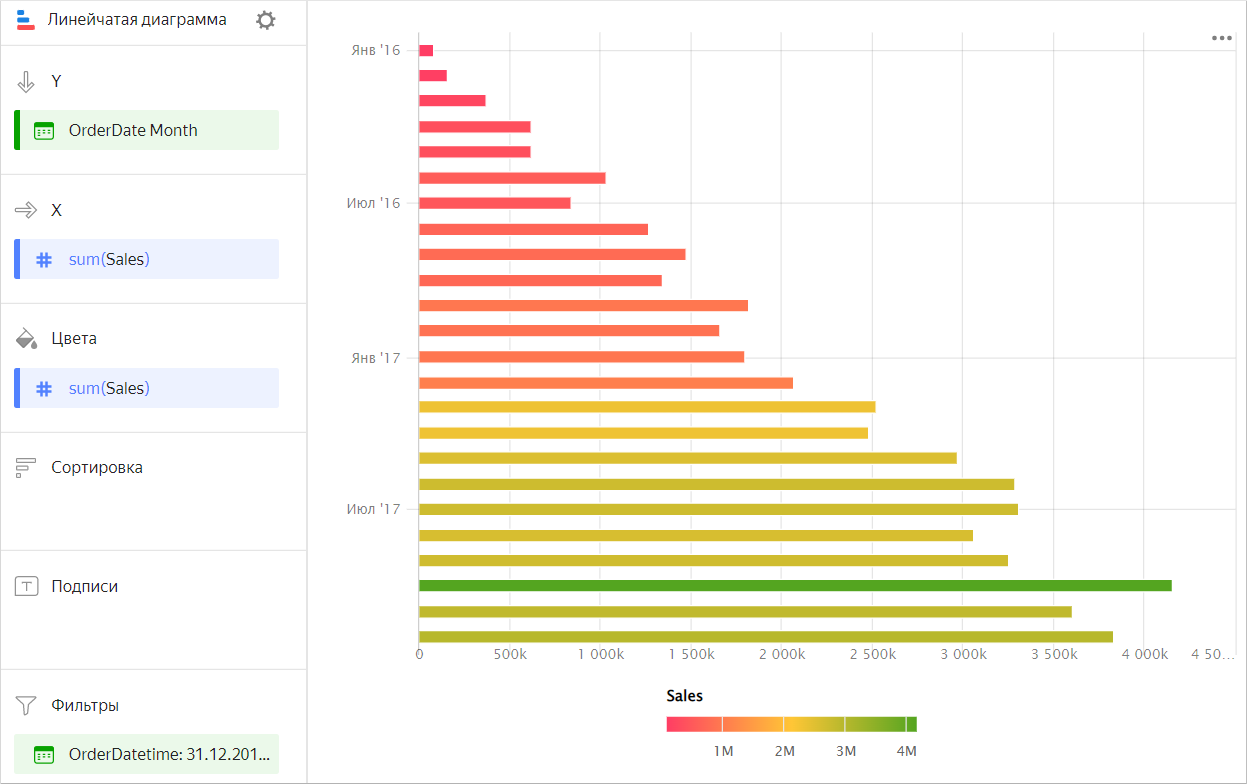
Продублируйте показатель из секции **X** в секцию **Цвета**.
Столбцы на диаграмме окрасятся в зависимости от значений показателя.
{% cut "Пример" %}
{% endcut %}
- Два и больше показателей {#more}
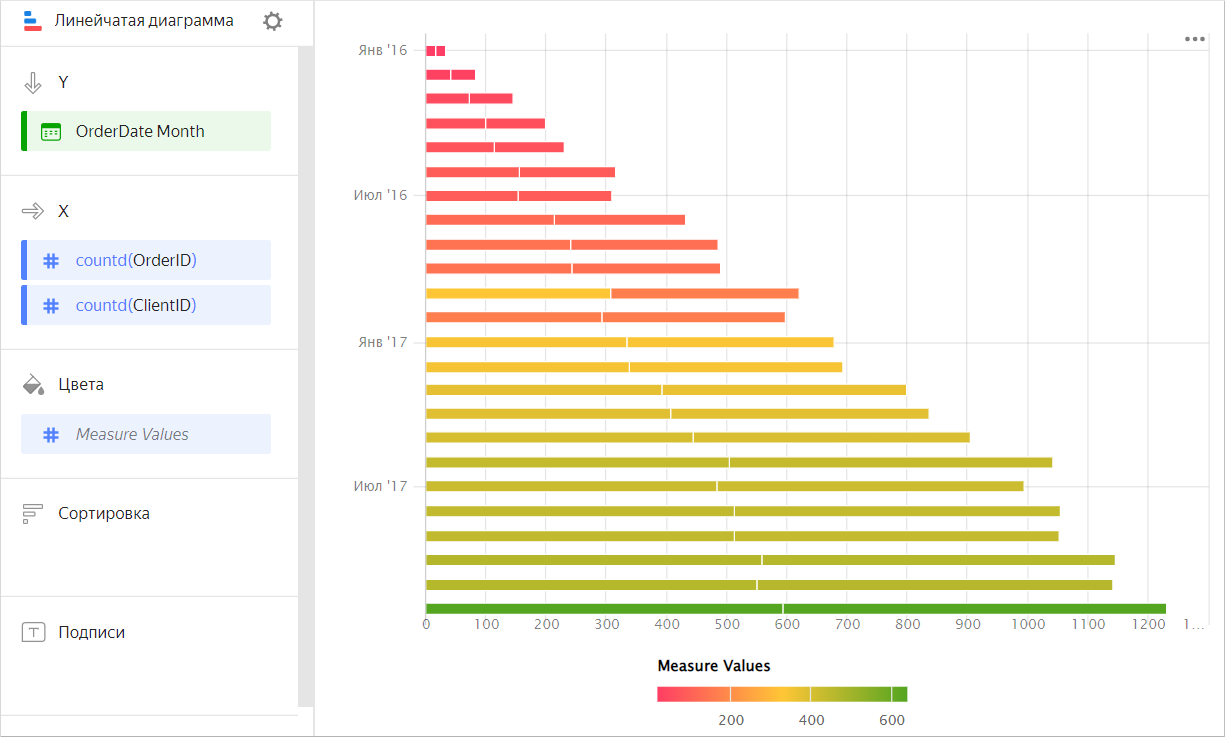
Перетащите показатель [Measure Values](../concepts/chart/measure-values.md) в секцию **Цвета**.
Столбцы на диаграмме окрасятся в зависимости от значений всех показателей, указанных в секции **X**.
{% cut "Пример" %}
{% endcut %}
{% endlist %}
1. Дополнительно настройте градиент цвета для показателя. Для этого в правом верхнем углу секции **Цвета** нажмите значок (значок появляется при наведении указателя на секцию).
1. В настройках цвета укажите:
* **Тип градиента** — выберите двухцветный или трехцветный.
* **Цвет градиента** — выберите цветовую гамму градиента из списка.
* **Направление градиента** — измените направление градиента с помощью значка .
* **Задать пороговые значения** — установите пороговые числовые значения, которые будут соответствовать каждому цвету. Работает, если в секции **X** один показатель.
### Настройка отображения пустых (`null`) значений {#null-settings}
* Если в исходных данных есть строка, в которой значение показателя равно `null`, в чарте с настройками по умолчанию график не отобразится в этой точке.
_Например, если в источнике есть строка с датой (`20.07.2022`), а сумма продаж для нее не указана._
Чтобы настроить отображение пустых значений на диаграмме:
1. В секции с показателем, отображение значения которого надо настроить, в правом верхнем углу нажмите значок (значок появляется при наведении указателя на секцию).
1. В **Пустые значения (null)** выберите `Отображать как 0`.
1. Нажмите **Применить**. Теперь график будет построен по значениям `0` вместо `null`.
* Если в исходных данных совсем нет строки, настройки секции чарта не изменят отображение показателя на диаграмме.
_Например, если в источнике нет строки с определенной датой (`20.07.2022`), данные на эту дату не отобразятся._
Подробнее в разделе [Настройка отображения пустых (null) значений в чарте DataLens On-premises](../operations/chart/chart-null-settings.md)
## Рекомендации {#recomendations}
*
**Подписи.** Если в значениях категорий много текста, сократите его. Так подписи на диаграмме будут выглядеть аккуратнее.
Можно использовать строковые функции в вычисляемых полях или условные операторы [CASE](../function-ref/CASE.md).
* Расположите сегменты внутри столбцов так, чтобы самые крупные или самые важные категории находились слева, ближе к оси Y диаграммы. Так вам будет легче сравнивать величины.
*
Измерение или показатель. Влияет на интенсивность закрашивания точек.
#### Полезные ссылки {#see-also}
* [Создание дашборда в DataLens On-premises](../operations/dashboard/create.md)
* [Добавление чарта на дашборд в DataLens On-premises](../operations/dashboard/add-chart.md)
* [Добавление селектора на дашборд в DataLens On-premises](../operations/dashboard/add-selector.md)