---
metadata:
- name: generator
content: Diplodoc Platform v5.63.0
alternate:
- en/visualization-ref/column-chart
- ru/visualization-ref/column-chart
- href: ru/visualization-ref/column-chart.md
type: text/markdown
title: Markdown version
csp:
- script-src:
- https://mc.yandex.ru
img-src:
- https://mc.yandex.ru
connect-src:
- https://mc.yandex.ru
- wss://mc.yandex.ru
child-src:
- 'blob:'
- https://mc.yandex.ru
frame-src:
- 'blob:'
- https://mc.yandex.ru
frame-ancestors:
- 'blob:'
- https://mc.yandex.ru
canonical: ru/visualization-ref/column-chart.html
title: Столбчатая диаграмма в DataLens On-premises
description: >-
Из статьи вы узнаете, как в DataLens On-premises создать и настроить тип
визуализации Столбчатая диаграмма.
vcsPath: ru/visualization-ref/column-chart.md
---
# Столбчатая диаграмма в DataLens On-premises
Диаграмма отображает значения одного или нескольких показателей по периодам времени или по категориям. Высота столбика определяет значение показателя: чем выше столбец, тем больше его значение.
В отличие от линейного графика, на этой диаграмме можно сравнивать отдельные периоды, делая акцент на индивидуальных значениях, а не на общем тренде показателя.
{% list tabs %}
- Представление

- Исходная таблица
Год | Продажа|
-----|---------|
2022| 6М |
2021| 28М |
2020| 18М |
2019| 9М |
2018| 1М |
{% endlist %}
## Типы столбчатых диаграмм {#types}
* [с группировкой](#groupped)
* [с накоплением](#stacked)
### С группировкой {#groupped}
Диаграмма с группировкой позволяет сравнивать два или несколько показателей, например количество доставленных товаров курьером или самовывоз. Высота столбца выражает величину показателя.
{% cut "Пример" %}
{% list tabs %}
- Представление

- Исходная таблица
Год | Доставка| Самовывоз
-----|---------| ----------|
2022| 2М | 4М
2021| 8М | 19М
2020| 5М | 13М
2019| 3М | 6М
2018| 331К | 918К
{% endlist %}
{% endcut %}
### С накоплением {#stacked}
Диаграмма показывает соотношение внутренних сегментов по периодам времени или категориям. При этом сегменты располагаются друг над другом – основанием для каждого следующего сегмента будет крайняя граница предыдущего.
Поскольку сумма всех сегментов выражается общей длиной столбца, то такую диаграмму используют, когда важна итоговая сумма столбца.
{% cut "Пример" %}
{% list tabs %}
- Представление

- Исходная таблица
Год | Доставка| Самовывоз
-----|---------| ----------|
2022| 2М | 4М
2021| 8М | 19М
2020| 5М | 13М
2019| 3М | 6М
2018| 331К | 918К
{% endlist %}
{% endcut %}
## Секции в визарде {#wizard-sections}
Секция в визарде| Описание
----- | ----
X | Измерения. Может быть указано одно или два измерения. Влияет на группировку значений по оси X. Порядок указанных измерений влияет на порядок группировок по оси X. Для типов `Дата` и `Дата и время`можно задать группировку по времени: минуты, часы, недели и др.
Y | Показатель. Может быть указано несколько показателей. При добавлении в секцию более одного показателя в секции **Цвета** появится измерение [Measure Names](../concepts/chart/measure-values.md).
Цвета | Измерение, показатель, поле [Measure Names или Measure Values](../concepts/chart/measure-values.md). Влияет на цвет столбцов. `Measure Names` и `Measure Values` удаляются из секции нажатием на значок или путем удаления показателей с оси Y.
Сортировка | Измерение или показатель. Влияет на сортировку столбцов. В сортировку выносится только то измерение, которое участвует в построении чарта. Направление сортировки отмечено значком рядом с полем: по возрастанию или по убыванию . Чтобы изменить направление сортировки, нажмите значок.
Подписи | Показатель. Отображает значения показателя на диаграмме. При использовании нескольких показателей для подписи добавляйте [Measure Values](../concepts/chart/measure-values.md). Поддерживается использование [функций разметки](../function-ref/markup-functions.md). Для полей с типом `Строка` можно настроить использование базового синтаксиса [Markdown в DataLens On-premises](../dashboard/markdown.md): нажмите на значок перед названием поля и включите опцию **Markdown**.
Сплит | Измерение. Разбивает чарт по горизонтали по значениям выбранного измерения. Максимальное количество сплитов в одном чарте — 25.
Фильтры | Измерение или показатель. Используется в качестве фильтра. Фильтр может быть переопределен селектором дашборда, если селектор будет построен на том же поле.
## Создание столбчатой диаграммы {#create-diagram}
Чтобы создать столбчатую диаграмму:
{% note warning %}
Если вы работаете с новой объектной моделью DataLens, включающей [воркбуки и коллекции](../workbooks-collections/index.md):
1. Перейдите на главную страницу DataLens.
1. Откройте воркбук, в правом верхнем углу нажмите **Создать** и выберите нужный объект.
Продолжайте инструкцию с шага 4.
{% endnote %}
1.
Перейдите на главную страницу DataLens.
1.
На панели слева выберите **Чарты**.
1. Нажмите кнопку **Создать чарт** → **Чарт в Wizard**.
1.
Слева вверху нажмите **Выберите датасет** и укажите датасет для визуализации. Если у вас нет датасета, [создайте его](../dataset/create-dataset.md#create).
1. Выберите тип чарта **Столбчатая диаграмма**.
1. Перетащите измерение из датасета в секцию **X**. Значения отобразятся в нижней части графика по оси X.
1. Перетащите один или несколько показателей из датасета в секцию **Y**. Значения отобразятся по оси Y в виде столбцов.
{% note info %}
* По умолчанию диаграмма с накоплением отображается, если у вас больше одного показателя.
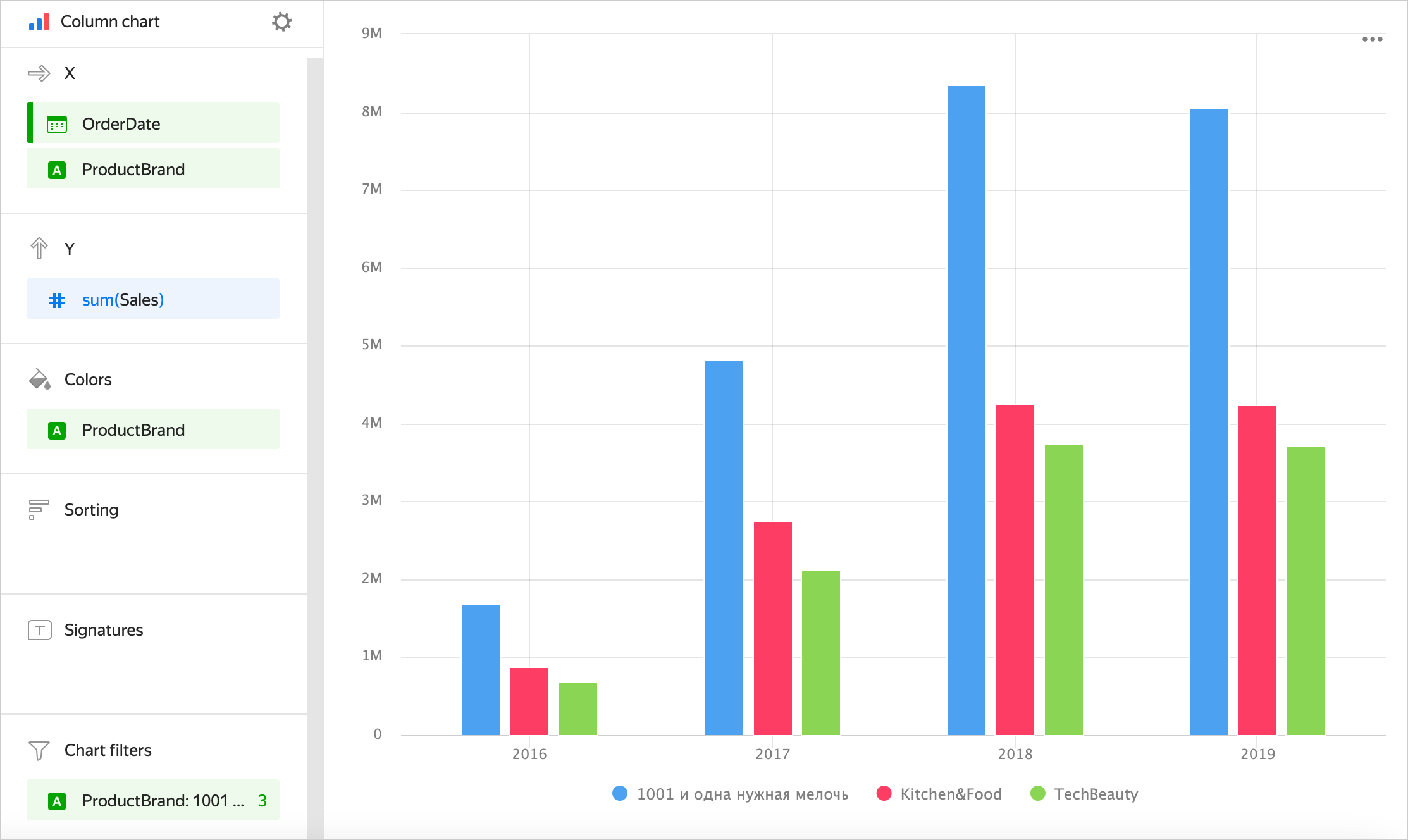
* Чтобы отобразить [диаграмму с группировкой](#grouped-column-chart), используйте распределение по группам с помощью секции **Цвета**.
{% endnote %}
### Создание столбчатой диаграммы с группировкой {#grouped-column-chart}
Чтобы отобразить диаграмму с группировкой по оси X:
1. Откройте столбчатую диаграмму или [создайте](#create-diagram) новую.
1. В зависимости от количества показателей в секции **Y** выполните следующие действия:
{% list tabs group=indicators_number %}
- Один показатель {#one}
1. Перетащите измерение, по которому хотите сгруппировать столбцы на диаграмме, в секцию **Цвета**.
1. Продублируйте это измерение в секцию **Х**. Порядок измерений будет влиять на порядок группировки.
{% cut "Пример" %}
{% endcut %}
- Два и больше показателей {#more}
1. Перетащите измерение `Measure Names` в секцию **Цвета**.
1. Перетащите измерение `Measure Names` в секцию **X**. Порядок измерений будет влиять на порядок группировки.
{% cut "Пример" %}

{% endcut %}
{% endlist %}
### Добавление цвета столбцов по показателю {#column-colors}
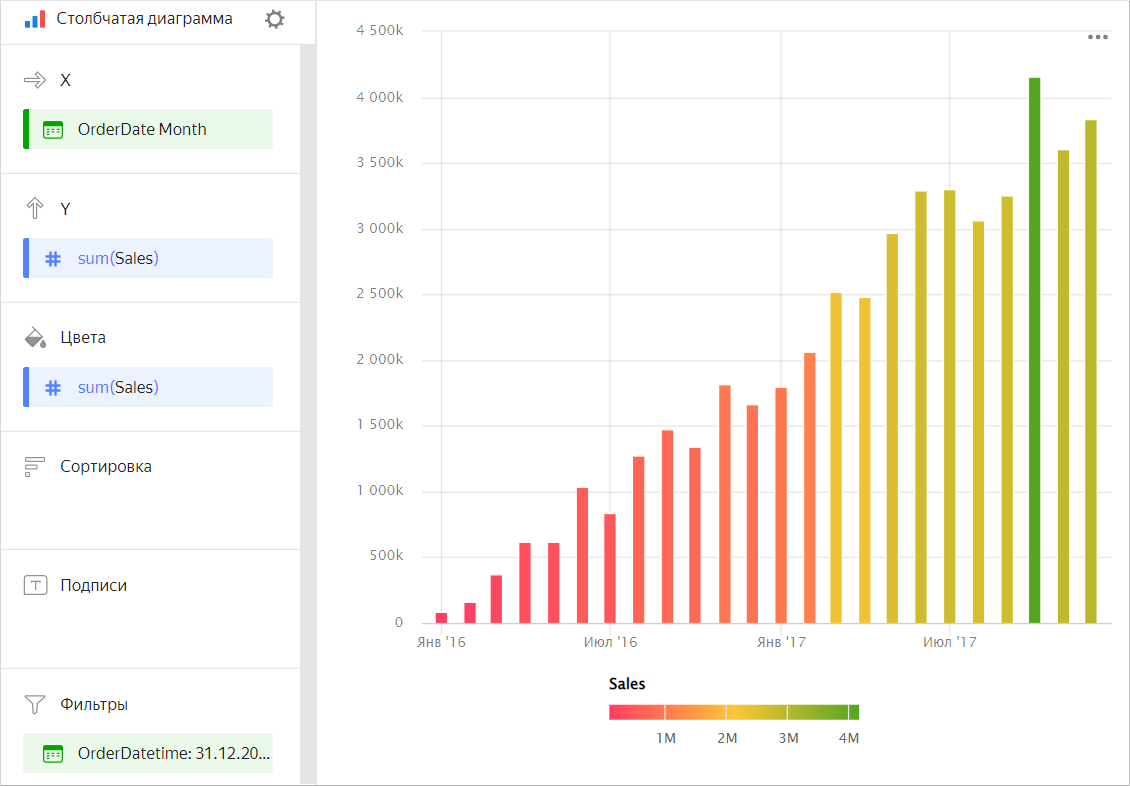
Чтобы окрасить столбцы на диаграмме в зависимости от значений показателя:
1. Откройте столбчатую диаграмму или создайте новую.
1. В зависимости от количества показателей в секции **Y** выполните:
{% list tabs group=indicators_number %}
- Один показатель {#one}
Продублируйте показатель из секции **Y** в секцию **Цвета**.
Столбцы на диаграмме окрасятся в зависимости от значений показателя.
{% cut "Пример" %}
{% endcut %}
- Два и больше показателей {#more}
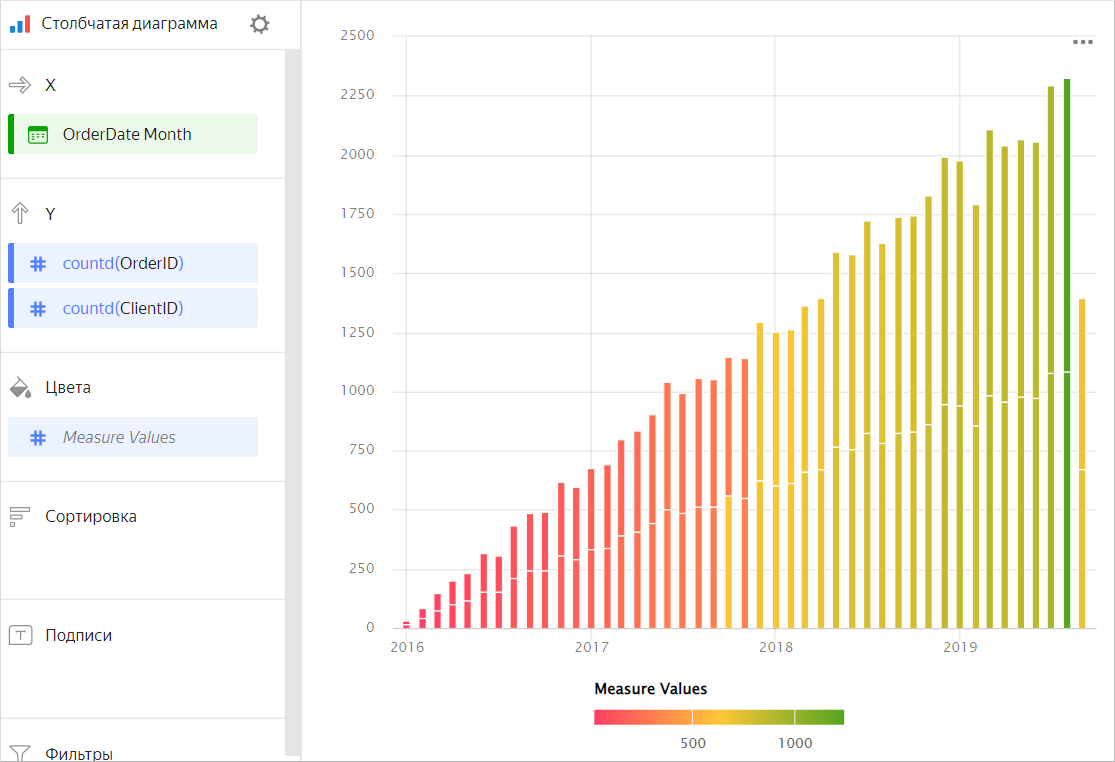
Перетащите показатель `Measure Values` в секцию **Цвета**.
Столбцы на диаграмме окрасятся в зависимости от значений всех показателей, указанных в секции **Y**.
{% cut "Пример" %}
{% endcut %}
{% endlist %}
1. Дополнительно настройте градиент цвета для показателя. Для этого в правом верхнем углу секции **Цвета** нажмите значок (значок появляется при наведении указателя на секцию).
1. В настройках цвета укажите:
* **Тип градиента** — выберите двухцветный или трехцветный.
* **Цвет градиента** — выберите цветовую гамму градиента из списка.
* **Направление градиента** — измените направление градиента с помощью значка .
* **Задать пороговые значения** — установите пороговые числовые значения, которые будут соответствовать каждому цвету. Работает, если в секции **Y** один показатель.
### Добавление сортировки столбцов по агрегированному значению {#column-aggregate-sorting}
В секции **Сортировка** нельзя использовать значение с [агрегацией](../dataset/data-model.md#aggregation).
Чтобы отсортировать столбцы по агрегированному значению (например, по сумме, количеству или среднему), сначала создайте [вычисляемое поле](../concepts/calculations/index.md) в датасете или чарте с помощью [формулы агрегации](../function-ref/aggregation-functions.md). Затем используйте его для построения чарта и сортировки.
Например, чтобы отсортировать продажи по значению суммы:
1. Откройте столбчатую диаграмму или создайте новую.
1. В левой части экрана над списком измерений и показателей нажмите значок и выберите **Поле**.
1. В окне **Настройка поля** введите:
* название поля — `sum_Price`;
* формулу — `SUM([Price])`.
1. Нажмите кнопку **Создать**.
1. Перетащите новое поле в секции **Y** и **Сортировка**. Столбцы отсортируются по значению суммы продаж. Чтобы изменить направление сортировки, в секции **Сортировка** нажмите или справа от названия поля.
{% cut "Пример" %}

{% endcut %}
### Настройка отображения пустых (`null`) значений {#null-settings}
* Если в исходных данных есть строка, в которой значение показателя равно `null`, в чарте с настройками по умолчанию график не отобразится в этой точке.
_Например, если в источнике есть строка с датой (`20.07.2022`), а сумма продаж для нее не указана._
Чтобы настроить отображение пустых значений на диаграмме:
1. В секции с показателем, отображение значения которого надо настроить, в правом верхнем углу нажмите значок (значок появляется при наведении указателя на секцию).
1. В **Пустые значения (null)** выберите `Отображать как 0`.
1. Нажмите **Применить**. Теперь график будет построен по значениям `0` вместо `null`.
* Если в исходных данных совсем нет строки, настройки секции чарта не изменят отображение показателя на диаграмме.
_Например, если в источнике нет строки с определенной датой (`20.07.2022`), данные на эту дату не отобразятся._
Подробнее в разделе [Настройка отображения пустых (null) значений в чарте DataLens On-premises](../operations/chart/chart-null-settings.md)
## Рекомендации {#recomentations}
* **Подписи.** Если значения категорий содержат большое количество текста, постарайтесь сокращать текст — подписи на диаграмме будут выглядеть аккуратнее. Можно использовать строковые функции в вычисляемых полях или условные операторы `CASE`.
* **Сортировка.** Если каждый столбец является категорией, а не временем, попробуйте отсортировать столбцы по убыванию или возрастанию показателя. Это сделает график визуально более аккуратным и информативным. Сортировка может быть полезна и внутри подкатегорий каждого столбца.
* Столбчатая диаграмма рекомендуется для отображения изменения показателя(ей) во времени. В этом случае сортировку по оси Х используйте с осторожностью, так как обычно пользователь ожидает увидеть изменение во времени по оси X.
*
Измерение или показатель. Влияет на интенсивность закрашивания точек.
*
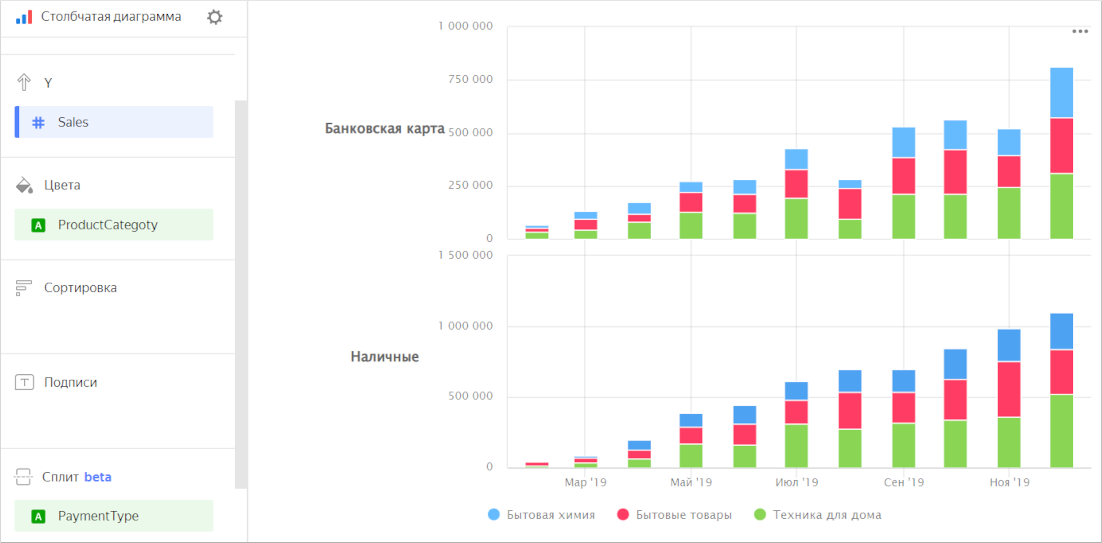
**Разбиение.** Диаграмму можно разбить по измерению на несколько небольших диаграмм, которые удобно сравнивать между собой. Для этого перетащите измерение из датасета в секцию **Сплит**.
{% cut "Пример чарта" %}
{% endcut %}
#### Полезные ссылки {#see-also}
* [Создание дашборда в DataLens On-premises](../operations/dashboard/create.md)
* [Добавление чарта на дашборд в DataLens On-premises](../operations/dashboard/add-chart.md)
* [Добавление селектора на дашборд в DataLens On-premises](../operations/dashboard/add-selector.md)