---
metadata:
- name: generator
content: Diplodoc Platform v5.63.0
alternate:
- en/visualization-ref/normalized-column-chart
- ru/visualization-ref/normalized-column-chart
- href: ru/visualization-ref/normalized-column-chart.md
type: text/markdown
title: Markdown version
csp:
- script-src:
- https://mc.yandex.ru
img-src:
- https://mc.yandex.ru
connect-src:
- https://mc.yandex.ru
- wss://mc.yandex.ru
child-src:
- 'blob:'
- https://mc.yandex.ru
frame-src:
- 'blob:'
- https://mc.yandex.ru
frame-ancestors:
- 'blob:'
- https://mc.yandex.ru
canonical: ru/visualization-ref/normalized-column-chart.html
title: Нормированная столбчатая диаграмма в DataLens On-premises
description: >-
Из статьи вы узнаете, как в DataLens On-premises создать и настроить тип
визуализации Нормированная столбчатая диаграмма.
vcsPath: ru/visualization-ref/normalized-column-chart.md
---
# Нормированная столбчатая диаграмма в DataLens On-premises
Нормированная столбчатая диаграмма показывает вклад каждого показателя или категории в общую сумму. В отличие от [столбчатой диаграммы с накоплением](column-chart.md#stacked), для этой диаграммы важна не суммарная длина столбца, а соотношение долей сегментов между собой.
Сегменты выделяются разными цветами и располагаются друг над другом. Высота сегмента соответствует его доле от общей суммы, приведенной к 100%.
{% cut "Пример" %}
Доля продаж для разных категорий товаров.
{% list tabs %}
- Представление

- Исходная таблица
Месяц | Техника для дома | Бытовые товары | Бытовая химия
----- | ---------| ---------- | ----------
Январь 2019| 128К | 55К | 26К
Февраль 2019| 97К | 79К | 18К
Март 2019| 187К | 105К | 41К
Апрель 2019| 188К | 137К | 34К
Май 2019| 230К | 121К | 43К
Июнь 2019| 256К | 162К | 59К
Июль 2019| 284К | 206К | 67К
Август 2019| 409К | 204К | 72К
Сентябрь 2019| 314К | 209К | 86К
Октябрь 2019| 324К | 262К | 79К
Ноябрь 2019| 385К | 238К | 101К
Декабрь 2019| 451К | 307К | 111К
{% endlist %}
{% endcut %}
Диаграмму используют, когда нужно посмотреть вклад каждого показателя в суммарный итог по периодам времени или по категориям. Например, для просмотра доли статей расхода в общей сумме бюджета.
{% cut "Пример" %}
{% list tabs %}
- Представление

- Исходная таблица
Месяц | Бензин | Аренда | Еда | Коммунальные
----- | ---------| ---------- | ---------- | ----------
Январь 2019 | 100 | 600 | 300 | 500
Февраль 2019 | 150 | 600 | 250 | 700
Март 2019 | 100 | 600 | 450 | 400
Апрель 2019 | 120 | 600 | 370 | 510
Май 2019 | 100 | 600 | 300 | 530
Июнь 2019 | 130 | 600 | 310 | 600
Июль 2019 | 150 | 600 | 330 | 510
Август 2019 | 120 | 600 | 250 | 550
Сентябрь 2019 | 110 | 650 | 380 | 500
Октябрь 2019 | 120 | 650 | 300 | 550
Ноябрь 2019 | 130 | 650 | 310 | 540
Декабрь 2019 | 100 | 650 | 400 | 550
{% endlist %}
{% endcut %}
## Секции в визарде {#wizard-sections}
Секция в визарде| Описание
----- | ----
X | Измерения. Может быть указано одно или два измерения.
Y | Показатель. Может быть указано несколько показателей. При добавлении в секцию более одного показателя в секции **Цвета** появится измерение [Measure Names](../concepts/chart/measure-values.md). [Measure Names](../concepts/chart/measure-values.md) можно перенести на ось Х.
Цвета | Измерение или поле [Measure Names](../concepts/chart/measure-values.md). Влияет на цвет линий. [Measure Names](../concepts/chart/measure-values.md) удаляется путем удаления показателей с оси Y.
Сортировка | Измерение или показатель. Влияет на сортировку столбцов. Направление сортировки отмечено значком рядом с полем: по возрастанию или по убыванию . Чтобы изменить направление сортировки, нажмите значок.
Подписи | Показатель. Отображает значения показателя на диаграмме. Если в секцию **Y** добавлено несколько показателей, перетащите в эту секцию показатель [Measure Values](../concepts/chart/measure-values.md). Поддерживается использование [функций разметки](../function-ref/markup-functions.md). Для полей с типом `Строка` можно настроить использование базового синтаксиса [Markdown в DataLens On-premises](../dashboard/markdown.md): нажмите на значок перед названием поля и включите опцию **Markdown**.
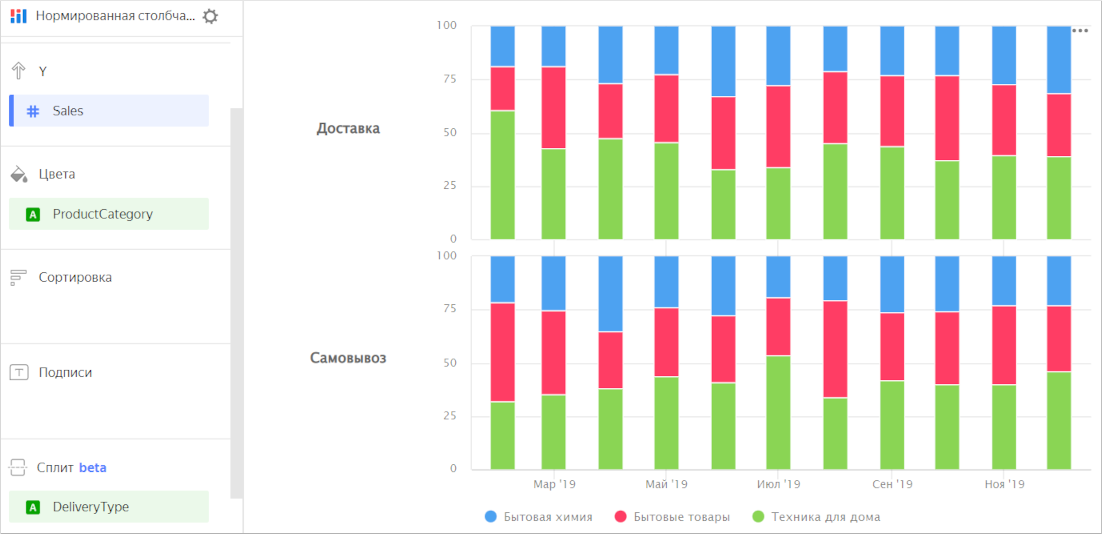
Сплит | Измерение. Разбивает чарт по горизонтали по значениям выбранного измерения. Максимальное количество сплитов в одном чарте — 25.
Фильтры | Измерение или показатель. Используется в качестве фильтра.
## Создание нормированной столбчатой диаграммы {#create-diagram}
Чтобы создать нормированную столбчатую диаграмму:
{% note warning %}
Если вы работаете с новой объектной моделью DataLens, включающей [воркбуки и коллекции](../workbooks-collections/index.md):
1. Перейдите на главную страницу DataLens.
1. Откройте воркбук, в правом верхнем углу нажмите **Создать** и выберите нужный объект.
Продолжайте инструкцию с шага 4.
{% endnote %}
1.
Перейдите на главную страницу DataLens.
1.
На панели слева выберите **Чарты**.
1.
Нажмите кнопку **Создать чарт** → **Чарт**.
1.
Слева вверху нажмите **Выберите датасет** и укажите датасет для визуализации. Если у вас нет датасета, [создайте его](../dataset/create-dataset.md#create).
1. Выберите тип чарта **Нормированная столбчатая диаграмма**.
1. Перетащите измерение из датасета в секцию **X**. Значения отобразятся в нижней части графика по оси X.
1. Перетащите один или несколько показателей из датасета в секцию **Y**. Значения отобразятся по оси Y в виде столбцов.
1. Перетащите измерение из датасета в секцию **Цвета**. Столбцы разобьются на сегменты.
## Рекомендации {#recomendations}
*
**Подписи.** Если в значениях категорий много текста, сократите его. Так подписи на диаграмме будут выглядеть аккуратнее.
Можно использовать строковые функции в вычисляемых полях или условные операторы [CASE](../function-ref/CASE.md).
* Не показывайте на диаграмме больше 3-5 сегментов.
* **Расположение.** Расположите сегменты так, чтобы самые крупные или самые важные категории находились ближе к основанию диаграммы. Так вам будет легче сравнивать величины.
*
**Разбиение.** Диаграмму можно разбить по измерению на несколько небольших диаграмм, которые удобно сравнивать между собой. Для этого перетащите измерение из датасета в секцию **Сплит**.
{% cut "Пример чарта" %}
{% endcut %}
{% note tip %}
Чтобы показать абсолютные значения переменных, используйте [столбчатую диаграмму](column-chart.md).
{% endnote %}
#### Полезные ссылки {#see-also}
* [Создание дашборда в DataLens On-premises](../operations/dashboard/create.md)
* [Добавление чарта на дашборд в DataLens On-premises](../operations/dashboard/add-chart.md)
* [Добавление селектора на дашборд в DataLens On-premises](../operations/dashboard/add-selector.md)