---
metadata:
  - name: generator
    content: Diplodoc Platform v5.63.0
alternate:
  - en/visualization-ref/pivot-table-chart
  - ru/visualization-ref/pivot-table-chart
  - href: ru/visualization-ref/pivot-table-chart.md
    type: text/markdown
    title: Markdown version
csp:
  - script-src:
      - https://mc.yandex.ru
    img-src:
      - https://mc.yandex.ru
    connect-src:
      - https://mc.yandex.ru
      - wss://mc.yandex.ru
    child-src:
      - 'blob:'
      - https://mc.yandex.ru
    frame-src:
      - 'blob:'
      - https://mc.yandex.ru
    frame-ancestors:
      - 'blob:'
      - https://mc.yandex.ru
canonical: ru/visualization-ref/pivot-table-chart.html
title: Сводная таблица в DataLens On-premises
description: >-
  Из статьи вы узнаете, как в DataLens On-premises создать и настроить тип
  визуализации Сводная таблица.
vcsPath: ru/visualization-ref/pivot-table-chart.md
---

# Сводная таблица <!-- diplodoc:svg ![](../_assets/datalens/pivot-table.svg) --><svg xmlns="http://www.w3.org/2000/svg" width="24" height="24" viewBox="0 0 24 24"><g fill="none"><path fill="#FC4F51" d="M9.5 5h4a.5.5 0 0 1 .5.5v1a.5.5 0 0 1-.5.5h-4a.5.5 0 0 1-.5-.5v-1a.5.5 0 0 1 .5-.5Zm-7 0h4a.5.5 0 0 1 .5.5v1a.5.5 0 0 1-.5.5h-4a.5.5 0 0 1-.5-.5v-1a.5.5 0 0 1 .5-.5Zm14 0h4a.5.5 0 0 1 .5.5v1a.5.5 0 0 1-.5.5h-4a.5.5 0 0 1-.5-.5v-1a.5.5 0 0 1 .5-.5Z"/><path fill="#1A82E3" d="M9.5 9h4a.5.5 0 0 1 .5.5v3a.5.5 0 0 1-.5.5h-4a.5.5 0 0 1-.5-.5v-3a.5.5 0 0 1 .5-.5Zm7 0h4a.5.5 0 0 1 .5.5v3a.5.5 0 0 1-.5.5h-4a.5.5 0 0 1-.5-.5v-3a.5.5 0 0 1 .5-.5Zm-7 6h4a.5.5 0 0 1 .5.5v3a.5.5 0 0 1-.5.5h-4a.5.5 0 0 1-.5-.5v-3a.5.5 0 0 1 .5-.5Zm7 0h4a.5.5 0 0 1 .5.5v3a.5.5 0 0 1-.5.5h-4a.5.5 0 0 1-.5-.5v-3a.5.5 0 0 1 .5-.5Z"/><path fill="#FC4F51" d="M2.5 9h4a.5.5 0 0 1 .5.5v3a.5.5 0 0 1-.5.5h-4a.5.5 0 0 1-.5-.5v-3a.5.5 0 0 1 .5-.5Zm0 6h4a.5.5 0 0 1 .5.5v3a.5.5 0 0 1-.5.5h-4a.5.5 0 0 1-.5-.5v-3a.5.5 0 0 1 .5-.5Z"/></g></svg> в DataLens On-premises

Таблица — это стандартный вид представления данных с максимальной детализацией.

{% note tip %}

Таблицы лучше всего располагать в самом конце дашборда.

Графику проще "читать", а для погружения в табличные данные нужно больше времени и внимания.

{% endnote %}

Таблицы подходят для детальной аналитики (глубокого погружения в цифры), помогают найти проблемы.

* [Особенности](#особенности)
* [Секции в визарде](#секции-в-визарде-wizard-sections)
* [Создать сводную таблицу](#создание-сводной-таблицы-create-diagram)
* [Дополнительные настройки](#дополнительные-настройки-additional-settings)

### Особенности

Отличия сводной таблицы от плоской [таблицы](table-chart.md):

- Категории могут располагаться как в столбцах, так и в строках.
- В строках и столбцах может находиться несколько категорий, а в ячейках на их пересечении — значения показателей.
- Подходит для больших объемов данных и анализа связей между показателями.

**Пример**
Продажи товаров в зависимости от типа доставки в разрезе брендов и категорий товаров за конкретный год:

{% list tabs %}

- Представление
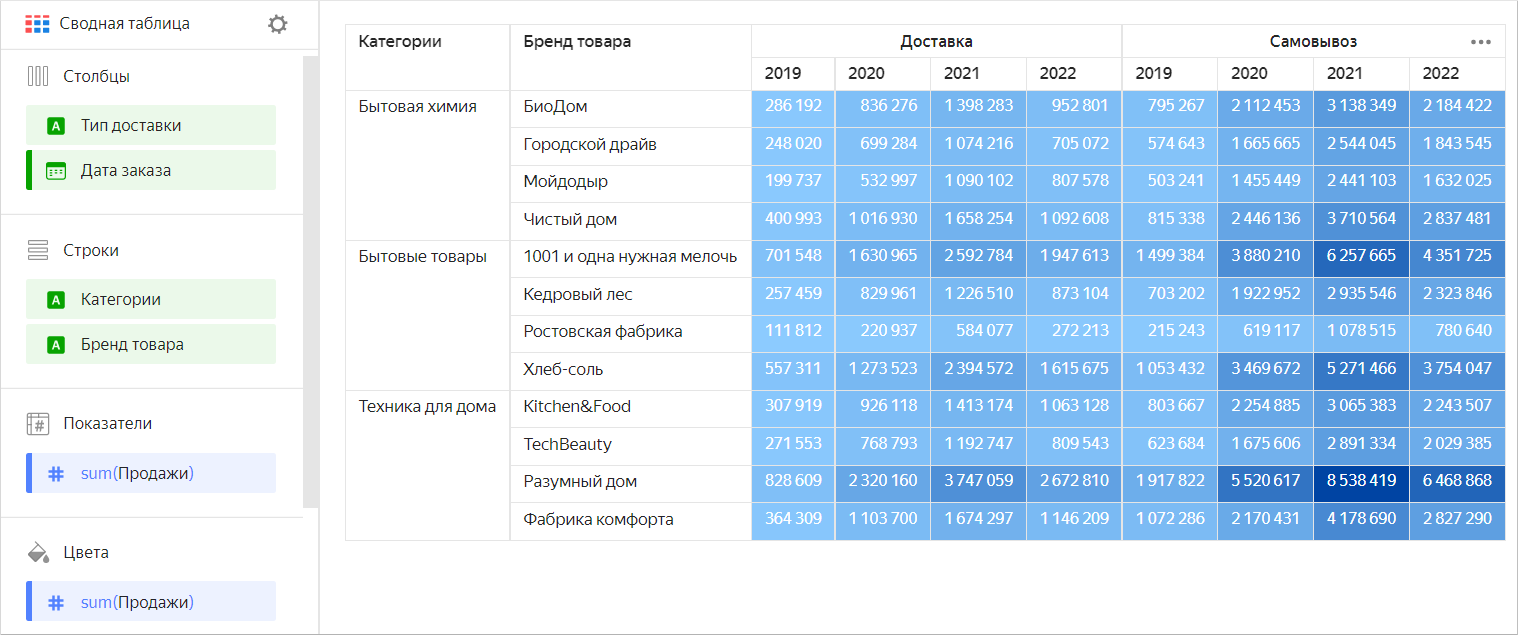
  ![pivot-table-chart](../_assets/datalens/visualization-ref/pivot-table-chart/pivot-table-chart.png)

- Исходная таблица

  <!-- source: ru/_includes/datalens/visualization-ref/pivot-table-1.md -->
  Категории |	Бренд товара |	Тип доставки |	2019 |	2020 |	2021 |	2022
  ---------|---------|---------|---------|---------|---------|---------
  Бытовая химия |	БиоДом |	Доставка |	286 192 |	836 276 |	1 398 283 |	952 801
  Бытовая химия |	Городской драйв |	Доставка |	248 020 |	699 284 |	1 074 216 |	705 072
  Бытовая химия |	Мойдодыр |	Доставка |	199 737 |	532 997 |	1 090 102 |	807 578
  Бытовая химия |	Чистый дом |	Доставка |	400 993 |	1 016 930 |	1 658 254 |	1 092 608
  Бытовая химия |	БиоДом |	Самовывоз |	795 267 |	2 112 453 |	3 138 349 |	2 184 422
  Бытовая химия |	Городской драйв |	Самовывоз |	574 643 |	1 665 665 |	2 544 045 |	1 843 545
  Бытовая химия |	Мойдодыр |	Самовывоз |	503 241 |	1 455 449 |	2 441 103 |	1 632 025
  Бытовая химия |	Чистый дом |	Самовывоз |	815 338 |	2 446 136 |	3 710 564 |	2 837 481
  Бытовые товары |	1001 и одна нужная мелочь |	Доставка |	701 548 |	1 630 965 |	2 592 784 |	1 947 613
  Бытовые товары |	Кедровый лес |	Доставка |	257 459 |	829 961 |	1 226 510 |	873 104
  Бытовые товары |	Ростовская фабрика |	Доставка |	111 812 |	220 937 |	584 077 |	272 213
  Бытовые товары |	Хлеб-соль |	Доставка |	557 311 |	1 273 523 |	2 394 572 |	1 615 675
  Бытовые товары |	1001 и одна нужная мелочь |	Самовывоз |	1 499 384 |	3 880 210 |	6 257 665 |	4 351 725
  Бытовые товары |	Кедровый лес |	Самовывоз |	703 202 |	1 922 952 |	2 935 546 |	2 323 846
  Бытовые товары |	Ростовская фабрика |	Самовывоз |	215 243 |	619 117 |	1 078 515 |	780 640
  Бытовые товары |	Хлеб-соль |	Самовывоз |	1 053 432 |	3 469 672 |	5 271 466 |	3 754 047
  Техника для дома |	Kitchen&Food |	Доставка |	307 919 |	926 118 |	1 413 174 |	1 063 128
  Техника для дома |	TechBeauty |	Доставка |	271 553 |	768 793 |	1 192 747 |	809 543
  Техника для дома |	Разумный дом |	Доставка |	828 609 |	2 320 160 |	3 747 059 |	2 672 810
  Техника для дома |	Фабрика комфорта |	Доставка |	364 309 |	1 103 700 |	1 674 297 |	1 146 209
  Техника для дома |	Kitchen&Food |	Самовывоз |	803 667 |	2 254 885 |	3 065 383 |	2 243 507
  Техника для дома |	TechBeauty |	Самовывоз |	623 684 |	1 675 606 |	2 891 334 |	2 029 385
  Техника для дома |	Разумный дом |	Самовывоз |	1 917 822 |	5 520 617 |	8 538 419 |	6 468 868
  Техника для дома |	Фабрика комфорта |	Самовывоз |	1 072 286 |	2 170 431 |	4 178 690 |	2 827 290
  <!-- endsource: ru/_includes/datalens/visualization-ref/pivot-table-1.md -->

{% endlist %}


<!--{% cut "Исходная таблица" %}

Категории |	Бренд товара |	Тип доставки |	2019 |	2020 |	2021 |	2022
---------|---------|---------|---------|---------|---------|---------
Бытовая химия |	БиоДом |	Доставка |	286 192 |	836 276 |	1 398 283 |	952 801
Бытовая химия |	Городской драйв |	Доставка |	248 020 |	699 284 |	1 074 216 |	705 072
Бытовая химия |	Мойдодыр |	Доставка |	199 737 |	532 997 |	1 090 102 |	807 578
Бытовая химия |	Чистый дом |	Доставка |	400 993 |	1 016 930 |	1 658 254 |	1 092 608
Бытовая химия |	БиоДом |	Самовывоз |	795 267 |	2 112 453 |	3 138 349 |	2 184 422
Бытовая химия |	Городской драйв |	Самовывоз |	574 643 |	1 665 665 |	2 544 045 |	1 843 545
Бытовая химия |	Мойдодыр |	Самовывоз |	503 241 |	1 455 449 |	2 441 103 |	1 632 025
Бытовая химия |	Чистый дом |	Самовывоз |	815 338 |	2 446 136 |	3 710 564 |	2 837 481
Бытовые товары |	1001 и одна нужная мелочь |	Доставка |	701 548 |	1 630 965 |	2 592 784 |	1 947 613
Бытовые товары |	Кедровый лес |	Доставка |	257 459 |	829 961 |	1 226 510 |	873 104
Бытовые товары |	Ростовская фабрика |	Доставка |	111 812 |	220 937 |	584 077 |	272 213
Бытовые товары |	Хлеб-соль |	Доставка |	557 311 |	1 273 523 |	2 394 572 |	1 615 675
Бытовые товары |	1001 и одна нужная мелочь |	Самовывоз |	1 499 384 |	3 880 210 |	6 257 665 |	4 351 725
Бытовые товары |	Кедровый лес |	Самовывоз |	703 202 |	1 922 952 |	2 935 546 |	2 323 846
Бытовые товары |	Ростовская фабрика |	Самовывоз |	215 243 |	619 117 |	1 078 515 |	780 640
Бытовые товары |	Хлеб-соль |	Самовывоз |	1 053 432 |	3 469 672 |	5 271 466 |	3 754 047
Техника для дома |	Kitchen&Food |	Доставка |	307 919 |	926 118 |	1 413 174 |	1 063 128
Техника для дома |	TechBeauty |	Доставка |	271 553 |	768 793 |	1 192 747 |	809 543
Техника для дома |	Разумный дом |	Доставка |	828 609 |	2 320 160 |	3 747 059 |	2 672 810
Техника для дома |	Фабрика комфорта |	Доставка |	364 309 |	1 103 700 |	1 674 297 |	1 146 209
Техника для дома |	Kitchen&Food |	Самовывоз |	803 667 |	2 254 885 |	3 065 383 |	2 243 507
Техника для дома |	TechBeauty |	Самовывоз |	623 684 |	1 675 606 |	2 891 334 |	2 029 385
Техника для дома |	Разумный дом |	Самовывоз |	1 917 822 |	5 520 617 |	8 538 419 |	6 468 868
Техника для дома |	Фабрика комфорта |	Самовывоз |	1 072 286 |	2 170 431 |	4 178 690 |	2 827 290

{% endcut %}-->

<!--При [создании сводной таблицы](#create-diagram) можно использовать дополнительные настройки:

* [Изменение названия столбцов и строк](#change-columns-names)
* [Добавление подсказки к заголовкам](#hint-column)
* [Настройка ширины столбцов и строк](#set-column-width)
* [Закрепление столбцов](#column-fixation)
* [Управление количеством строк](#pagination-limit)
* [Добавление строк с подытогами](#add-totals)
* [Настройка заливки полей](#set-field-color)
* [Добавление линейного индикатора в столбец с показателем](#add-linear-indicator)-->

## Секции в визарде {#wizard-sections}

Секция<br/> в визарде| Описание
----- | ----
Столбцы | Измерения.
Строки | Измерения.
Показатели | Показатели. При добавлении в секцию более одного показателя в секции **Столбцы** появится измерение [Measure Names](../concepts/chart/measure-values.md), которое определяет расположение заголовков показателей. `Measure Names` можно переносить в **Строки**.
Цвета | Показатель. Влияет на заливку всех ячеек с показателями. Может содержать не более одного показателя.
Сортировка | Измерения и показатели, которые указаны в секциях **Столбцы** и **Строки**. Может использоваться несколько измерений и показателей.<br/><br/>Направление сортировки отмечено значком рядом с полем: по возрастанию <!-- diplodoc:svg ![image](../_assets/console-icons/bars-ascending-align-left.svg) --><svg xmlns="http://www.w3.org/2000/svg" width="16" height="16" fill="none" viewBox="0 0 16 16"><path fill="currentColor" fill-rule="evenodd" d="M1 12.75c0 .414.336.75.75.75h12.5a.75.75 0 0 0 0-1.5H1.75a.75.75 0 0 0-.75.75M1 8c0 .414.336.75.75.75h8.5a.75.75 0 0 0 0-1.5h-8.5A.75.75 0 0 0 1 8m.75-4a.75.75 0 0 1 0-1.5h2.5a.75.75 0 0 1 0 1.5z" clip-rule="evenodd"/></svg> или по убыванию <!-- diplodoc:svg ![image](../_assets/console-icons/bars-descending-align-left.svg) --><svg xmlns="http://www.w3.org/2000/svg" width="16" height="16" fill="none" viewBox="0 0 16 16"><path fill="currentColor" fill-rule="evenodd" d="M1 3.25a.75.75 0 0 1 .75-.75h12.5a.75.75 0 0 1 0 1.5H1.75A.75.75 0 0 1 1 3.25M1 8a.75.75 0 0 1 .75-.75h8.5a.75.75 0 0 1 0 1.5h-8.5A.75.75 0 0 1 1 8m.75 4a.75.75 0 0 0 0 1.5h2.5a.75.75 0 0 0 0-1.5z" clip-rule="evenodd"/></svg>. Чтобы изменить направление сортировки, нажмите значок.<br/><br/>DataLens сначала группирует столбцы или строки в том порядке, как они перечислены в соответствующих секциях, и только потом сортирует группы в соответствии с секцией **Сортировка**.<br/>Порядок полей в секции влияет на порядок сортировки полей таблицы.<br/><br/>Сортировка по показателю влияет только на запрос в источник, но не на сводную таблицу.
Фильтры | Измерение или показатель. Используется в качестве фильтра.

## Создать сводную таблицу {#create-diagram}

{% note info %}

Не поддерживается в [QL-чартах](../concepts/chart/index.md#sql-charts).

{% endnote %}

Чтобы создать сводную таблицу:

<!-- source: ru/_includes/datalens/operations/datalens-workbooks-collections-note-step4.md -->
{% note warning %}

Если вы работаете с новой объектной моделью DataLens, включающей [воркбуки и коллекции](../workbooks-collections/index.md):


1. Перейдите на главную страницу DataLens.


1. Откройте воркбук, в правом верхнем углу нажмите **Создать** и выберите нужный объект.

Продолжайте инструкцию с шага 4.

{% endnote %}
<!-- endsource: ru/_includes/datalens/operations/datalens-workbooks-collections-note-step4.md -->

1. <!-- source: ru/_includes/datalens/visualization-ref/create-1.md -->
   Перейдите на главную страницу DataLens.
   <!-- endsource: ru/_includes/datalens/visualization-ref/create-1.md -->
1. <!-- source: ru/_includes/datalens/visualization-ref/create-2.md -->
   На панели слева выберите <!-- diplodoc:svg ![chart](../_assets/console-icons/chart-column.svg) --><svg xmlns="http://www.w3.org/2000/svg" width="16" height="16" fill="none" viewBox="0 0 16 16"><g clip-path="url(#svg-z2ae6kv7__a)"><path fill="currentColor" fill-rule="evenodd" d="M11.5 3.5h2a.5.5 0 0 1 .5.5v8a.5.5 0 0 1-.5.5h-2a.5.5 0 0 1-.5-.5V4a.5.5 0 0 1 .5-.5m-2.5 9a.5.5 0 0 0 .5-.5V7a.5.5 0 0 0-.5-.5H7a.5.5 0 0 0-.5.5v5a.5.5 0 0 0 .5.5zm-4.5 0A.5.5 0 0 0 5 12v-2a.5.5 0 0 0-.5-.5h-2a.5.5 0 0 0-.5.5v2a.5.5 0 0 0 .5.5zm-1 1.5h-1a2 2 0 0 1-2-2v-2a2 2 0 0 1 2-2h2q.26 0 .5.063V7a2 2 0 0 1 2-2h2q.26 0 .5.063V4a2 2 0 0 1 2-2h2a2 2 0 0 1 2 2v8a2 2 0 0 1-2 2z" clip-rule="evenodd"/></g><defs><clipPath id="svg-z2ae6kv7__a"><path fill="currentColor" d="M0 0h16v16H0z"/></clipPath></defs></svg> **Чарты**.
   <!-- endsource: ru/_includes/datalens/visualization-ref/create-2.md -->
1. <!-- source: ru/_includes/datalens/visualization-ref/create-3.md -->
   Нажмите кнопку **Создать чарт** → **Чарт**.
   <!-- endsource: ru/_includes/datalens/visualization-ref/create-3.md -->
1. <!-- source: ru/_includes/datalens/visualization-ref/create-4.md -->
   Слева вверху нажмите <!-- diplodoc:svg ![image](../_assets/console-icons/circles-intersection.svg) --><svg xmlns="http://www.w3.org/2000/svg" width="16" height="16" fill="none" viewBox="0 0 16 16"><path fill="currentColor" fill-rule="evenodd" d="M6.576 11.854a4 4 0 1 1 0-7.707A5.48 5.48 0 0 0 5 8c0 1.5.601 2.861 1.576 3.854M8 12.9a5.5 5.5 0 1 1 0-9.8 5.5 5.5 0 1 1 0 9.8m1.424-8.754A4.003 4.003 0 0 1 14.5 8a4 4 0 0 1-5.076 3.854A5.48 5.48 0 0 0 11 8c0-1.5-.601-2.861-1.576-3.854M8 4.877C8.914 5.61 9.5 6.737 9.5 8s-.586 2.39-1.5 3.123A4 4 0 0 1 6.5 8c0-1.263.586-2.39 1.5-3.123" clip-rule="evenodd"/></svg> **Выберите датасет** и укажите датасет для визуализации. Если у вас нет датасета, [создайте его](../dataset/create-dataset.md#create).
   <!-- endsource: ru/_includes/datalens/visualization-ref/create-4.md -->
1. Выберите тип чарта **Сводная таблица**.
1. Перетащите измерение из датасета в секцию **Столбцы**.
1. Перетащите измерение из датасета в секцию **Строки**.

   {% note info %}

   В секциях **Столбцы** и **Строки** можно менять порядок измерений, перетаскивая их.

   {% endnote %}

1. Перетащите показатель из датасета в секцию **Показатели**. Значения отобразятся в ячейках таблицы.
1. Перетащите показатель из датасета в секцию **Цвета**. Ячейки с показателем градиентно раскрасятся в зависимости от значения показателя.

## Дополнительные настройки {#additional-settings}

{% cut "Восприятие" %}

#### Изменить названия столбцов и строк {#change-columns-names}

1. В секции **Столбцы** или **Строки** нажмите значок слева от названия измерения.
1. В открывшемся окне измените поле **Название** и нажмите кнопку **Применить**.

#### Добавить подсказки к заголовкам {#hint-column}

1. В секции **Строки** нажмите значок слева от названия измерения или показателя.
1. В открывшемся окне включите опцию **Подсказка**, в поле ниже введите текст и нажмите кнопку **Применить**. По умолчанию при включении опции текст подсказки подставляется из описания поля в [датасете](../dataset/index.md).

Когда опция включена, рядом с заголовком столбца таблицы появляется значок <!-- diplodoc:svg ![image](../_assets/console-icons/circle-question.svg) --><svg xmlns="http://www.w3.org/2000/svg" width="16" height="16" fill="none" viewBox="0 0 16 16"><path fill="currentColor" fill-rule="evenodd" d="M8 13.5a5.5 5.5 0 1 0 0-11 5.5 5.5 0 0 0 0 11M8 15A7 7 0 1 0 8 1a7 7 0 0 0 0 14M6.44 4.54c.43-.354.994-.565 1.56-.565 1.217 0 2.34.82 2.34 2.14 0 .377-.078.745-.298 1.1-.208.339-.513.614-.875.867-.217.153-.325.257-.379.328-.038.052-.038.07-.038.089a.75.75 0 0 1-1.5 0c0-.794.544-1.286 1.057-1.645.28-.196.4-.332.458-.426a.54.54 0 0 0 .075-.312c0-.3-.244-.641-.84-.641a1 1 0 0 0-.608.223c-.167.138-.231.287-.231.418a.75.75 0 0 1-1.5 0c0-.674.345-1.22.78-1.577M8 12a1 1 0 1 0 0-2 1 1 0 0 0 0 2" clip-rule="evenodd"/></svg>. При наведении курсора на значок отображается всплывающая подсказка.

#### Настроить заливку полей {#set-field-color}

1. В секции **Столбцы**, **Строки** или **Показатели** нажмите значок слева от названия поля.
1. В открывшемся окне включите опцию **Заливка столбца**.
1. В списке **По полю** выберите поле, на основе значений которого будет выполнена заливка.
1. Укажите **Тип заливки**:

   {% note info %}

   * Для измерения доступен тип заливки **Палитра**, для показателя — **Градиент**.
   * Заливка не поддерживается для столбцов и строк **Итого**.

   {% endnote %}

   {% list tabs group=fill %}

   - Для измерения {#measure}

     1. Нажмите на поле выбора цветовой схемы и укажите цвет для каждого значения измерения.
     1. Нажмите кнопку **Применить**.

   - Для показателя {#indicator}

     1. Нажмите на поле выбора градиента и настройте:

        <!-- source: ru/_includes/datalens/visualization-ref/color-setting.md -->
           * **Тип градиента** — выберите двухцветный или трехцветный.
            * Цвет градиента — выберите цветовую гамму градиента из списка.
            * Направление градиента — измените направление градиента с помощью значка <!-- diplodoc:svg ![image](../_assets/console-icons/arrow-right-arrow-left.svg) --><svg xmlns="http://www.w3.org/2000/svg" width="16" height="16" fill="none" viewBox="0 0 16 16"><path fill="currentColor" fill-rule="evenodd" d="M13.78 3.72a.75.75 0 0 1 0 1.06l-3 3a.75.75 0 1 1-1.06-1.06L11.44 5H2.75a.75.75 0 1 1 0-1.5h8.69L9.72 1.78A.75.75 0 0 1 10.78.72zM2 11.75a.75.75 0 0 1 .22-.53l3-3a.75.75 0 1 1 1.06 1.06L4.56 11h8.69a.75.75 0 0 1 0 1.5H4.56l1.72 1.72a.75.75 0 1 1-1.06 1.06l-3-3a.75.75 0 0 1-.22-.53" clip-rule="evenodd"/></svg>.
           * **Задать пороговые значения** — установите пороговые числовые значения, которые будут соответствовать каждому цвету.
        <!-- endsource: ru/_includes/datalens/visualization-ref/color-setting.md -->

     1. Нажмите кнопку **Применить**.

   {% endlist %}

1. Для типа заливки **Градиент** задайте, как окрашивать пустые (`null`) значения: `Не окрашивать` или `Окрашивать как 0`.
1. Нажмите кнопку **Применить**.

{% endcut %}

{% cut "Столбцы и строки" %}

#### Настроить ширину столбцов и строк {#set-column-width}

1. В правом верхнем углу секции **Столбцы** или **Строки** нажмите значок <!-- diplodoc:svg ![image](../_assets/console-icons/gear.svg) --><svg xmlns="http://www.w3.org/2000/svg" width="16" height="16" fill="none" viewBox="0 0 16 16"><path fill="currentColor" fill-rule="evenodd" d="M7.199 2H8.8a.2.2 0 0 1 .2.2c0 1.808 1.958 2.939 3.524 2.034a.2.2 0 0 1 .271.073l.802 1.388a.2.2 0 0 1-.073.272c-1.566.904-1.566 3.164 0 4.069a.2.2 0 0 1 .073.271l-.802 1.388a.2.2 0 0 1-.271.073C10.958 10.863 9 11.993 9 13.8a.2.2 0 0 1-.199.2H7.2a.2.2 0 0 1-.2-.2c0-1.808-1.958-2.938-3.524-2.034a.2.2 0 0 1-.272-.073l-.8-1.388a.2.2 0 0 1 .072-.271c1.566-.905 1.566-3.165 0-4.07a.2.2 0 0 1-.073-.27l.801-1.389a.2.2 0 0 1 .272-.072C5.042 5.138 7 4.007 7 2.199c0-.11.089-.199.199-.199M5.5 2.2c0-.94.76-1.7 1.699-1.7H8.8c.94 0 1.7.76 1.7 1.7a.85.85 0 0 0 1.274.735 1.7 1.7 0 0 1 2.32.622l.802 1.388c.469.813.19 1.851-.622 2.32a.85.85 0 0 0 0 1.472 1.7 1.7 0 0 1 .622 2.32l-.802 1.388a1.7 1.7 0 0 1-2.32.622.85.85 0 0 0-1.274.735c0 .939-.76 1.7-1.699 1.7H7.2a1.7 1.7 0 0 1-1.699-1.7.85.85 0 0 0-1.274-.735 1.7 1.7 0 0 1-2.32-.622l-.802-1.388a1.7 1.7 0 0 1 .622-2.32.85.85 0 0 0 0-1.471 1.7 1.7 0 0 1-.622-2.32l.801-1.389a1.7 1.7 0 0 1 2.32-.622A.85.85 0 0 0 5.5 2.2m4 5.8a1.5 1.5 0 1 1-3 0 1.5 1.5 0 0 1 3 0M11 8a3 3 0 1 1-6 0 3 3 0 0 1 6 0" clip-rule="evenodd"/></svg> (значок появляется при наведении указателя на секцию).
1. В блоке **Ширина** выберите значения для столбцов и строк:

   * `Авто` — автоматическая ширина столбца/строки;
   * `%` — ширина столбца/строки в процентах от общей ширины таблицы;
   * `px` — ширина столбца/строки в пикселях.

   Опции `%` и `px` позволяют делать переносы в ячейках таблицы (по словам). Таким образом, число строк в ячейке может расти.

   {% note info %}

   Общая ширина таблицы всегда занимает 100% доступного пространства вне зависимости от указанной ширины отдельных столбцов и строк.

   {% endnote %}

1. Нажмите кнопку **Применить**.

Чтобы установить значение `Авто` для ширины всех столбцов, нажмите кнопку **Сбросить**.


#### Закрепить столбцы {#column-fixation}

{% note info %}

Можно закрепить только столбцы, которые формируются из измерений в секции **Строки**.

{% endnote %}

1. В правом верхнем углу секции **Столбцы** или **Строки** нажмите значок <!-- diplodoc:svg ![image](../_assets/console-icons/gear.svg) --><svg xmlns="http://www.w3.org/2000/svg" width="16" height="16" fill="none" viewBox="0 0 16 16"><path fill="currentColor" fill-rule="evenodd" d="M7.199 2H8.8a.2.2 0 0 1 .2.2c0 1.808 1.958 2.939 3.524 2.034a.2.2 0 0 1 .271.073l.802 1.388a.2.2 0 0 1-.073.272c-1.566.904-1.566 3.164 0 4.069a.2.2 0 0 1 .073.271l-.802 1.388a.2.2 0 0 1-.271.073C10.958 10.863 9 11.993 9 13.8a.2.2 0 0 1-.199.2H7.2a.2.2 0 0 1-.2-.2c0-1.808-1.958-2.938-3.524-2.034a.2.2 0 0 1-.272-.073l-.8-1.388a.2.2 0 0 1 .072-.271c1.566-.905 1.566-3.165 0-4.07a.2.2 0 0 1-.073-.27l.801-1.389a.2.2 0 0 1 .272-.072C5.042 5.138 7 4.007 7 2.199c0-.11.089-.199.199-.199M5.5 2.2c0-.94.76-1.7 1.699-1.7H8.8c.94 0 1.7.76 1.7 1.7a.85.85 0 0 0 1.274.735 1.7 1.7 0 0 1 2.32.622l.802 1.388c.469.813.19 1.851-.622 2.32a.85.85 0 0 0 0 1.472 1.7 1.7 0 0 1 .622 2.32l-.802 1.388a1.7 1.7 0 0 1-2.32.622.85.85 0 0 0-1.274.735c0 .939-.76 1.7-1.699 1.7H7.2a1.7 1.7 0 0 1-1.699-1.7.85.85 0 0 0-1.274-.735 1.7 1.7 0 0 1-2.32-.622l-.802-1.388a1.7 1.7 0 0 1 .622-2.32.85.85 0 0 0 0-1.471 1.7 1.7 0 0 1-.622-2.32l.801-1.389a1.7 1.7 0 0 1 2.32-.622A.85.85 0 0 0 5.5 2.2m4 5.8a1.5 1.5 0 1 1-3 0 1.5 1.5 0 0 1 3 0M11 8a3 3 0 1 1-6 0 3 3 0 0 1 6 0" clip-rule="evenodd"/></svg> (значок появляется при наведении указателя на секцию).
1. В открывшемся окне напротив названия крайнего правого столбца для закрепления нажмите <!-- diplodoc:svg ![image](../_assets/console-icons/pin.svg) --><svg xmlns="http://www.w3.org/2000/svg" width="16" height="16" fill="none" viewBox="0 0 16 16"><path fill="currentColor" fill-rule="evenodd" d="M10.5 2.255v-.01c.003-.03.013-.157-.361-.35C9.703 1.668 8.967 1.5 8 1.5s-1.703.169-2.138.394c-.375.194-.365.32-.362.351v.01c-.003.03-.013.157.362.35C6.297 2.832 7.033 3 8 3s1.703-.169 2.139-.394c.374-.194.364-.32.361-.351M8 4.5c.506 0 .99-.04 1.436-.118l.84 2.352.253.707.717.221c.648.2 1.055.44 1.277.65.192.18.227.31.227.438 0 .14-.055.488-.937.878-.869.384-2.2.622-3.813.622s-2.944-.238-3.813-.622c-.882-.39-.937-.738-.937-.878 0-.128.035-.259.227-.439.222-.209.629-.448 1.277-.649l.717-.221.253-.707.84-2.352c.445.079.93.118 1.436.118m4-2.25c0 .738-.433 1.294-1.136 1.669l.825 2.31c1.553.48 2.561 1.32 2.561 2.52 0 1.854-2.402 2.848-5.5 2.985V15a.75.75 0 0 1-1.5 0v-3.266c-3.098-.136-5.5-1.131-5.5-2.984 0-1.2 1.008-2.04 2.561-2.52l.825-2.311C4.433 3.544 4 2.988 4 2.25 4 .75 5.79 0 8 0s4 .75 4 2.25" clip-rule="evenodd"/></svg>. Этот столбец и все столбцы слева от него будут оставаться на месте при горизонтальной прокрутке.
1. Нажмите кнопку **Применить**.

#### Изменить количество строк {#pagination-limit}

<!-- source: ru/_includes/datalens/visualization-ref/change-rows-amount.md -->
С помощью [настроек](../concepts/chart/settings.md#common-settings) **Пагинация** и **Лимит** можно управлять количеством строк, отображаемых на экране и экспортируемых из чарта. Чтобы изменить количество строк:

1. В верхней части экрана напротив типа чарта нажмите значок <!-- diplodoc:svg ![image](../_assets/console-icons/gear.svg) --><svg xmlns="http://www.w3.org/2000/svg" width="16" height="16" fill="none" viewBox="0 0 16 16"><path fill="currentColor" fill-rule="evenodd" d="M7.199 2H8.8a.2.2 0 0 1 .2.2c0 1.808 1.958 2.939 3.524 2.034a.2.2 0 0 1 .271.073l.802 1.388a.2.2 0 0 1-.073.272c-1.566.904-1.566 3.164 0 4.069a.2.2 0 0 1 .073.271l-.802 1.388a.2.2 0 0 1-.271.073C10.958 10.863 9 11.993 9 13.8a.2.2 0 0 1-.199.2H7.2a.2.2 0 0 1-.2-.2c0-1.808-1.958-2.938-3.524-2.034a.2.2 0 0 1-.272-.073l-.8-1.388a.2.2 0 0 1 .072-.271c1.566-.905 1.566-3.165 0-4.07a.2.2 0 0 1-.073-.27l.801-1.389a.2.2 0 0 1 .272-.072C5.042 5.138 7 4.007 7 2.199c0-.11.089-.199.199-.199M5.5 2.2c0-.94.76-1.7 1.699-1.7H8.8c.94 0 1.7.76 1.7 1.7a.85.85 0 0 0 1.274.735 1.7 1.7 0 0 1 2.32.622l.802 1.388c.469.813.19 1.851-.622 2.32a.85.85 0 0 0 0 1.472 1.7 1.7 0 0 1 .622 2.32l-.802 1.388a1.7 1.7 0 0 1-2.32.622.85.85 0 0 0-1.274.735c0 .939-.76 1.7-1.699 1.7H7.2a1.7 1.7 0 0 1-1.699-1.7.85.85 0 0 0-1.274-.735 1.7 1.7 0 0 1-2.32-.622l-.802-1.388a1.7 1.7 0 0 1 .622-2.32.85.85 0 0 0 0-1.471 1.7 1.7 0 0 1-.622-2.32l.801-1.389a1.7 1.7 0 0 1 2.32-.622A.85.85 0 0 0 5.5 2.2m4 5.8a1.5 1.5 0 1 1-3 0 1.5 1.5 0 0 1 3 0M11 8a3 3 0 1 1-6 0 3 3 0 0 1 6 0" clip-rule="evenodd"/></svg>.
1. Включите пагинацию и задайте количество отображаемых на странице строк или отключите пагинацию.
1. Нажмите кнопку **Применить**.

По умолчанию в таблице включена пагинация и установлен лимит `100` строк для одной страницы. Если пагинация выключена, таблица отображается целиком в рамках [лимитов отображения](../concepts/limits.md#datalens-chart-data-limits). Пагинация недоступна, если отображается только одна страница или нет данных.

При включенной пагинации в таблицах экспортируются только данные с текущей страницы. Чтобы сохранить всю таблицу в рамках [лимита на размер выгрузки из чарта](../concepts/limits.md#datalens-common-limits), отключите пагинацию.
<!-- endsource: ru/_includes/datalens/visualization-ref/change-rows-amount.md -->

{% endcut %}

#### Включить пагинацию {#pagination}

Если в таблице много строк, включите пагинацию:

1. В верхней части экрана напротив типа чарта нажмите значок <!-- diplodoc:svg ![image](../_assets/console-icons/gear.svg) --><svg xmlns="http://www.w3.org/2000/svg" width="16" height="16" fill="none" viewBox="0 0 16 16"><path fill="currentColor" fill-rule="evenodd" d="M7.199 2H8.8a.2.2 0 0 1 .2.2c0 1.808 1.958 2.939 3.524 2.034a.2.2 0 0 1 .271.073l.802 1.388a.2.2 0 0 1-.073.272c-1.566.904-1.566 3.164 0 4.069a.2.2 0 0 1 .073.271l-.802 1.388a.2.2 0 0 1-.271.073C10.958 10.863 9 11.993 9 13.8a.2.2 0 0 1-.199.2H7.2a.2.2 0 0 1-.2-.2c0-1.808-1.958-2.938-3.524-2.034a.2.2 0 0 1-.272-.073l-.8-1.388a.2.2 0 0 1 .072-.271c1.566-.905 1.566-3.165 0-4.07a.2.2 0 0 1-.073-.27l.801-1.389a.2.2 0 0 1 .272-.072C5.042 5.138 7 4.007 7 2.199c0-.11.089-.199.199-.199M5.5 2.2c0-.94.76-1.7 1.699-1.7H8.8c.94 0 1.7.76 1.7 1.7a.85.85 0 0 0 1.274.735 1.7 1.7 0 0 1 2.32.622l.802 1.388c.469.813.19 1.851-.622 2.32a.85.85 0 0 0 0 1.472 1.7 1.7 0 0 1 .622 2.32l-.802 1.388a1.7 1.7 0 0 1-2.32.622.85.85 0 0 0-1.274.735c0 .939-.76 1.7-1.699 1.7H7.2a1.7 1.7 0 0 1-1.699-1.7.85.85 0 0 0-1.274-.735 1.7 1.7 0 0 1-2.32-.622l-.802-1.388a1.7 1.7 0 0 1 .622-2.32.85.85 0 0 0 0-1.471 1.7 1.7 0 0 1-.622-2.32l.801-1.389a1.7 1.7 0 0 1 2.32-.622A.85.85 0 0 0 5.5 2.2m4 5.8a1.5 1.5 0 1 1-3 0 1.5 1.5 0 0 1 3 0M11 8a3 3 0 1 1-6 0 3 3 0 0 1 6 0" clip-rule="evenodd"/></svg>.
1. Включите опцию **Пагинация** и нажмите кнопку **Применить**.

Опция недоступна, если отображается только одна страница или нет данных.

#### Добавить строки с подытогами {#add-totals}

1. В секции **Столбцы** или **Строки** нажмите значок перед названием поля.
1. В окне настроек поля включите опцию **Подытоги**.
1. Нажмите кнопку **Применить**.

В таблице отобразятся столбцы и/или строки **Итого <название_поля>**.

Чтобы вывести общую строку **Итого**, включите опцию **Подытоги** в настройках для первых полей в секциях **Столбцы** и **Строки**.

{% cut "Сводная таблица с подытогами" %}
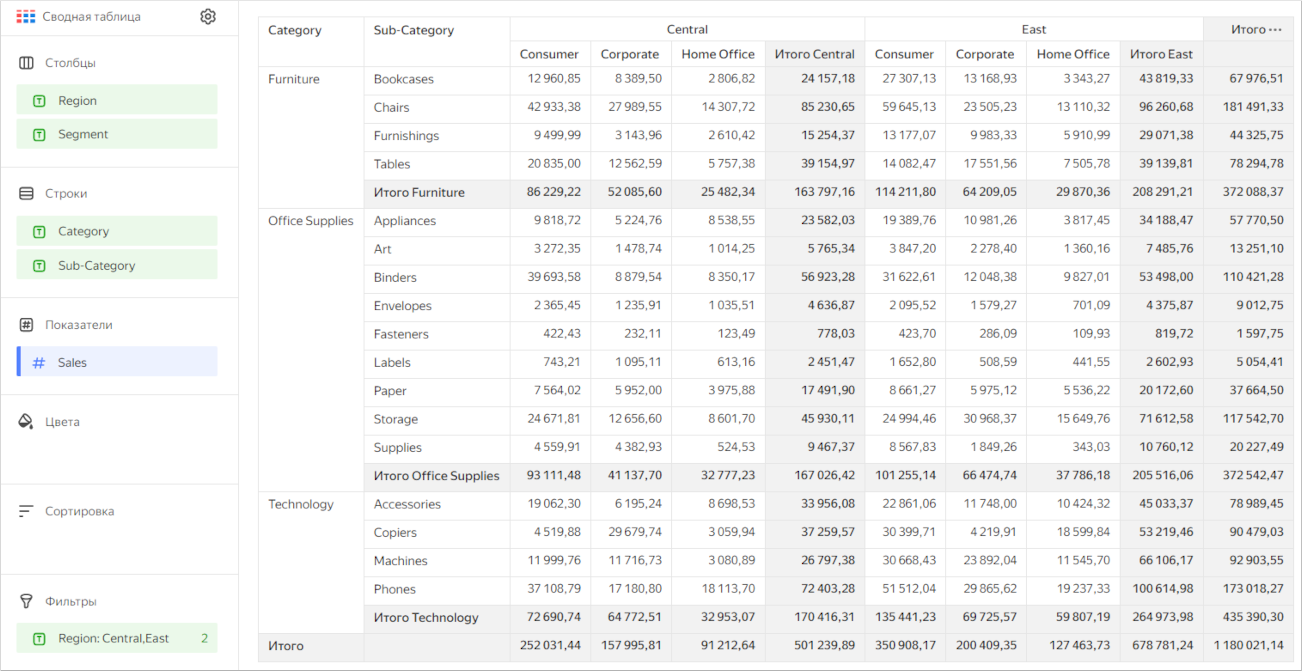
![pivot-table-totals](../_assets/datalens/visualization-ref/pivot-table-chart/pivot-table-totals.png)

{% endcut %}

{% note info %}

* Строка **Итого** не поддерживает фильтрацию по [показателям](../dataset/data-model.md#field). Строка **Итого** будет скрыта, если перенести показатель в секцию **Фильтры** или **Фильтры с дашборда**.
* В строке с итогами не отображаются расчеты с помощью [LOD-выражений](../concepts/lod-aggregation.md), [оконных функций](../function-ref/window-functions.md) и [функций для работы с временными рядами](../function-ref/time-series-functions.md).

{% endnote %}

#### Добавить линейный индикатор в столбец с показателем {#add-linear-indicator}

1. В секции **Показатели** нажмите значок слева от названия показателя.
1. В открывшемся окне включите опцию **Линейный индикатор**.
1. Укажите настройки индикатора:

   * **Тип заливки** — тип цветовой заливки для индикатора.
   * **Положительные значения** — цвет индикатора для положительных значений.
   * **Отрицательные значения** — цвет индикатора для отрицательных значений.
   * **Отображать значения** — опция включает отображение значений показателя в ячейке.
   * **Отображать в итогах** — опция включает отображение индикатора в ячейках с итоговыми значениями.
   * **Выравнивание** — выравнивание положения индикатора слева или справа в столбце. Применяется только в случаях, когда все числа в столбце положительные или отрицательные.
   * **Масштаб** — задает масштаб для индикатора. Если задавать масштаб вручную, то нужно указывать значения **мин** и **макс**. При этом значение **мин** должно быть меньше или равно `0` и значение **макс** должно быть больше или равно `0`.

   {% cut "Пример настроек линейного индикатора" %}
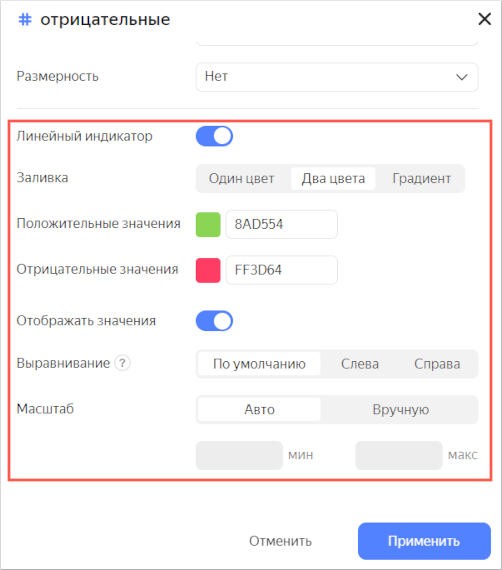
   ![image](../_assets/datalens/operations/chart/table-linear-indicator-setting.png)

   {% endcut %}

1. Нажмите кнопку **Применить**.

## Рекомендации {#recomendations}

{% note tip %}

Используйте таблицы по назначению. Например, для отображения агрегированных данных в табличном формате.

Они не заменят все визуальные формы представления данных.

{% endnote %}

{% cut "Восприятие" %}

* Размещайте измерения слева, а показатели справа. Так легче "читать".
* Используйте короткие, просты и понятные названия столбцов.
* Ячейки таблицы можно раскрасить в зависимости от значений одного из показателей. Это поможет акцентировать внимание на величинах.

{% endcut %}

{% cut "Размеры" %}

* Ограничивайте размеры таблицы или воспользуйтесь фильтрами и сортировкой. Таблицы с большим количеством строк или столбцов сложно читать.
* При размещении таблицы на дашборде включайте автовысоту в настройках виджета. Таким образом можно сэкономить место на дашборде.

  {% list tabs radio %}

  - Настройка автовысоты
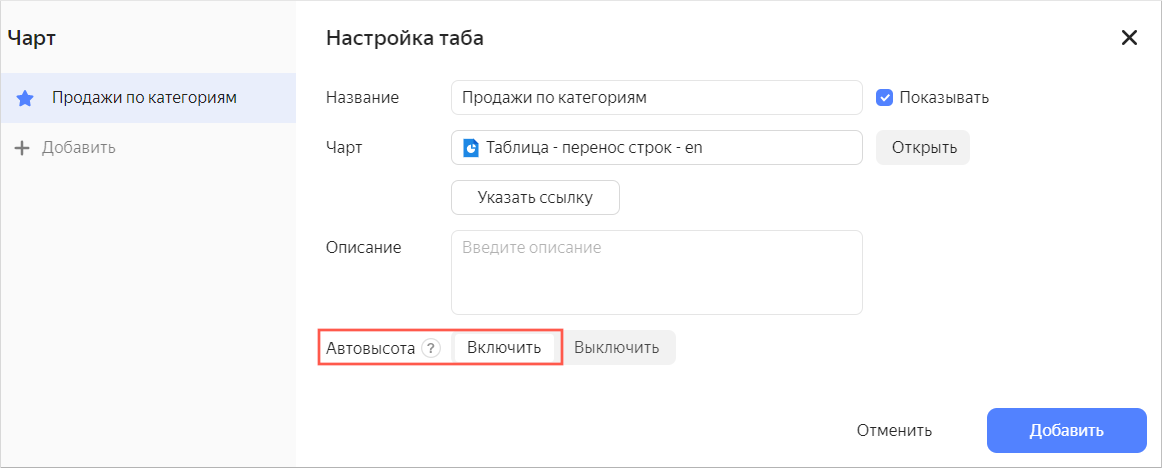
    ![pivot-table-auto-height](../_assets/datalens/visualization-ref/pivot-table-chart/pivot-table-auto-height.png)  

  - Использование фильтра при включенной опции автовысоты

    При использовании фильтра высота таблицы будет автоматически подстраиваться под число строк.

    Если значение в фильтре не указано, таблица выводит все строки с учетом лимита количества строк на одной странице.
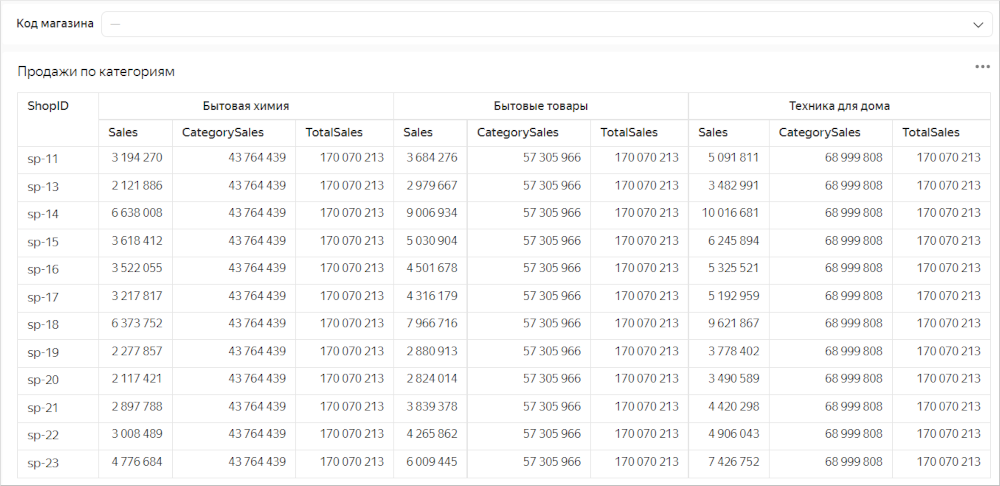
  
    ![pivot-table-auto-height-2](../_assets/datalens/visualization-ref/pivot-table-chart/pivot-table-auto-height-2.png)

    Если при использовании фильтра количество выводимых строк сократится, высота таблицы уменьшится автоматически.
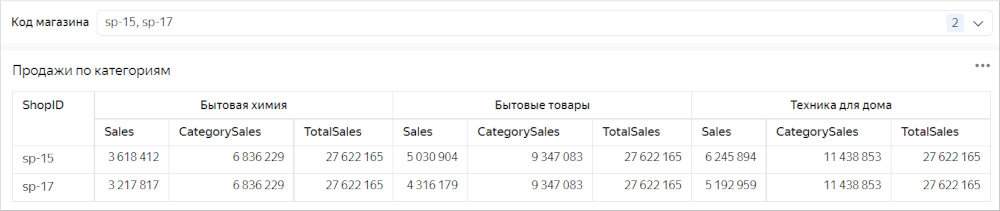
    ![pivot-table-auto-height-3](../_assets/datalens/visualization-ref/pivot-table-chart/pivot-table-auto-height-3.png)

  {% endlist %}

  <!--{% cut "Настройка автовысоты" %}

  ![pivot-table-auto-height](../_assets/datalens/visualization-ref/pivot-table-chart/pivot-table-auto-height.png)

  {% endcut %}

  При использовании фильтра высота таблицы будет автоматически подстраиваться под число строк.

  {% cut "Использование фильтра при включенной опции автовысоты" %}
  
  Если значение в фильтре не указано, таблица выводит все строки с учетом лимита количества строк на одной странице.
  
  ![pivot-table-auto-height-2](../_assets/datalens/visualization-ref/pivot-table-chart/pivot-table-auto-height-2.png)

  Если при использовании фильтра количество выводимых строк сократится, высота таблицы уменьшится автоматически.

  ![pivot-table-auto-height-3](../_assets/datalens/visualization-ref/pivot-table-chart/pivot-table-auto-height-3.png)

  {% endcut %}-->

{% endcut %}


* Формируйте итоги как столбец (или промежуточные итоги как столбец). Это можно сделать с помощью вычисляемых полей на основе [оконных функций](../concepts/window-function-tutorial.md) или [LOD-выражений](../concepts/lod-aggregation.md), например:

  * Промежуточная сумма продаж по категориям — показатель `CategorySales` с формулой `SUM(SUM([Sales]) WITHIN [ProductCategory])`.
  * Общая сумма продаж — показатель `TotalSales` с формулой `SUM(SUM([Sales]) TOTAL)`.

    {% cut "Пример таблицы" %}
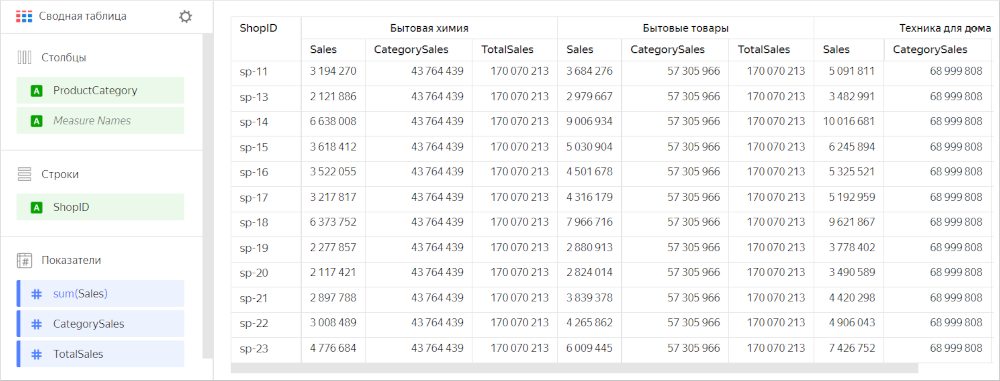
    ![pivot-table-sum](../_assets/datalens/visualization-ref/pivot-table-chart/pivot-table-sum.png)

    {% endcut %}
  
  * Максимальное число заказов в месяц с группировкой по категориям — показатель `MaxCountByCategory` с формулой `MAX(COUNTD([OrderID] INCLUDE [ProductCategory]))`.

    {% cut "Пример таблицы" %}
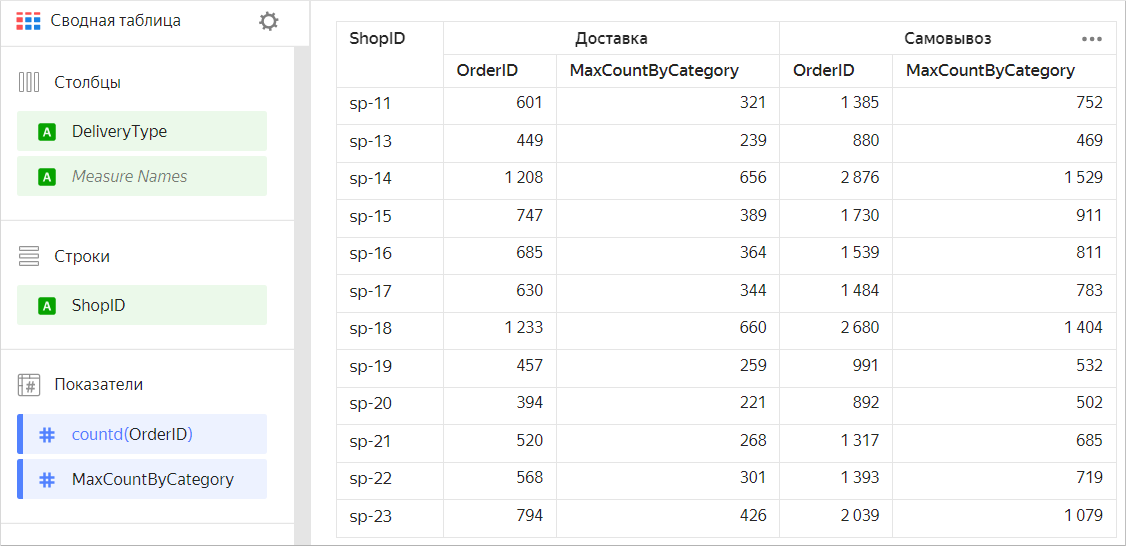
    ![pivot-table-count](../_assets/datalens/visualization-ref/pivot-table-chart/pivot-table-count.png)

    {% endcut %}

* Используйте сортировку. Это упрощает восприятие информации.

* Используйте функцию [URL](../function-ref/URL.md) в ячейках таблицы для перехода по ссылке.

* При отображении численных данных указывайте размерность, количество знаков после запятой. 

  **Пример** 
  -> Если из выпадающего списка **Размерность** выбрать `Миллионы, M`, то вместо значения `10 345 234.23` будет показано значение `10,3 M`. 
  -> Если в поле `Знаков после запятой` указать `2`, то вместо значения `123.1234` будет показано значение `123.12`.

<!-- source: ru/_includes/datalens/visualization-ref/see-also-sub.md -->
#### Полезные ссылки {#see-also}

* [Создание дашборда в DataLens On-premises](../operations/dashboard/create.md)
* [Добавление чарта на дашборд в DataLens On-premises](../operations/dashboard/add-chart.md)
* [Добавление селектора на дашборд в DataLens On-premises](../operations/dashboard/add-selector.md)
<!-- endsource: ru/_includes/datalens/visualization-ref/see-also-sub.md -->