---
metadata:
- name: generator
content: Diplodoc Platform v5.63.0
alternate:
- en/visualization-ref/ring-chart
- ru/visualization-ref/ring-chart
- href: ru/visualization-ref/ring-chart.md
type: text/markdown
title: Markdown version
csp:
- script-src:
- https://mc.yandex.ru
img-src:
- https://mc.yandex.ru
connect-src:
- https://mc.yandex.ru
- wss://mc.yandex.ru
child-src:
- 'blob:'
- https://mc.yandex.ru
frame-src:
- 'blob:'
- https://mc.yandex.ru
frame-ancestors:
- 'blob:'
- https://mc.yandex.ru
canonical: ru/visualization-ref/ring-chart.html
title: Кольцевая диаграмма в DataLens On-premises
description: >-
Из статьи вы узнаете, как в DataLens On-premises создать и настроить тип
визуализации Кольцевая диаграмма.
vcsPath: ru/visualization-ref/ring-chart.md
---
# Кольцевая диаграмма в DataLens On-premises
Диаграмма отображает отношение между категориями при помощи сегментов кольца. Сумма всех сегментов составляет 100%. Размер каждого сегмента соответствует доле категории в общей сумме. Число в центре кольца зависит от выбранного показателя и отражает общий итог.
Кольцевые диаграммы подходят для отображения небольшого количества сегментов.
{% cut "Пример" %}
{% list tabs %}
- Представление

- Исходная таблица
Категории товаров | Продажи |
-----|---------|
Техника для дома | 69М |
Бытовые товары | 57М |
Бытовая химия | 44М |
{% endlist %}
{% endcut %}
Несколько мелких сегментов, которые относятся к более крупной категории, можно выделить одним цветом.
{% cut "Пример" %}

{% endcut %}
## Секции в визарде {#wizard-sections}
Секция в визарде| Описание
----- | ----
Категории | Измерение. Может быть указано только одно поле. По нему производится группировка данных.
Цвет | Измерение. Может быть указано только одно поле. По нему производится раскрашивание сегментов диаграммы.
Показатели | Влияет на размер сегментов кольца. Может быть указано только одно поле. Итоговое значение показателя отображается в центре кольца. В итоговом значении не отображаются расчеты с помощью [LOD-выражений](../concepts/lod-aggregation.md), [оконных функций](../function-ref/window-functions.md) и [функций для работы с временными рядами](../function-ref/time-series-functions.md).
Сортировка | Показатель или измерение из секции **Цвет**. Влияет на сортировку сегментов. Направление сортировки отмечено значком рядом с полем: по возрастанию или по убыванию . Чтобы изменить направление сортировки, нажмите значок.
Подписи | Показатель. Отображает значения показателя на диаграмме. Чтобы добавить на диаграмму выноски с названиями категорий, перетащите в эту секцию измерение [Measure Names](../concepts/chart/measure-values.md). Поддерживается использование [функций разметки](../function-ref/markup-functions.md). Для полей с типом `Строка` можно настроить использование базового синтаксиса [Markdown в DataLens On-premises](../dashboard/markdown.md): нажмите на значок перед названием поля и включите опцию **Markdown**.
Фильтры | Измерение или показатель. Используется в качестве фильтра.
## Создание кольцевой диаграммы {#create-diagram}
Чтобы создать кольцевую диаграмму:
{% note warning %}
Если вы работаете с новой объектной моделью DataLens, включающей [воркбуки и коллекции](../workbooks-collections/index.md):
1. Перейдите на главную страницу DataLens.
1. Откройте воркбук, в правом верхнем углу нажмите **Создать** и выберите нужный объект.
Продолжайте инструкцию с шага 4.
{% endnote %}
1.
Перейдите на главную страницу DataLens.
1.
На панели слева выберите **Чарты**.
1.
Нажмите кнопку **Создать чарт** → **Чарт**.
1.
Слева вверху нажмите **Выберите датасет** и укажите датасет для визуализации. Если у вас нет датасета, [создайте его](../dataset/create-dataset.md#create).
1. Выберите тип чарта **Кольцевая диаграмма**.
1. Перетащите измерение из датасета в секцию **Категории**.
1. Перетащите измерение или показатель из датасета в секцию **Цвет**.
1. Перетащите показатель из датасета в секцию **Показатели**. Значения отобразятся в виде сегментов кольцевой диаграммы.
Чтобы отключить отображение числа в центре:
1. В верхней левой части экрана нажмите значок .
1. В окне **Настройки чарта** выключите опцию **Итоги**.
1. Нажмите **Применить**.
## Рекомендации {#recommendations}
{% note info %}
На диаграмме нельзя отобразить отрицательные и нулевые значения.
{% endnote %}
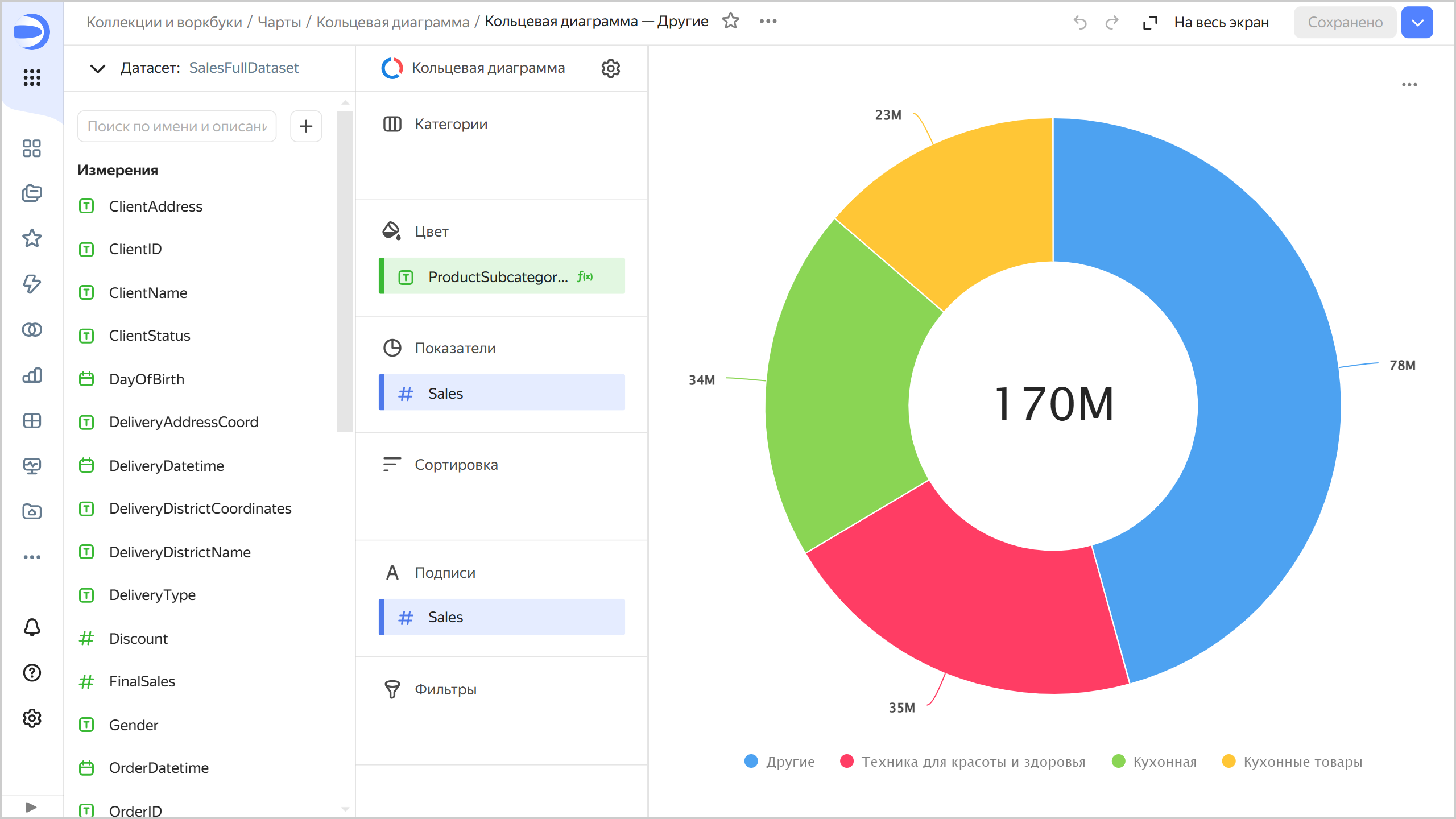
* **Сегменты.** Если сегментов много, диаграмма выглядит перегружено, а понимать данные становится сложно. При наличии более 4-6 сегментов на одной диаграмме, стоит объединить самые маленькие из них в один сегмент, например `Другие`. Это можно сделать путем обработки данных, например, создав [вычисляемое поле](../concepts/calculations/index.md) в датасете или чарте.
{% cut "Пример объединения сегментов в чарте" %}
**Исходная таблица**
ProductSubcategory | Sales |
-----|---------|
Косметика и здоровье | 11М |
Кухонная | 34М |
Кухонные товары | 23М |
Моющие средства | 22,5М |
Техника для красоты и здоровья | 35М |
Товары последней необходимости | 23М |
Чистящие средства | 21,5М |
Чтобы объединить несколько сегментов по полю `ProductSubcategory` в общую группу:
1. Добавьте в чарт новое поле с формулой:
```
CASE [ProductSubcategory]
WHEN "Техника для красоты и здоровья" THEN "Техника для красоты и здоровья"
WHEN "Кухонная" THEN "Кухонная"
WHEN "Кухонные товары" THEN "Кухонные товары"
ELSE "Другие"
END
```
1. Перетащите новое поле в секцию **Цвет**.
1. Перетащите поле `Sales` в секции **Показатели** и **Подписи**.
Сумма продаж будет подсчитываться отдельно для подкатегорий `Техника для красоты и здоровья`, `Кухонная` и `Кухонные товары`, а для остальных подкатегорий — в группе `Другие`.
{% endcut %}
* Объединяйте мелкие сегменты в более крупные группы:
* Для выделения сегментов используйте секцию **Категории**.
* Для выделения групп используйте секцию **Цвет**.
* Не используйте кольцевые диаграммы для отображения изменения пропорций во времени и для точного сравнения данных по категориям.
#### Полезные ссылки {#see-also}
* [Создание дашборда в DataLens On-premises](../operations/dashboard/create.md)
* [Добавление чарта на дашборд в DataLens On-premises](../operations/dashboard/add-chart.md)
* [Добавление селектора на дашборд в DataLens On-premises](../operations/dashboard/add-selector.md)