---
metadata:
  - name: generator
    content: Diplodoc Platform v5.63.0
alternate:
  - en/visualization-ref/scatter-chart
  - ru/visualization-ref/scatter-chart
  - href: ru/visualization-ref/scatter-chart.md
    type: text/markdown
    title: Markdown version
csp:
  - script-src:
      - https://mc.yandex.ru
    img-src:
      - https://mc.yandex.ru
    connect-src:
      - https://mc.yandex.ru
      - wss://mc.yandex.ru
    child-src:
      - 'blob:'
      - https://mc.yandex.ru
    frame-src:
      - 'blob:'
      - https://mc.yandex.ru
    frame-ancestors:
      - 'blob:'
      - https://mc.yandex.ru
canonical: ru/visualization-ref/scatter-chart.html
title: Точечная диаграмма в DataLens On-premises
description: >-
  Из статьи вы узнаете, как в DataLens On-premises создать и настроить тип
  визуализации Точечная диаграмма.
vcsPath: ru/visualization-ref/scatter-chart.md
---

# Точечная диаграмма <!-- diplodoc:svg ![](../_assets/datalens/scatter-chart.svg) --><svg xmlns="http://www.w3.org/2000/svg" width="24" height="24" fill="none" viewBox="0 0 24 24"><circle cx="7" cy="7" r="3" stroke="#1A82E3" stroke-width="2"/><circle cx="17" cy="17" r="3" stroke="#1A82E3" stroke-width="2"/><circle cx="7" cy="17" r="3" stroke="#1A82E3" stroke-width="2"/><path fill="#FF0400" fill-rule="evenodd" d="M17 4a1 1 0 0 0-1 1v1h-1a1 1 0 1 0 0 2h1v1a1 1 0 1 0 2 0V8h1a1 1 0 1 0 0-2h-1V5a1 1 0 0 0-1-1Z" clip-rule="evenodd"/></svg> в DataLens On-premises

Точечная диаграмма показывает отношение между двумя величинами (измерениями или показателями). Их значения показываются в виде точек. 

* На точечной диаграмме всегда есть две оси: набор значений одной величины представлен вдоль горизонтальной оси, а другой — вдоль вертикальной. На пересечении координат X и Y отображается точка данных, которая связывает эти два значения. 

  Такие точки данных могут быть распределены по горизонтальной оси равномерно или неравномерно, в зависимости от конкретных данных.

* Диаграмму используют, когда нужно найти зависимость между измерениями и показателями или показать разброс значений. Например, соотношение между средним чеком на товар и числом заявок.

* Также зависимости на точечной диаграмме можно показывать с помощью размера точек. Размер точки определяется значением показателя: чем больше значение показателя, тем больше размер точки. 

  {% cut "Пример" %}

  Например, размер точки может зависеть от скидки на товар.

    {% list tabs %}

    - Представление

      ![scatter-chart](../_assets/datalens/visualization-ref/scatter-chart/scatter-chart.png =800x)

    - Исходная таблица (5 строк)

      Продукт | Категория | Средний чек | Число заявок | Скидка
      ----|----|----|----|-----|
      Раствор для мытья полов|	Бытовая химия|	153.0 | 1 | 0 |
      Мультиварка с 40 режимами готовки еды|	Техника для дома |	3442.0 | 1 | 0 |
      Гель для стирки цветных вещей|	Бытовая химия |	525.0 | 1 | 0 |
      Порошок для чистки ковриков|	Бытовая химия | 463.0 | 1 | 0 |
      Средство для мытья посуды с ароматом лимона|	Бытовая химия| 362.0 | 1 | 0 |


    {% endlist %}

    {% endcut %}


* Вы можете использовать градиент на диаграмме, добавив показатель в секцию **Цвета**. Например, чем выше средний чек продукта, тем темнее оттенок точки.

  {% cut "Пример" %}
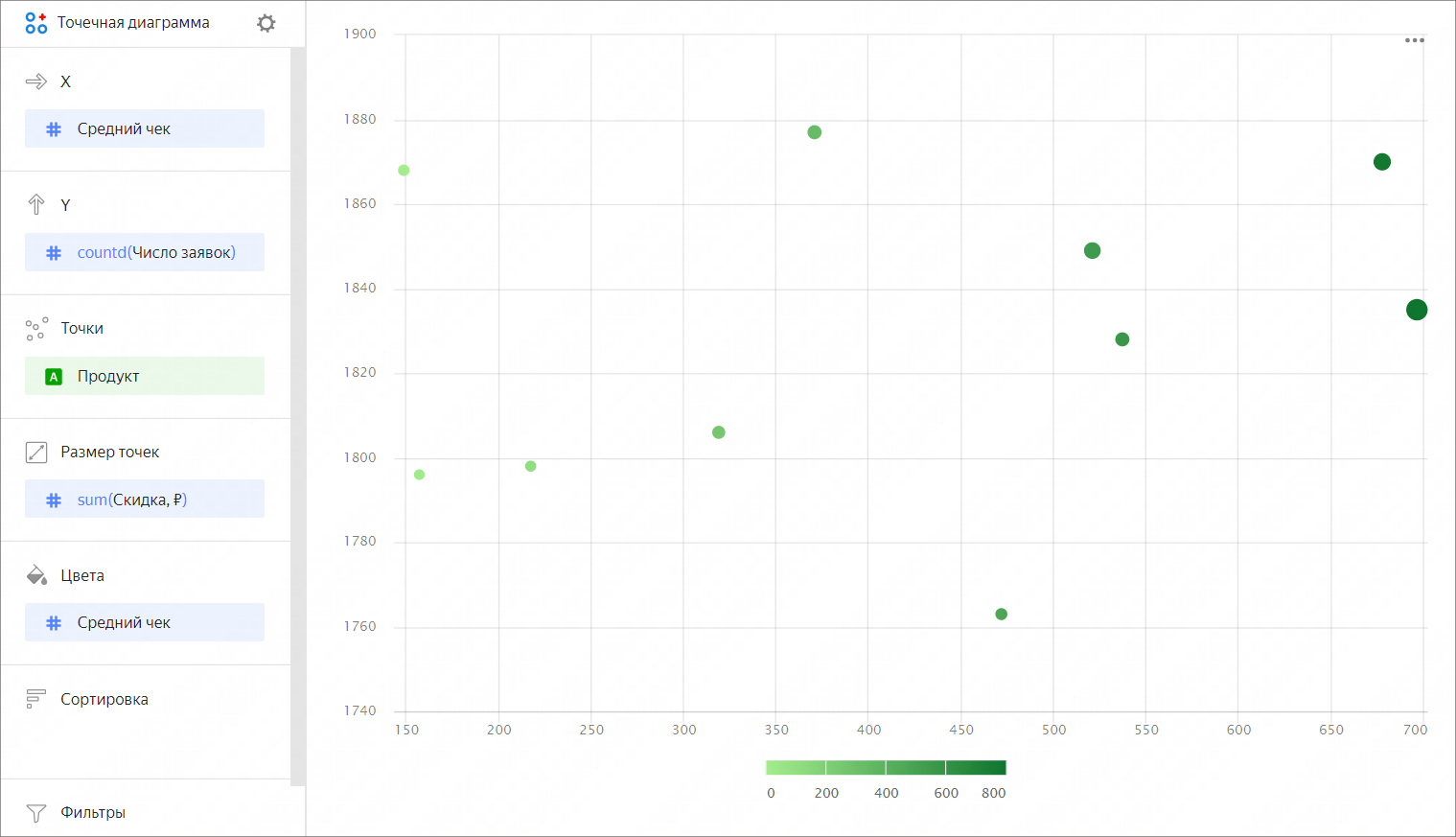
  ![scatter-chart](../_assets/datalens/visualization-ref/scatter-chart/gradient-scatter-chart.png)

  {% endcut %}

## Секции в визарде {#wizard-sections}

Секция<br/> в визарде| Описание
----- | ----
X | Измерение или показатель. Задает значение по оси X. Для полей с типом `Строка` можно настроить использование базового синтаксиса [Markdown в DataLens On-premises](../dashboard/markdown.md): нажмите на значок перед названием поля и включите опцию **Markdown**.
Y | Измерение или показатель. Задает значение по оси Y. Для полей с типом `Строка` можно настроить использование базового синтаксиса [Markdown в DataLens On-premises](../dashboard/markdown.md): нажмите на значок перед названием поля и включите опцию **Markdown**.
Точки | Измерение. Определяет количество точек на диаграмме.
Размер точек | Показатель. Задает размер точки в зависимости от значения показателя.
Цвета | Измерение или показатель. Влияет на цвет точек.
Сортировка | Измерение. Может использоваться только измерение с оси Х. Влияет на сортировку оси X. Направление сортировки отмечено значком рядом с полем: по возрастанию <!-- diplodoc:svg ![image](../_assets/console-icons/bars-ascending-align-left.svg) --><svg xmlns="http://www.w3.org/2000/svg" width="16" height="16" fill="none" viewBox="0 0 16 16"><path fill="currentColor" fill-rule="evenodd" d="M1 12.75c0 .414.336.75.75.75h12.5a.75.75 0 0 0 0-1.5H1.75a.75.75 0 0 0-.75.75M1 8c0 .414.336.75.75.75h8.5a.75.75 0 0 0 0-1.5h-8.5A.75.75 0 0 0 1 8m.75-4a.75.75 0 0 1 0-1.5h2.5a.75.75 0 0 1 0 1.5z" clip-rule="evenodd"/></svg> или по убыванию <!-- diplodoc:svg ![image](../_assets/console-icons/bars-descending-align-left.svg) --><svg xmlns="http://www.w3.org/2000/svg" width="16" height="16" fill="none" viewBox="0 0 16 16"><path fill="currentColor" fill-rule="evenodd" d="M1 3.25a.75.75 0 0 1 .75-.75h12.5a.75.75 0 0 1 0 1.5H1.75A.75.75 0 0 1 1 3.25M1 8a.75.75 0 0 1 .75-.75h8.5a.75.75 0 0 1 0 1.5h-8.5A.75.75 0 0 1 1 8m.75 4a.75.75 0 0 0 0 1.5h2.5a.75.75 0 0 0 0-1.5z" clip-rule="evenodd"/></svg>. Чтобы изменить направление сортировки, нажмите значок.
Фильтры | Измерение или показатель. Используется в качестве фильтра.

## Создание точечной диаграммы {#create-diagram}

Чтобы создать точечную диаграмму:

<!-- source: ru/_includes/datalens/operations/datalens-workbooks-collections-note-step4.md -->
{% note warning %}

Если вы работаете с новой объектной моделью DataLens, включающей [воркбуки и коллекции](../workbooks-collections/index.md):


1. Перейдите на главную страницу DataLens.


1. Откройте воркбук, в правом верхнем углу нажмите **Создать** и выберите нужный объект.

Продолжайте инструкцию с шага 4.

{% endnote %}
<!-- endsource: ru/_includes/datalens/operations/datalens-workbooks-collections-note-step4.md -->

1. <!-- source: ru/_includes/datalens/visualization-ref/create-1.md -->
   Перейдите на главную страницу DataLens.
   <!-- endsource: ru/_includes/datalens/visualization-ref/create-1.md -->
1. <!-- source: ru/_includes/datalens/visualization-ref/create-2.md -->
   На панели слева выберите <!-- diplodoc:svg ![chart](../_assets/console-icons/chart-column.svg) --><svg xmlns="http://www.w3.org/2000/svg" width="16" height="16" fill="none" viewBox="0 0 16 16"><g clip-path="url(#svg-6fy9s8ys__a)"><path fill="currentColor" fill-rule="evenodd" d="M11.5 3.5h2a.5.5 0 0 1 .5.5v8a.5.5 0 0 1-.5.5h-2a.5.5 0 0 1-.5-.5V4a.5.5 0 0 1 .5-.5m-2.5 9a.5.5 0 0 0 .5-.5V7a.5.5 0 0 0-.5-.5H7a.5.5 0 0 0-.5.5v5a.5.5 0 0 0 .5.5zm-4.5 0A.5.5 0 0 0 5 12v-2a.5.5 0 0 0-.5-.5h-2a.5.5 0 0 0-.5.5v2a.5.5 0 0 0 .5.5zm-1 1.5h-1a2 2 0 0 1-2-2v-2a2 2 0 0 1 2-2h2q.26 0 .5.063V7a2 2 0 0 1 2-2h2q.26 0 .5.063V4a2 2 0 0 1 2-2h2a2 2 0 0 1 2 2v8a2 2 0 0 1-2 2z" clip-rule="evenodd"/></g><defs><clipPath id="svg-6fy9s8ys__a"><path fill="currentColor" d="M0 0h16v16H0z"/></clipPath></defs></svg> **Чарты**.
   <!-- endsource: ru/_includes/datalens/visualization-ref/create-2.md -->
1. <!-- source: ru/_includes/datalens/visualization-ref/create-3.md -->
   Нажмите кнопку **Создать чарт** → **Чарт**.
   <!-- endsource: ru/_includes/datalens/visualization-ref/create-3.md -->
1. <!-- source: ru/_includes/datalens/visualization-ref/create-4.md -->
   Слева вверху нажмите <!-- diplodoc:svg ![image](../_assets/console-icons/circles-intersection.svg) --><svg xmlns="http://www.w3.org/2000/svg" width="16" height="16" fill="none" viewBox="0 0 16 16"><path fill="currentColor" fill-rule="evenodd" d="M6.576 11.854a4 4 0 1 1 0-7.707A5.48 5.48 0 0 0 5 8c0 1.5.601 2.861 1.576 3.854M8 12.9a5.5 5.5 0 1 1 0-9.8 5.5 5.5 0 1 1 0 9.8m1.424-8.754A4.003 4.003 0 0 1 14.5 8a4 4 0 0 1-5.076 3.854A5.48 5.48 0 0 0 11 8c0-1.5-.601-2.861-1.576-3.854M8 4.877C8.914 5.61 9.5 6.737 9.5 8s-.586 2.39-1.5 3.123A4 4 0 0 1 6.5 8c0-1.263.586-2.39 1.5-3.123" clip-rule="evenodd"/></svg> **Выберите датасет** и укажите датасет для визуализации. Если у вас нет датасета, [создайте его](../dataset/create-dataset.md#create).
   <!-- endsource: ru/_includes/datalens/visualization-ref/create-4.md -->
1. Выберите тип чарта **Точечная диаграмма**.
1. Перетащите измерение из датасета в секцию **X**.
1. Перетащите один или несколько показателей из датасета в секцию **Y**. Значения отобразятся в виде точек на пересечении осей X и Y.

### Дополнительные опции

Также вы можете:

* Изменить цвет точек:

  1. Перетащите измерение или показатель в секцию **Цвета**.
  1. Нажмите значок <!-- diplodoc:svg ![](../_assets/console-icons/gear.svg) --><svg xmlns="http://www.w3.org/2000/svg" width="16" height="16" fill="none" viewBox="0 0 16 16"><path fill="currentColor" fill-rule="evenodd" d="M7.199 2H8.8a.2.2 0 0 1 .2.2c0 1.808 1.958 2.939 3.524 2.034a.2.2 0 0 1 .271.073l.802 1.388a.2.2 0 0 1-.073.272c-1.566.904-1.566 3.164 0 4.069a.2.2 0 0 1 .073.271l-.802 1.388a.2.2 0 0 1-.271.073C10.958 10.863 9 11.993 9 13.8a.2.2 0 0 1-.199.2H7.2a.2.2 0 0 1-.2-.2c0-1.808-1.958-2.938-3.524-2.034a.2.2 0 0 1-.272-.073l-.8-1.388a.2.2 0 0 1 .072-.271c1.566-.905 1.566-3.165 0-4.07a.2.2 0 0 1-.073-.27l.801-1.389a.2.2 0 0 1 .272-.072C5.042 5.138 7 4.007 7 2.199c0-.11.089-.199.199-.199M5.5 2.2c0-.94.76-1.7 1.699-1.7H8.8c.94 0 1.7.76 1.7 1.7a.85.85 0 0 0 1.274.735 1.7 1.7 0 0 1 2.32.622l.802 1.388c.469.813.19 1.851-.622 2.32a.85.85 0 0 0 0 1.472 1.7 1.7 0 0 1 .622 2.32l-.802 1.388a1.7 1.7 0 0 1-2.32.622.85.85 0 0 0-1.274.735c0 .939-.76 1.7-1.699 1.7H7.2a1.7 1.7 0 0 1-1.699-1.7.85.85 0 0 0-1.274-.735 1.7 1.7 0 0 1-2.32-.622l-.802-1.388a1.7 1.7 0 0 1 .622-2.32.85.85 0 0 0 0-1.471 1.7 1.7 0 0 1-.622-2.32l.801-1.389a1.7 1.7 0 0 1 2.32-.622A.85.85 0 0 0 5.5 2.2m4 5.8a1.5 1.5 0 1 1-3 0 1.5 1.5 0 0 1 3 0M11 8a3 3 0 1 1-6 0 3 3 0 0 1 6 0" clip-rule="evenodd"/></svg> и установите новые цвета.

* Изменить размер точек:

  1. Перетащите показатель в секцию **Размер точек**.
  1. Нажмите значок <!-- diplodoc:svg ![](../_assets/console-icons/gear.svg) --><svg xmlns="http://www.w3.org/2000/svg" width="16" height="16" fill="none" viewBox="0 0 16 16"><path fill="currentColor" fill-rule="evenodd" d="M7.199 2H8.8a.2.2 0 0 1 .2.2c0 1.808 1.958 2.939 3.524 2.034a.2.2 0 0 1 .271.073l.802 1.388a.2.2 0 0 1-.073.272c-1.566.904-1.566 3.164 0 4.069a.2.2 0 0 1 .073.271l-.802 1.388a.2.2 0 0 1-.271.073C10.958 10.863 9 11.993 9 13.8a.2.2 0 0 1-.199.2H7.2a.2.2 0 0 1-.2-.2c0-1.808-1.958-2.938-3.524-2.034a.2.2 0 0 1-.272-.073l-.8-1.388a.2.2 0 0 1 .072-.271c1.566-.905 1.566-3.165 0-4.07a.2.2 0 0 1-.073-.27l.801-1.389a.2.2 0 0 1 .272-.072C5.042 5.138 7 4.007 7 2.199c0-.11.089-.199.199-.199M5.5 2.2c0-.94.76-1.7 1.699-1.7H8.8c.94 0 1.7.76 1.7 1.7a.85.85 0 0 0 1.274.735 1.7 1.7 0 0 1 2.32.622l.802 1.388c.469.813.19 1.851-.622 2.32a.85.85 0 0 0 0 1.472 1.7 1.7 0 0 1 .622 2.32l-.802 1.388a1.7 1.7 0 0 1-2.32.622.85.85 0 0 0-1.274.735c0 .939-.76 1.7-1.699 1.7H7.2a1.7 1.7 0 0 1-1.699-1.7.85.85 0 0 0-1.274-.735 1.7 1.7 0 0 1-2.32-.622l-.802-1.388a1.7 1.7 0 0 1 .622-2.32.85.85 0 0 0 0-1.471 1.7 1.7 0 0 1-.622-2.32l.801-1.389a1.7 1.7 0 0 1 2.32-.622A.85.85 0 0 0 5.5 2.2m4 5.8a1.5 1.5 0 1 1-3 0 1.5 1.5 0 0 1 3 0M11 8a3 3 0 1 1-6 0 3 3 0 0 1 6 0" clip-rule="evenodd"/></svg> и установите минимальный и максимальный размеры точек для заданного показателя.

  {% note info %}

  Точечная диаграмма не подходит для визуализации данных во времени.

  {% endnote %}

* Указать дополнительное измерение. Для этого перетащите измерение в секцию **Точки**.

### Настройка отображения пустых (`null`) значений {#null-settings}

<!-- source: ru/_includes/datalens/datalens-chart-null-settings.md -->
* Если в исходных данных есть строка, в которой значение показателя равно `null`, в чарте с настройками по умолчанию график не отобразится в этой точке. 

    _Например, если в источнике есть строка с датой (`20.07.2022`), а сумма продаж для нее не указана._

    Чтобы настроить отображение пустых значений на диаграмме:

    1. В секции с показателем, отображение значения которого надо настроить, в правом верхнем углу нажмите значок <!-- diplodoc:svg ![image](../_assets/console-icons/gear.svg) --><svg xmlns="http://www.w3.org/2000/svg" width="16" height="16" fill="none" viewBox="0 0 16 16"><path fill="currentColor" fill-rule="evenodd" d="M7.199 2H8.8a.2.2 0 0 1 .2.2c0 1.808 1.958 2.939 3.524 2.034a.2.2 0 0 1 .271.073l.802 1.388a.2.2 0 0 1-.073.272c-1.566.904-1.566 3.164 0 4.069a.2.2 0 0 1 .073.271l-.802 1.388a.2.2 0 0 1-.271.073C10.958 10.863 9 11.993 9 13.8a.2.2 0 0 1-.199.2H7.2a.2.2 0 0 1-.2-.2c0-1.808-1.958-2.938-3.524-2.034a.2.2 0 0 1-.272-.073l-.8-1.388a.2.2 0 0 1 .072-.271c1.566-.905 1.566-3.165 0-4.07a.2.2 0 0 1-.073-.27l.801-1.389a.2.2 0 0 1 .272-.072C5.042 5.138 7 4.007 7 2.199c0-.11.089-.199.199-.199M5.5 2.2c0-.94.76-1.7 1.699-1.7H8.8c.94 0 1.7.76 1.7 1.7a.85.85 0 0 0 1.274.735 1.7 1.7 0 0 1 2.32.622l.802 1.388c.469.813.19 1.851-.622 2.32a.85.85 0 0 0 0 1.472 1.7 1.7 0 0 1 .622 2.32l-.802 1.388a1.7 1.7 0 0 1-2.32.622.85.85 0 0 0-1.274.735c0 .939-.76 1.7-1.699 1.7H7.2a1.7 1.7 0 0 1-1.699-1.7.85.85 0 0 0-1.274-.735 1.7 1.7 0 0 1-2.32-.622l-.802-1.388a1.7 1.7 0 0 1 .622-2.32.85.85 0 0 0 0-1.471 1.7 1.7 0 0 1-.622-2.32l.801-1.389a1.7 1.7 0 0 1 2.32-.622A.85.85 0 0 0 5.5 2.2m4 5.8a1.5 1.5 0 1 1-3 0 1.5 1.5 0 0 1 3 0M11 8a3 3 0 1 1-6 0 3 3 0 0 1 6 0" clip-rule="evenodd"/></svg> (значок появляется при наведении указателя на секцию).
    1. В **Пустые значения (null)** выберите `Отображать как 0`.
    1. Нажмите **Применить**. Теперь график будет построен по значениям `0` вместо `null`.

* Если в исходных данных совсем нет строки, настройки секции чарта не изменят отображение показателя на диаграмме. 

    _Например, если в источнике нет строки с определенной датой (`20.07.2022`), данные на эту дату не отобразятся._

Подробнее в разделе [Настройка отображения пустых (null) значений в чарте DataLens On-premises](../operations/chart/chart-null-settings.md)
<!-- endsource: ru/_includes/datalens/datalens-chart-null-settings.md -->

## Рекомендации {#recomendations}

* <!-- source: ru/_includes/datalens/datalens-category-text.md -->
  **Подписи.** Если в значениях категорий много текста, сократите его. Так подписи на диаграмме будут выглядеть аккуратнее.

  Можно использовать строковые функции в вычисляемых полях или условные операторы [CASE](../function-ref/CASE.md).
  <!-- endsource: ru/_includes/datalens/datalens-category-text.md -->
* Масштаб на осях зачастую разный, при этом может не начинаться от 0. Обращайте внимание на подписи значений.
* **Цвета**. При визуализации нескольких показателей внимательно подбирайте цвета. Они должны быть различимыми и контрастными.

<!-- source: ru/_includes/datalens/visualization-ref/see-also-sub.md -->
#### Полезные ссылки {#see-also}

* [Создание дашборда в DataLens On-premises](../operations/dashboard/create.md)
* [Добавление чарта на дашборд в DataLens On-premises](../operations/dashboard/add-chart.md)
* [Добавление селектора на дашборд в DataLens On-premises](../operations/dashboard/add-selector.md)
<!-- endsource: ru/_includes/datalens/visualization-ref/see-also-sub.md -->