---
metadata:
- name: generator
content: Diplodoc Platform v5.63.0
alternate:
- en/visualization-ref/tree-chart
- ru/visualization-ref/tree-chart
- href: ru/visualization-ref/tree-chart.md
type: text/markdown
title: Markdown version
csp:
- script-src:
- https://mc.yandex.ru
img-src:
- https://mc.yandex.ru
connect-src:
- https://mc.yandex.ru
- wss://mc.yandex.ru
child-src:
- 'blob:'
- https://mc.yandex.ru
frame-src:
- 'blob:'
- https://mc.yandex.ru
frame-ancestors:
- 'blob:'
- https://mc.yandex.ru
canonical: ru/visualization-ref/tree-chart.html
title: Древовидная диаграмма в DataLens On-premises
description: >-
Из статьи вы узнаете, как в DataLens On-premises создать и настроить тип
визуализации Древовидная диаграмма.
vcsPath: ru/visualization-ref/tree-chart.md
---
# Древовидная диаграмма в DataLens On-premises
Древовидная диаграмма отражает иерархические данные как набор вложенных прямоугольников.
* Каждый уровень иерархии соответствует измерению и показан цветным прямоугольником, содержащим вложенные прямоугольники.
* Размер прямоугольника напрямую зависит от значения показателя. Диаграмма экономично расходует место на дашборде даже при большом количестве данных.
{% cut "Пример" %}
Продажи в разрезе категорий и подкатегорий товаров.
{% list tabs %}
- Представление
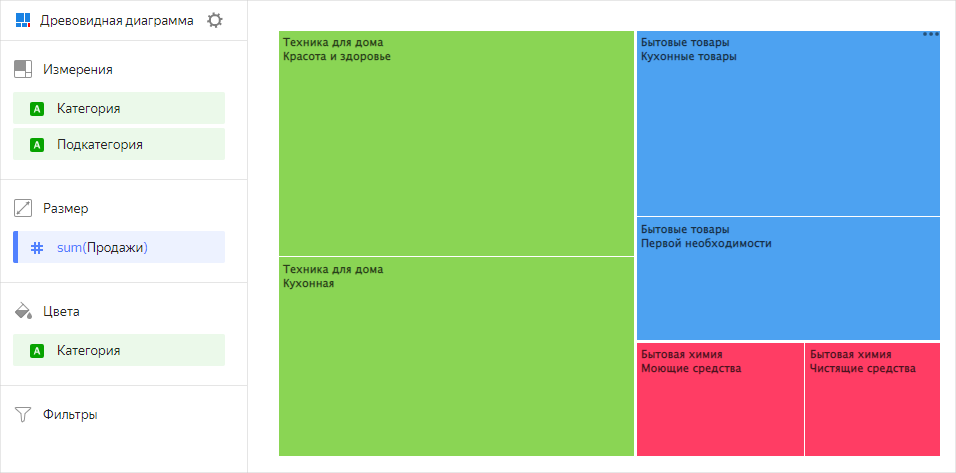
- Исходная таблица
| Категория | Подкатегория | Продажи |
|------------------|----------------------|----------|
| Техника для дома | Кухонная | 15000000 |
| Техника для дома | Красота и здоровье | 17000000 |
| Бытовые товары | Кухонные товары | 12000000 |
| Бытовые товары | Первой необходимости | 8000000 |
| Бытовая химия | Моющие средства | 4100000 |
| Бытовая химия | Чистящие средства | 3300000 |
{% endlist %}
{% endcut %}
## Секции в визарде {#wizard-sections}
Секция в визарде| Описание
----- | ----
Измерения | Измерения. Определяют дерево иерархии вложенности прямоугольников. Для полей с типом `Строка` можно настроить использование базового синтаксиса [Markdown в DataLens On-premises](../dashboard/markdown.md): нажмите на значок перед названием поля и включите опцию **Markdown**.
Размер | Показатель. Один показатель, который определяет площадь прямоугольника.
Цвета | Измерение или показатель. Влияет на заливку прямоугольников в диаграмме.
Фильтры | Измерение или показатель. Используется в качестве фильтра.
## Создание древовидной диаграммы {#create-diagram}
Чтобы создать древовидную диаграмму:
{% note warning %}
Если вы работаете с новой объектной моделью DataLens, включающей [воркбуки и коллекции](../workbooks-collections/index.md):
1. Перейдите на главную страницу DataLens.
1. Откройте воркбук, в правом верхнем углу нажмите **Создать** и выберите нужный объект.
Продолжайте инструкцию с шага 4.
{% endnote %}
1.
Перейдите на главную страницу DataLens.
1.
На панели слева выберите **Чарты**.
1.
Нажмите кнопку **Создать чарт** → **Чарт**.
1.
Слева вверху нажмите **Выберите датасет** и укажите датасет для визуализации. Если у вас нет датасета, [создайте его](../dataset/create-dataset.md#create).
1. Выберите тип чарта **Древовидная диаграмма**.
1. Перетащите одно или несколько измерений из датасета в секцию **Измерения**.
1. Перетащите один показатель из датасета в секцию **Размер**.
Значения отобразятся в виде прямоугольников. Площади прямоугольников будут пропорциональны соответствующим значениям выбранного показателя.
1. Перетащите показатель или измерение из секции **Измерения** в секцию **Цвета**.
Прямоугольники окрасятся в цвета, зависящие от значения добавленного показателя или измерения. В секции **Цвета** могут быть только те измерения, которые есть в секции **Измерения**.
1. Перетащите измерение или показатель из датасета в секцию **Фильтры**.
Поле может быть пустым, тогда фильтрация не будет применена.
## Рекомендации {#recommendations}
* Используйте диаграмму для отображения пропорций между частью и целым.
* При малом количестве категорий (до 6 штук), воспользуйтесь круговой или кольцевой диаграммой.
* На диаграмме нельзя отобразить отрицательные значения.
#### Полезные ссылки {#see-also}
* [Создание дашборда в DataLens On-premises](../operations/dashboard/create.md)
* [Добавление чарта на дашборд в DataLens On-premises](../operations/dashboard/add-chart.md)
* [Добавление селектора на дашборд в DataLens On-premises](../operations/dashboard/add-selector.md)